




Trong quá trình sử dụng OneDrive để lưu trữ tài liệu, hình ảnh hoặc video, việc vô tình xóa nhầm dữ liệu là điều khá phổ biến. Tuy nhiên, bạn không cần quá lo lắng vì OneDrive cung cấp tính năng khôi phục dữ liệu đã xóa giúp người dùng lấy lại tệp tin chỉ trong vài bước đơn giản. Bài viết dưới đây sẽ hướng dẫn cách khôi phục dữ liệu đã xóa trên OneDrive nhanh chóng và hiệu quả.
Vì sao cần khôi phục dữ liệu bị xóa trên OneDrive?

Việc khôi phục dữ liệu đã xóa trên OneDrive không chỉ giúp lấy lại các tệp quan trọng mà còn hạn chế nhiều rủi ro trong quá trình làm việc và quản lý tài liệu. Dưới đây là một số lý do bạn nên khôi phục dữ liệu khi phát hiện file bị xóa.
- Tránh mất dữ liệu quan trọng: Các tài liệu như báo cáo, hợp đồng, hình ảnh hoặc dữ liệu công việc nếu bị xóa nhầm có thể gây ảnh hưởng đến tiến độ công việc. Khôi phục dữ liệu giúp bạn lấy lại các tệp cần thiết mà không phải tạo lại từ đầu.
- Giảm gián đoạn trong công việc: Khi dữ liệu bị mất, quá trình làm việc có thể bị gián đoạn hoặc trì hoãn. Việc khôi phục file nhanh chóng giúp bạn tiếp tục công việc mà không mất nhiều thời gian xử lý lại dữ liệu.
- Khắc phục lỗi do thao tác nhầm: Trong quá trình sử dụng OneDrive, người dùng có thể vô tình xóa hoặc chỉnh sửa sai file. Khôi phục dữ liệu giúp đưa tài liệu trở về trạng thái trước đó một cách nhanh chóng.
- Hỗ trợ làm việc nhóm hiệu quả hơn: Khi nhiều người cùng chỉnh sửa hoặc quản lý dữ liệu trên OneDrive, việc khôi phục file sẽ giúp lấy lại các tài liệu quan trọng nếu bị xóa hoặc thay đổi ngoài ý muốn.
Khôi phục dữ liệu đã xóa trên OneDrive có được không?
Trong quá trình lưu trữ và quản lý tài liệu trên OneDrive, đôi khi người dùng có thể vô tình xóa nhầm file hoặc thư mục quan trọng. Tuy nhiên, Microsoft đã tích hợp sẵn tính năng thùng rác giúp bạn khôi phục dữ liệu đã xóa trên OneDrive trong một khoảng thời gian nhất định trước khi bị xóa vĩnh viễn.
Khôi phục dữ liệu đã xóa trên OneDrive có được không?
Có: Khi bạn xóa file hoặc thư mục trên OneDrive, dữ liệu sẽ không bị xóa ngay lập tức mà được chuyển vào Recycle Bin (Thùng rác). Người dùng có thể khôi phục lại tệp trong thời gian lưu trữ cho phép.
Thông thường:
- Tài khoản OneDrive cá nhân: File được lưu trong thùng rác khoảng 30 ngày trước khi bị xóa vĩnh viễn.
- Tài khoản OneDrive doanh nghiệp (OneDrive for Business): Thời gian lưu có thể lên đến 93 ngày, tùy theo chính sách quản trị của tổ chức.
*Lưu ý: Sau khoảng thời gian này, dữ liệu có thể bị xóa vĩnh viễn và khó khôi phục lại.
Hướng dẫn cách khôi phục dữ liệu đã xóa trên OneDrive
Khi lỡ tay xóa nhầm file hoặc thư mục quan trọng, bạn vẫn có thể khôi phục dữ liệu đã xóa trên OneDrive thông qua thùng rác của hệ thống. Đây là phương pháp đơn giản và được sử dụng phổ biến nhất để lấy lại các tệp đã xóa.
Cách khôi phục dữ liệu đã xóa trên OneDrive bằng Recycle Bin
Đây là phương pháp khôi phục dữ liệu trên OneDrive được sử dụng phổ biến nhất vì thao tác đơn giản và có thể thực hiện nhanh chóng ngay trên tài khoản của bạn. Khi file hoặc thư mục bị xóa, OneDrive sẽ không xóa vĩnh viễn ngay lập tức mà chuyển chúng vào Recycle Bin (Thùng rác). Tại đây, người dùng có thể tìm lại và khôi phục dữ liệu về vị trí ban đầu chỉ với vài bước.
- Bước 1: Mở trình duyệt và đăng nhập vào tài khoản Microsoft OneDrive của bạn. Sau khi đăng nhập, hệ thống sẽ hiển thị toàn bộ các file và thư mục đang được lưu trữ trên nền tảng đám mây.
- Bước 2: Tại giao diện chính của OneDrive, bạn nhìn vào thanh menu bên trái và chọn Recycle Bin. Đây là nơi lưu trữ tạm thời các file và thư mục đã bị xóa khỏi OneDrive.
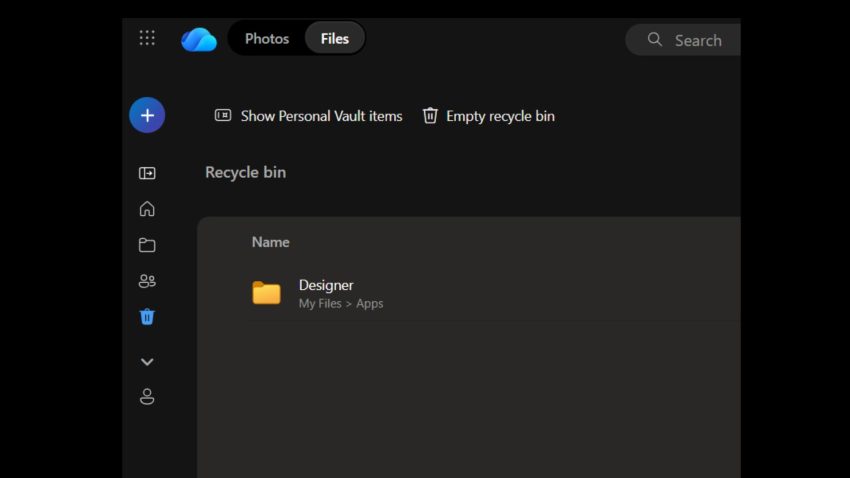
Cách khôi phục dữ liệu đã xóa trên OneDrive bằng Recycle Bin - Bước 3: Trong danh sách các dữ liệu đã xóa, hãy tìm file hoặc thư mục mà bạn muốn khôi phục. Bạn có thể xem tên file, thời gian xóa hoặc sử dụng chức năng tìm kiếm để tìm nhanh hơn.
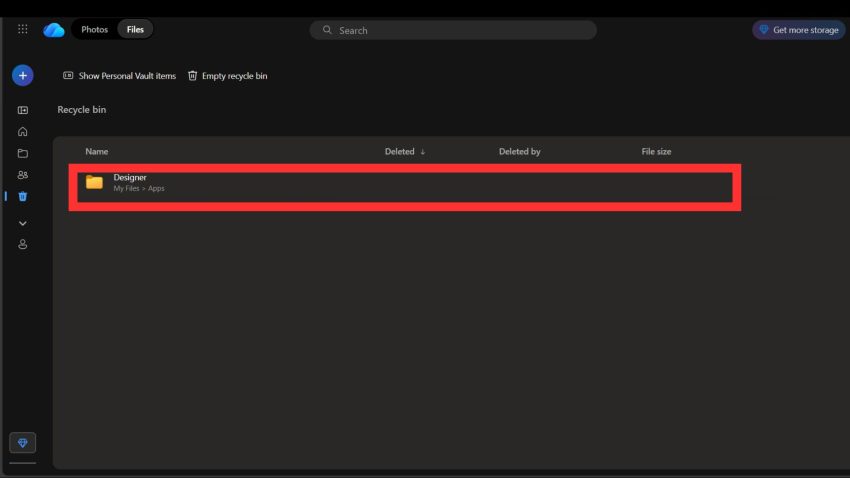
Cách khôi phục dữ liệu đã xóa trên OneDrive bằng Recycle Bin - Bước 4: Tích chọn vào file hoặc thư mục cần lấy lại. Sau đó nhấn vào nút Restore (Khôi phục) trên thanh công cụ.
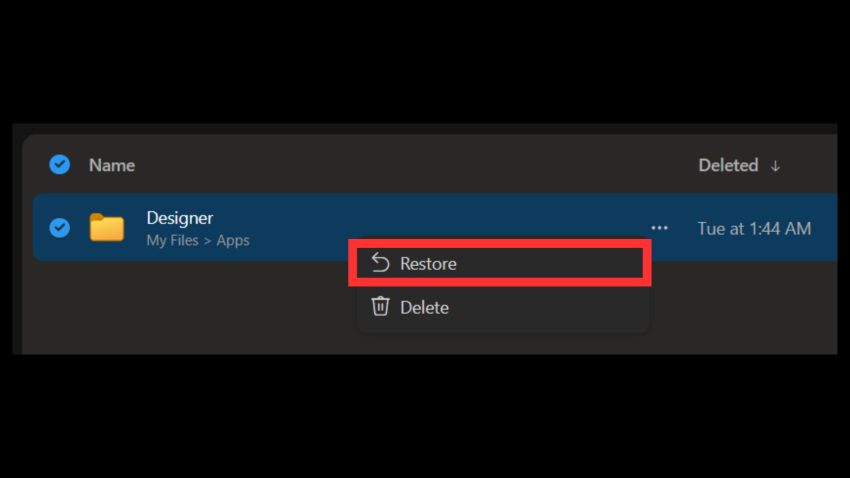
Cách khôi phục dữ liệu đã xóa trên OneDrive bằng Recycle Bin - Bước 5: Sau khi thực hiện thao tác khôi phục, dữ liệu sẽ được đưa trở lại vị trí ban đầu trước khi bị xóa trong OneDrive, giúp bạn tiếp tục sử dụng như bình thường.
Ưu điểm của cách khôi phục bằng Recycle Bin
- Thao tác đơn giản: Chỉ cần vài bước trên OneDrive là bạn có thể khôi phục lại dữ liệu đã xóa mà không cần cài đặt thêm phần mềm.
- Khôi phục nhanh chóng: File được khôi phục ngay lập tức và quay trở lại vị trí ban đầu, giúp bạn tiết kiệm thời gian tìm kiếm và sắp xếp lại dữ liệu.
- Không làm thay đổi cấu trúc thư mục: Sau khi khôi phục, file vẫn nằm trong đúng thư mục cũ nên không ảnh hưởng đến cách tổ chức dữ liệu trên OneDrive.
Tuy nhiên, bạn nên lưu ý rằng dữ liệu trong Recycle Bin chỉ được lưu trong một khoảng thời gian nhất định. Sau khi hết thời gian lưu trữ, file có thể bị xóa vĩnh viễn và sẽ khó khôi phục lại. Vì vậy, nếu phát hiện xóa nhầm dữ liệu, bạn nên khôi phục càng sớm càng tốt.
Cách khôi phục dữ liệu đã xóa trên OneDrive bằng tính năng Restore your OneDrive
Đây là phương pháp khôi phục dữ liệu nâng cao trên OneDrive, đặc biệt hữu ích khi bạn bị mất nhiều file do lỗi đồng bộ, virus hoặc xóa nhầm hàng loạt. Thay vì khôi phục từng file riêng lẻ trong thùng rác, tính năng Restore your OneDrive cho phép đưa toàn bộ thư viện dữ liệu trở về trạng thái ở một thời điểm trước đó. Nhờ vậy, bạn có thể nhanh chóng khôi phục lại hệ thống dữ liệu khi xảy ra sự cố lớn.
- Bước 1: Mở trình duyệt và đăng nhập vào tài khoản Microsoft OneDrive của bạn. Sau khi đăng nhập, bạn sẽ thấy toàn bộ các file và thư mục được lưu trữ trên hệ thống.
- Bước 2: Nhấn vào biểu tượng Settings (Cài đặt) ở góc trên bên phải màn hình, sau đó chọn Restore your OneDrive (Khôi phục OneDrive của bạn) trong danh sách tùy chọn để mở công cụ khôi phục dữ liệu.
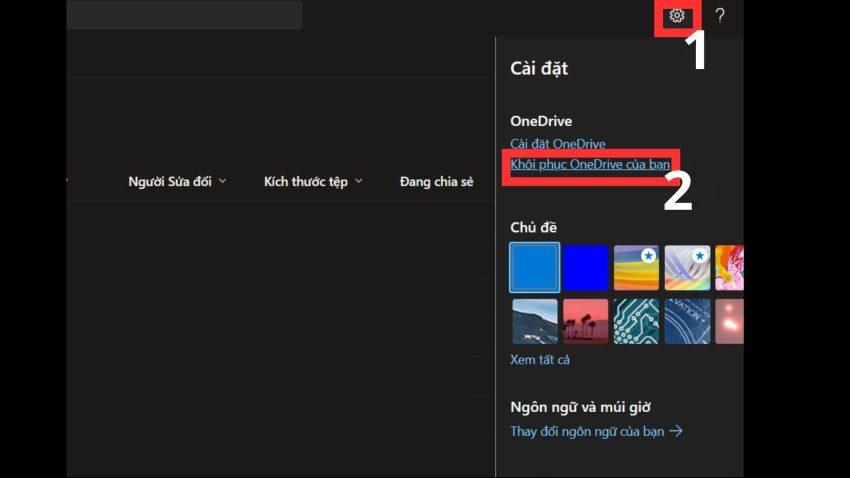
Cách khôi phục dữ liệu đã xóa trên OneDrive bằng tính năng Restore your OneDrive - Bước 3: Tại giao diện khôi phục, bạn chọn mốc thời gian trước khi dữ liệu bị xóa hoặc thay đổi. OneDrive sẽ hiển thị các mốc thời gian khác nhau để bạn lựa chọn.
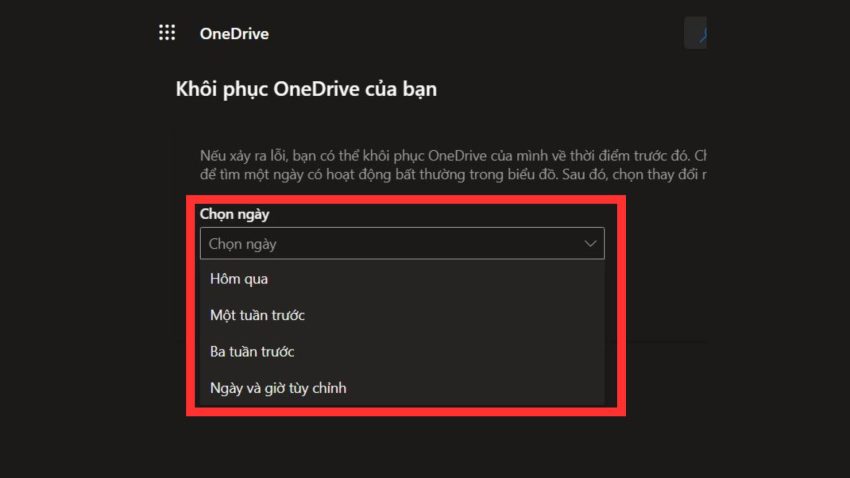
Cách khôi phục dữ liệu đã xóa trên OneDrive bằng tính năng Restore your OneDrive - Bước 4: Sau khi chọn thời điểm phù hợp, nhấn Restore để bắt đầu quá trình khôi phục toàn bộ dữ liệu.
Ưu điểm của tính năng Restore your OneDrive
- Khôi phục dữ liệu hàng loạt: Cho phép đưa toàn bộ thư viện OneDrive trở về trạng thái trước đó, giúp khắc phục nhanh khi dữ liệu bị xóa hoặc thay đổi nhiều file cùng lúc.
- Tiết kiệm thời gian: Không cần khôi phục từng file riêng lẻ, hệ thống sẽ tự động khôi phục toàn bộ dữ liệu theo mốc thời gian đã chọn.
- Hữu ích khi gặp sự cố lớn: Tính năng này đặc biệt hiệu quả trong các trường hợp như lỗi đồng bộ, tấn công virus hoặc người dùng vô tình chỉnh sửa và xóa nhiều dữ liệu quan trọng.
Khôi phục file từ phiên bản trước (Version History)
Trong quá trình làm việc trên OneDrive, đôi khi file không bị xóa nhưng nội dung bên trong lại bị chỉnh sửa sai, ghi đè hoặc thay đổi ngoài ý muốn. Trong trường hợp này, bạn có thể sử dụng tính năng Version History (Lịch sử phiên bản) để xem lại và khôi phục các phiên bản cũ của file. Tính năng này giúp bạn dễ dàng quay lại trạng thái trước đó của tài liệu mà không làm mất toàn bộ dữ liệu.
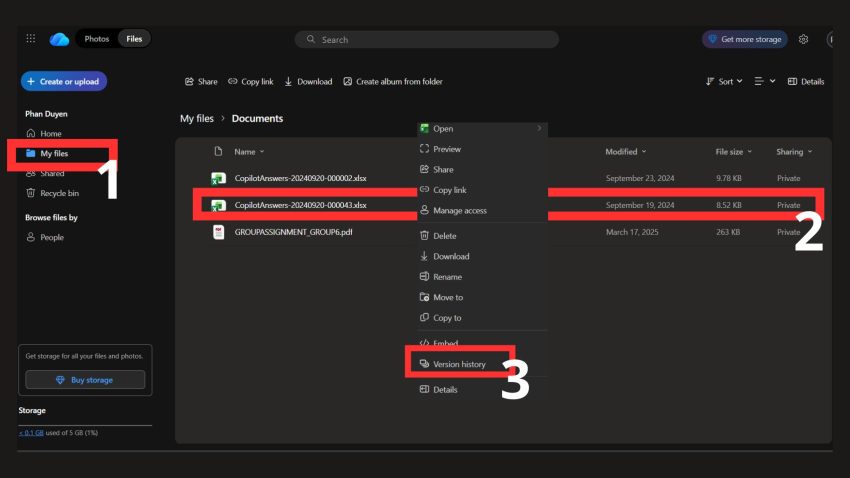
- Bước 1: Đăng nhập vào tài khoản Microsoft OneDrive và tìm đến file mà bạn muốn khôi phục phiên bản trước.
- Bước 2: Nhấp chuột phải vào file, sau đó chọn Version history để xem danh sách các phiên bản đã được lưu trước đó. Trong danh sách hiển thị, hãy chọn phiên bản file theo thời điểm chỉnh sửa mà bạn muốn khôi phục.
Khôi phục file từ phiên bản trước (Version History) - Bước 3: Nhấn Restore để đưa file về phiên bản đã chọn. Sau khi khôi phục, nội dung của file sẽ trở lại trạng thái trước khi bị chỉnh sửa hoặc ghi đè.
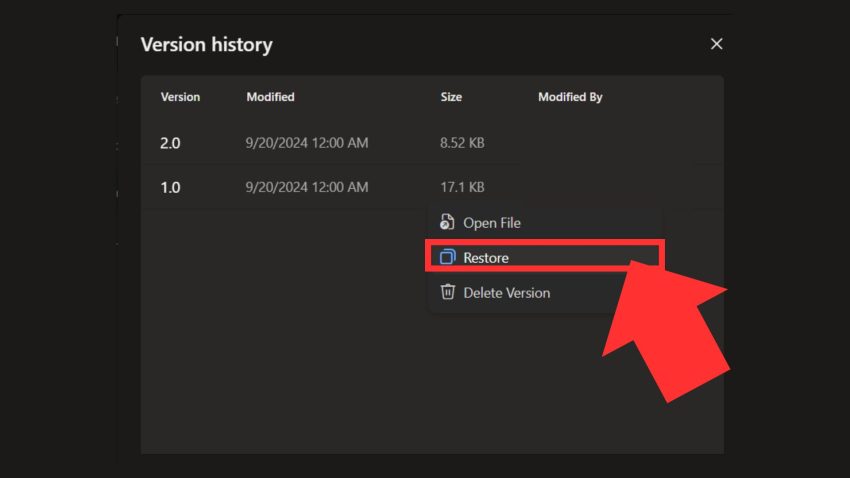
Khôi phục file từ phiên bản trước (Version History)
Ưu điểm của tính năng Version History
- Dễ dàng khôi phục nội dung cũ: Bạn có thể xem và khôi phục nhiều phiên bản khác nhau của cùng một file khi cần.
- Tránh mất dữ liệu quan trọng: Khi file bị chỉnh sửa sai hoặc bị ghi đè, bạn vẫn có thể quay lại phiên bản chính xác trước đó.
- Phù hợp cho làm việc nhóm: Khi nhiều người cùng chỉnh sửa tài liệu, tính năng này giúp theo dõi và khôi phục lại nội dung nếu có thay đổi không mong muốn.
Cách này thường được áp dụng với các file như Word, Excel, PowerPoint được lưu và đồng bộ trên OneDrive.
Một số lưu ý khi khôi phục dữ liệu trên OneDrive
Trước khi thực hiện khôi phục dữ liệu đã xóa trên OneDrive, bạn nên kiểm tra và lưu ý một số vấn đề quan trọng để tránh mất dữ liệu hoặc khôi phục nhầm file. Việc hiểu rõ cách hoạt động của thùng rác và các tính năng khôi phục sẽ giúp bạn xử lý sự cố nhanh hơn và đảm bảo dữ liệu được khôi phục chính xác.
- File trong Recycle Bin chỉ lưu trong thời gian giới hạn: Các file sau khi bị xóa sẽ được chuyển vào Recycle Bin (Thùng rác) và chỉ được lưu trong một khoảng thời gian nhất định. Khi hết thời gian này, dữ liệu có thể bị xóa vĩnh viễn và khó khôi phục lại.
- File sẽ quay về vị trí ban đầu sau khi khôi phục: Khi bạn thực hiện khôi phục dữ liệu, file hoặc thư mục sẽ tự động được trả về thư mục ban đầu trước khi bị xóa. Điều này giúp bạn dễ dàng tìm lại dữ liệu mà không cần sắp xếp lại hệ thống file.
- Thời gian khôi phục có thể khác nhau giữa các loại tài khoản: Đối với tài khoản OneDrive doanh nghiệp, quản trị viên hệ thống có thể thiết lập thời gian lưu trữ file trong thùng rác dài hơn so với tài khoản cá nhân, giúp tăng khả năng khôi phục dữ liệu khi xảy ra sự cố.
- Có thể cần liên hệ hỗ trợ khi dữ liệu bị xóa vĩnh viễn: Nếu file đã bị xóa khỏi thùng rác và không còn trong hệ thống, bạn có thể cần liên hệ quản trị viên hệ thống hoặc Microsoft Support để được hỗ trợ kiểm tra và khôi phục dữ liệu nếu còn khả năng.
Câu hỏi thường gặp
- Khôi phục dữ liệu đã xóa trên OneDrive có mất phí không?
Không. Người dùng có thể khôi phục dữ liệu từ Recycle Bin hoàn toàn miễn phí khi sử dụng OneDrive.
- File đã xóa trên OneDrive được lưu trong bao lâu?
Tùy loại tài khoản, dữ liệu có thể được lưu từ 30 đến 93 ngày trước khi bị xóa vĩnh viễn.
- Có thể khôi phục file đã xóa vĩnh viễn trên OneDrive không?
Trong một số trường hợp, quản trị viên hệ thống hoặc Microsoft có thể hỗ trợ khôi phục, nhưng khả năng thành công không phải lúc nào cũng đảm bảo.
- Khôi phục dữ liệu trên OneDrive có ảnh hưởng đến các file khác không?
Không. Khi khôi phục, chỉ những file được chọn mới được khôi phục về vị trí ban đầu.
- Có thể khôi phục dữ liệu OneDrive trên điện thoại không?
Có. Người dùng có thể mở ứng dụng OneDrive, truy cập Recycle Bin và thực hiện khôi phục tương tự như trên máy tính.
>>> Xem thêm: chuyển dữ liệu Google Drive sang OneDrive
Kết luận
Việc khôi phục dữ liệu đã xóa trên OneDrive hoàn toàn có thể thực hiện nhanh chóng nhờ các tính năng như Recycle Bin, Version History hoặc Restore your OneDrive. Nhờ đó, người dùng có thể lấy lại tài liệu quan trọng khi lỡ tay xóa hoặc gặp sự cố đồng bộ dữ liệu.
Nếu doanh nghiệp của bạn cần sử dụng OneDrive và Microsoft 365 bản quyền để quản lý dữ liệu an toàn, dung lượng lớn và bảo mật tốt hơn, hãy liên hệ M365 qua Hotline 024.9999.7777 để được tư vấn giải pháp phù hợp. Đội ngũ chuyên gia luôn sẵn sàng hỗ trợ triển khai và giải đáp mọi thắc mắc nhanh chóng qua hotline.
