




Microsoft Outlook từ lâu đã trở thành công cụ cốt lõi trong hệ sinh thái làm việc của nhiều doanh nghiệp nhờ khả năng đồng bộ email, lịch, danh bạ và tích hợp Microsoft Teams. Bài viết dưới đây sẽ cung cấp hướng dẫn tạo lịch họp trong Outlook một cách chi tiết, bài bản và tối ưu cho môi trường doanh nghiệp. Đồng thời, chúng tôi cũng phân tích các mẹo nâng cao giúp bạn chuẩn hóa quy trình, tránh xung đột lịch và tối ưu hóa trải nghiệm họp trực tuyến.
Vì sao doanh nghiệp cần tối ưu việc tạo lịch họp trong Outlook?
Mỗi cuộc họp không chỉ đơn thuần là trao đổi thông tin mà còn đóng vai trò chiến lược trong việc vận hành và phát triển doanh nghiệp. Từ họp kick-off dự án, cập nhật tiến độ với khách hàng đến các buổi đánh giá KPI nội bộ, tất cả đều đòi hỏi sự chuẩn bị và phối hợp chặt chẽ.
Vì vậy, việc tối ưu quy trình tạo và quản lý lịch họp trong Outlook không chỉ giúp tránh trùng lịch, thiếu thông tin hay sai múi giờ, mà còn góp phần nâng cao tính chuyên nghiệp, hiệu suất làm việc và trải nghiệm của cả nhân sự lẫn khách hàng.

Nếu không có quy trình tạo và quản lý lịch họp rõ ràng, doanh nghiệp sẽ dễ gặp phải:
- Trùng lịch giữa các phòng ban
- Thiếu thông tin họp (agenda, tài liệu)
- Nhân sự không nhận được thông báo kịp thời
- Khách hàng không tham gia được do sai múi giờ
Chính vì vậy, việc nắm rõ cách tạo lịch họp trong Outlook và chuẩn hóa quy trình đặt lịch là yếu tố quan trọng giúp doanh nghiệp nâng cao hiệu suất vận hành.
Tổng quan về tính năng lịch họp trong Outlook
Trong môi trường làm việc hiện đại, Outlook không chỉ là công cụ quản lý email mà còn là nền tảng hỗ trợ tổ chức và điều phối các cuộc họp một cách chuyên nghiệp. Phần mềm này với hệ thống tính năng toàn diện từ tạo cuộc họp, kiểm tra lịch rảnh/bận, tích hợp họp online đến quản lý tài liệu và phân quyền xem lịch. Nhờ đó, việc tạo lịch họp không chỉ là thao tác kỹ thuật mà trở thành một phần quan trọng trong quy trình quản trị và vận hành doanh nghiệp.
Outlook cung cấp các tính năng hỗ trợ họp chuyên nghiệp:
- Tạo cuộc họp (Meeting) với nhiều người tham dự
- Kiểm tra lịch rảnh/bận (Scheduling Assistant)
- Tích hợp Microsoft Teams để họp online
- Gửi lời mời tự động qua email
- Đính kèm tài liệu họp
- Đặt lịch lặp lại (Recurring Meeting)
- Phân quyền xem lịch trong nội bộ
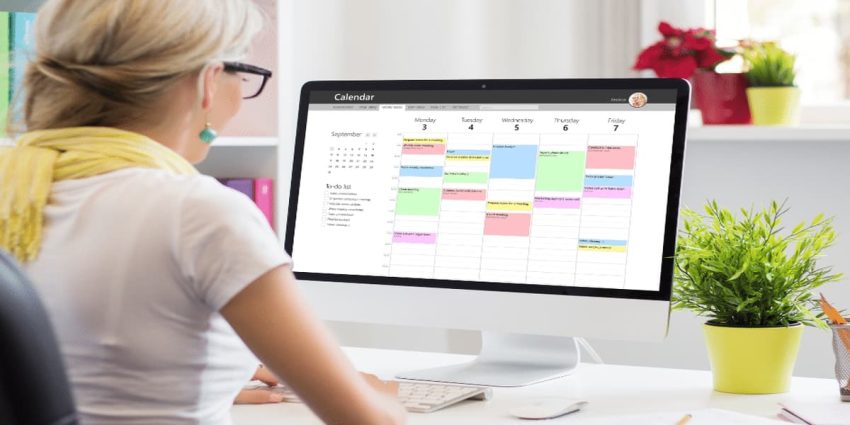
Nhờ đó, tạo lịch họp trong Outlook không chỉ đơn thuần là đặt thời gian mà còn là một quy trình quản trị thông tin họp đầy đủ.
Hướng dẫn tạo lịch họp trong Outlook phiên bản Desktop/Web
Outlook phiên bản Desktop và Web có quy trình tạo lịch họp tương đối giống nhau, với giao diện trực quan và các tính năng hỗ trợ đầy đủ như thêm người tham dự, kiểm tra lịch rảnh/bận, tích hợp Microsoft Teams và đặt lịch lặp lại. Dù sử dụng trên máy tính (Windows/Mac) hay trình duyệt web, người dùng đều có thể thao tác nhanh chóng và dễ dàng, Outlook giúp người dùng tạo và điều phối cuộc họp một cách chuyên nghiệp, chính xác và hiệu quả.
Dưới đây là các bước chi tiết giúp bạn tạo và quản lý cuộc họp hiệu quả trên Outlook.
Thực hiện các bước sau
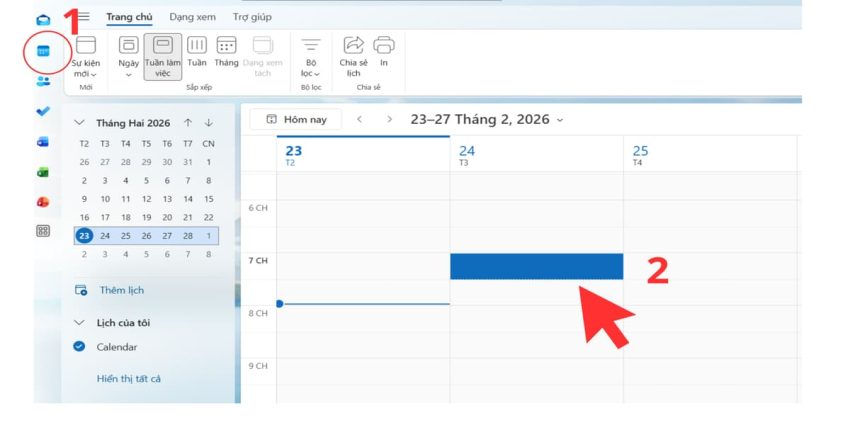
- Bước 1: Chọn mục Lịch (Calendar)
Ở thanh menu bên trái, bấm vào biểu tượng Lịch (được khoanh đỏ số 1 trong hình). Màn hình sẽ hiển thị giao diện quản lý lịch theo ngày/tuần.
- Bước 2: Chọn khung giờ muốn tạo họp
Tại ngày mong muốn, nhấp đúp chuột vào khung giờ cần đặt lịch (ví dụ 7:00 CH như mũi tên số 2 trong hình). Cửa sổ Sự kiện mới sẽ mở ra.
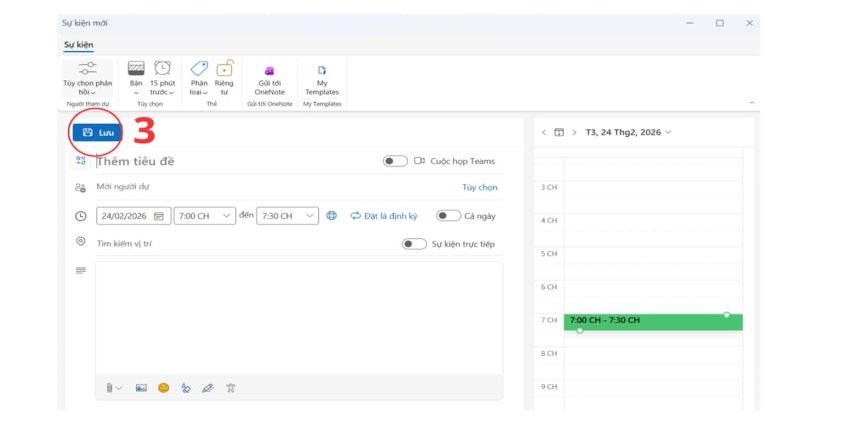
- Bước 3: Nhập thông tin và lưu
Trong cửa sổ tạo sự kiện (hình số 3):
- Nhập Tiêu đề cuộc họp (Thêm tiêu đề).
- Thêm Người tham dự nếu là cuộc họp.
- Kiểm tra hoặc chỉnh sửa: Ngày, Giờ bắt đầu – kết thúc
- Bật Cuộc họp Teams nếu cần họp online.
- Thêm nội dung mô tả (agenda, tài liệu…).
- Nhấn Lưu (hoặc Gửi nếu có người tham dự).
Cách tạo lịch họp trong Outlook trên điện thoại
Outlook trên điện thoại giúp bạn tạo và quản lý cuộc họp nhanh chóng chỉ với vài thao tác đơn giản. Dù sử dụng iOS hay Android, người dùng vẫn có thể thêm người tham dự, chọn thời gian, tích hợp họp online và gửi lời mời chuyên nghiệp ngay trên thiết bị di động. Dưới đây là các bước hướng dẫn chi tiết để tạo lịch họp trong Outlook trên điện thoại.
Thực hiện các bước sau đây
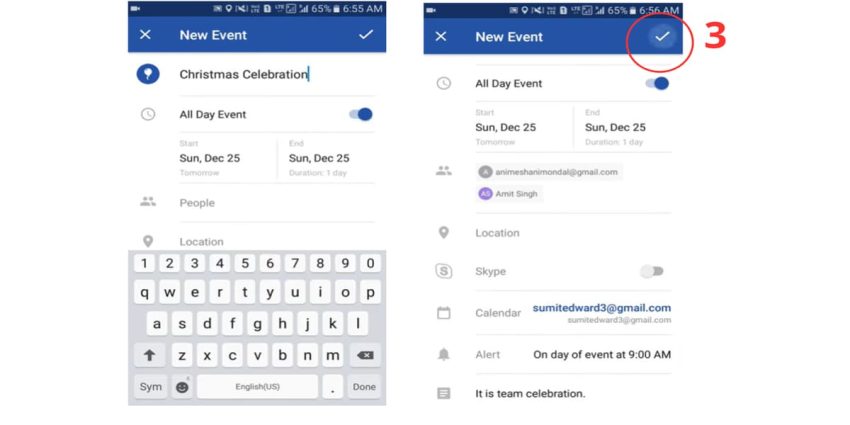
- Bước 1: Vào mục Calendar (Lịch)
Mở ứng dụng Outlook trên thiết bị điện thoại. Ở thanh menu phía dưới, nhấn vào biểu tượng Calendar/Lịch (số 1 trong hình).
- Bước 2: Tạo sự kiện mới
Trong giao diện lịch, nhấn nút + (Tạo mới) hoặc chọn ngày/khung giờ muốn tạo lịch
(thao tác được minh hoạ ở số 2 trong hình). Màn hình New Event / Sự kiện mới sẽ hiện ra.

- Bước 3: Nhập thông tin và lưu
Trong màn hình New Event:
- Nhập Tiêu đề cuộc họp (Event name).
- Chọn Thời gian bắt đầu – kết thúc (Start/End).
- (Tuỳ chọn) Bật All Day nếu là sự kiện cả ngày.
- Thêm People/Người tham dự (nếu có).
- Nhập Location/Địa điểm (hoặc link họp online nếu cần).
- Thêm Nội dung/ghi chú (agenda, tài liệu…).
- Nhấn dấu ✓ ở góc trên bên phải để Lưu/Hoàn tất (số 3 trong hình).
Chuẩn hóa quy trình tạo lịch họp trong Outlook đối với doanh nghiệp
Khi số lượng cuộc họp tăng lên theo dự án, phòng ban và khách hàng, việc tạo lịch một cách tự phát dễ dẫn đến thiếu đồng bộ và khó kiểm soát. Vì vậy, chuẩn hóa quy trình tạo lịch họp trong Outlook là bước quan trọng giúp doanh nghiệp vận hành hiệu quả, giảm nhầm lẫn và nâng cao tính chuyên nghiệp.
Doanh nghiệp nên xây dựng các nguyên tắc thống nhất như: sử dụng template nội dung họp để đảm bảo luôn có agenda rõ ràng; quy định cụ thể ai là người chịu trách nhiệm tạo và quản lý lịch; áp dụng naming convention thống nhất để dễ tìm kiếm và theo dõi; đồng thời tích hợp lịch với hệ thống quản lý dự án để đồng bộ thông tin.
*Ví dụ, tiêu đề có thể được chuẩn hóa theo cấu trúc:
[Project Name] – [Purpose] – [Date]
Việc chuẩn hóa này giúp toàn bộ hệ thống lịch của tổ chức rõ ràng, dễ tra cứu và hỗ trợ quản lý công việc một cách khoa học hơn.
Một số các lỗi thường gặp khi tạo lịch họp trong Outlook
Mặc dù việc tạo lịch họp trong Outlook khá đơn giản và quen thuộc với nhiều nhân sự, nhưng trong môi trường doanh nghiệp, chỉ một sai sót nhỏ cũng có thể gây ảnh hưởng đến tiến độ công việc hoặc trải nghiệm của khách hàng. Những lỗi như thiếu thông tin, sai múi giờ hay quên cập nhật thay đổi có thể khiến cuộc họp bị gián đoạn hoặc giảm tính chuyên nghiệp.

Vì vậy, việc nhận diện và phòng tránh các lỗi phổ biến dưới đây sẽ giúp bạn tổ chức cuộc họp hiệu quả hơn và hạn chế rủi ro không đáng có.
- Quên thêm link Teams: Khi họp online nhưng không bật Teams Meeting hoặc không đính kèm link, người tham dự sẽ không thể truy cập cuộc họp.
- Thiếu người tham dự quan trọng: Việc bỏ sót stakeholder chính có thể khiến cuộc họp phải tổ chức lại hoặc quyết định bị trì hoãn.
- Đặt sai múi giờ: Đặc biệt khi làm việc với khách hàng quốc tế, sai lệch múi giờ có thể khiến đối tác không tham gia được.
- Không gửi update khi thay đổi lịch: Nếu bạn chỉnh sửa thời gian nhưng quên nhấn gửi cập nhật (Send Update), người tham dự sẽ không nhận được thông tin mới.
- Tạo Event thay vì Meeting: Nếu chỉ tạo Event mà không thêm người tham dự, Outlook sẽ không gửi lời mời họp.
Nắm rõ các lỗi thường gặp này sẽ giúp bạn sử dụng Outlook một cách chuyên nghiệp và đảm bảo mọi cuộc họp diễn ra đúng kế hoạch.
>>> Xem thêm: cách xóa rule trong Outlook
Tổng kết
Qua bài viết này, M365 đã tổng hợp đầy đủ hướng dẫn tạo lịch họp trong Outlook. Nội dung không chỉ giúp bạn thực hiện đúng thao tác mà còn chia sẻ các mẹo tối ưu và những lỗi thường gặp cần tránh. Đồng thời, bài viết cũng đề xuất cách chuẩn hóa quy trình đặt lịch trong tổ chức để tăng tính chuyên nghiệp và hiệu quả phối hợp.
Nếu trong quá trình tham khảo bài viết, bạn có bất kỳ thắc mắc hoặc mong muốn sử dụng dịch vụ Microsoft 365, hãy liên hệ ngay đến số hotline 024.9999.7777 để được tư vấn và hỗ trợ.
