




Trong quá trình sử dụng máy tính, nhiều người nhận thấy OneDrive liên tục đồng bộ dữ liệu khiến máy chạy chậm, tốn dung lượng mạng hoặc không cần thiết nếu đã sử dụng dịch vụ lưu trữ khác. Vì vậy, việc tắt đồng bộ OneDrive trên Windows là giải pháp giúp kiểm soát dữ liệu tốt hơn và tối ưu hiệu suất hệ thống. Trong bài viết này, bạn sẽ được hướng dẫn cách tắt đồng bộ OneDrive trên Windows đơn giản, nhanh chóng và an toàn, áp dụng cho các phiên bản Windows phổ biến.
OneDrive đồng bộ dữ liệu là gì?
OneDrive là dịch vụ lưu trữ đám mây của Microsoft, cho phép người dùng lưu file, hình ảnh và tài liệu trực tuyến. Khi bật đồng bộ, các dữ liệu trong thư mục OneDrive trên máy tính sẽ tự động cập nhật lên cloud và ngược lại.
Tuy nhiên, trong một số trường hợp bạn nên tắt đồng bộ như:
- Không muốn lưu dữ liệu lên cloud: Một số người dùng không muốn tệp cá nhân hoặc tài liệu công việc được lưu trữ trên nền tảng đám mây. Tắt đồng bộ OneDrive giúp dữ liệu chỉ được lưu trên máy tính và hạn chế rủi ro liên quan đến quyền riêng tư.
- Muốn tiết kiệm băng thông internet: Quá trình đồng bộ liên tục của OneDrive có thể sử dụng nhiều dữ liệu mạng, đặc biệt khi tải lên hoặc tải xuống các tệp lớn. Việc tắt đồng bộ giúp giảm băng thông tiêu thụ và giúp đường truyền internet ổn định hơn.
- Máy tính chạy chậm do quá trình sync liên tục: Khi OneDrive hoạt động đồng bộ thường xuyên, hệ thống có thể tiêu tốn tài nguyên như CPU, RAM và ổ cứng. Điều này có thể khiến máy tính hoạt động chậm hơn, nhất là với các thiết bị cấu hình thấp.
- Chỉ muốn lưu dữ liệu cục bộ trên máy: Một số người dùng chỉ muốn quản lý và lưu trữ tệp trực tiếp trên máy tính cá nhân. Tắt đồng bộ OneDrive giúp tránh việc tạo bản sao dữ liệu trên cloud và giúp quản lý tệp đơn giản hơn.
05 Cách tắt đồng bộ OneDrive trên Windows
Dưới đây là các cách tắt đồng bộ OneDrive trên Windows phổ biến và dễ thực hiện nhất, phù hợp với hầu hết người dùng. Những phương pháp này giúp bạn tắt đồng bộ OneDrive nhanh chóng, giảm hoạt động chạy nền và kiểm soát dữ liệu tốt hơn trên máy tính. Bạn có thể lựa chọn cách phù hợp tùy theo nhu cầu sử dụng.
Tắt đồng bộ OneDrive trên Windows
Đây là cách tắt đồng bộ OneDrive tạm thời trên Windows nhanh nhất, phù hợp khi bạn chỉ muốn dừng quá trình đồng bộ trong một khoảng thời gian ngắn. Phương pháp này giúp tạm dừng OneDrive mà không cần tắt hoàn toàn hoặc thay đổi cài đặt hệ thống.
- Bước 1: Nhấn vào biểu tượng OneDrive ở góc phải trên thanh Taskbar.
- Bước 2: Chọn vào mục Settings (Cài đặt).
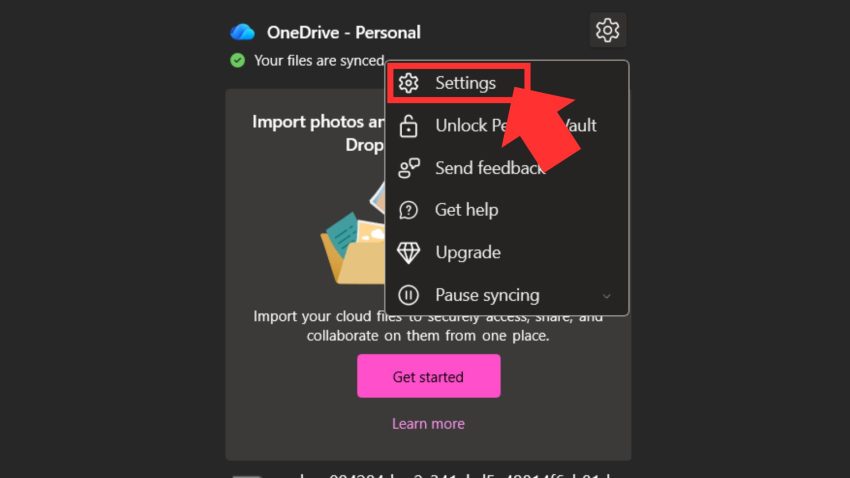
Tắt đồng bộ OneDrive trên Windows - Bước 3: Nhấn vào Pause syncing.
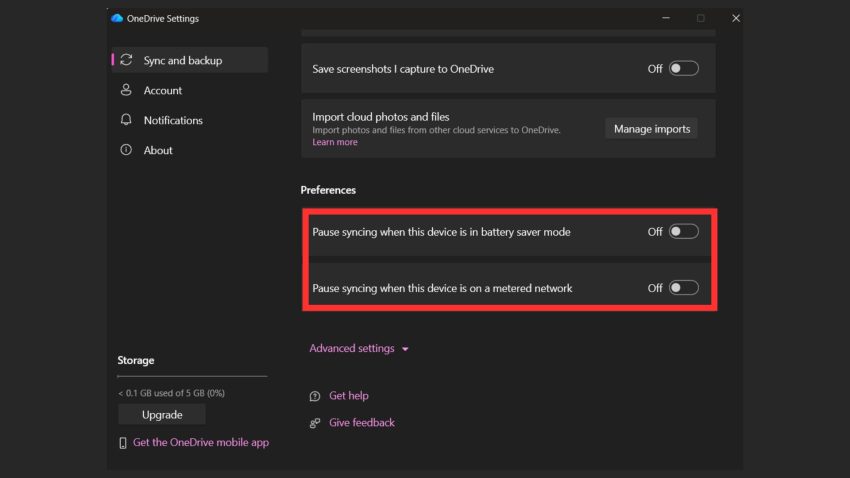
Tắt đồng bộ OneDrive trên Windows
Tạm dừng đồng bộ OneDrive
Bước 1:
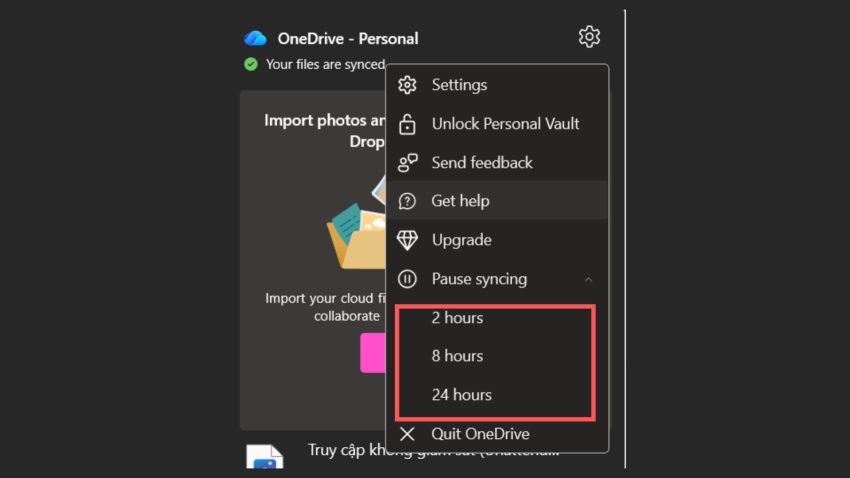
Nhấn chuột phải vào biểu tượng OneDrive trong khay hệ thống (góc dưới bên phải màn hình). Sau đó chọn Pause Syncing để tạm dừng quá trình đồng bộ dữ liệu.
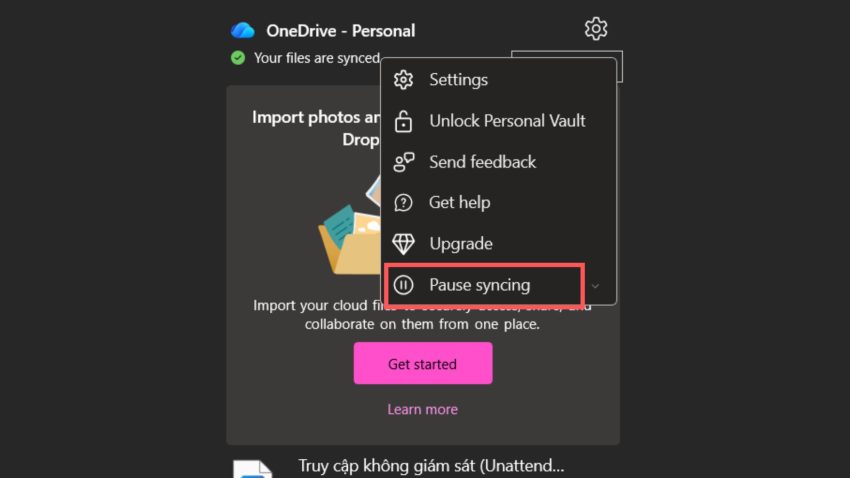
Bước 2:
Một cửa sổ sẽ xuất hiện cho phép bạn chọn khoảng thời gian tạm dừng đồng bộ. Hãy chọn mốc thời gian phù hợp như 2 giờ, 8 giờ hoặc 24 giờ để tạm ngưng đồng bộ OneDrive.
Tắt đồng bộ OneDrive hoàn toàn (Unlink tài khoản)
Nếu bạn muốn tắt đồng bộ OneDrive trên Windows hoàn toàn, bạn có thể ngắt liên kết tài khoản với máy tính. Sau khi thực hiện, OneDrive sẽ dừng đồng bộ dữ liệu trên thiết bị này.
- Bước 1: Nhấp vào biểu tượng OneDrive trên thanh Taskbar.
- Bước 2: Chọn Settings (Cài đặt).
- Bước 3: Trong tab Account, chọn Unlink this PC.
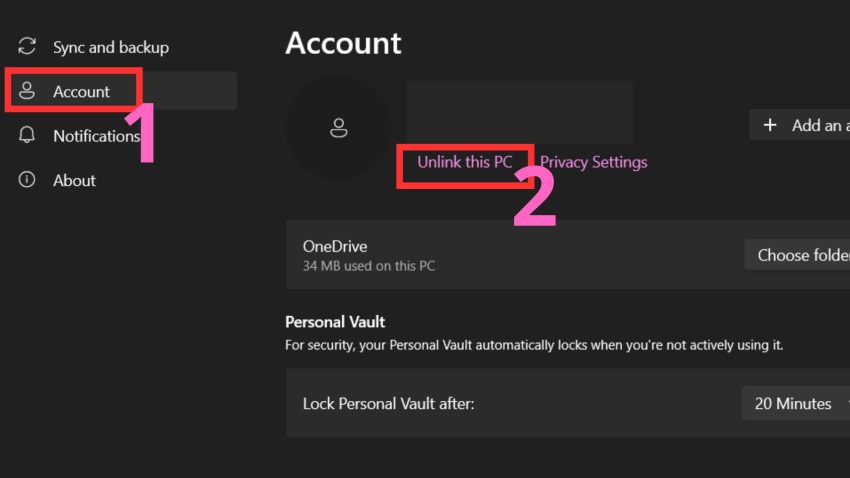
Tắt đồng bộ OneDrive hoàn toàn (Unlink tài khoản) - Bước 4: Nhấn Unlink account để xác nhận.
Sau khi hoàn tất, OneDrive sẽ không còn đồng bộ dữ liệu với máy tính cho đến khi bạn đăng nhập lại tài khoản.
Cách tắt đồng bộ OneDrive dành riêng cho thư mục
Nếu bạn chỉ muốn dừng đồng bộ một vài thư mục cụ thể mà vẫn giữ nguyên các thư mục khác trên OneDrive, bạn có thể sử dụng tính năng chọn thư mục để quản lý dữ liệu linh hoạt hơn. Cách tắt đồng bộ OneDrive dành riêng cho thư mục sẽ giúp bạn kiểm soát những nội dung cần lưu trên máy tính và những nội dung chỉ lưu trên đám mây. Điều này đặc biệt hữu ích khi bạn muốn tiết kiệm dung lượng máy hoặc sắp xếp dữ liệu gọn gàng hơn.
- Bước 1: Nhấn chuột phải vào biểu tượng Microsoft OneDrive trong khay hệ thống (góc dưới bên phải màn hình). Sau đó chọn Settings để mở phần cài đặt.
- Bước 2: Trong cửa sổ cài đặt OneDrive, chọn tab Account. Tại đây, nhấn vào nút Choose folders để quản lý các thư mục đang được đồng bộ với máy tính.
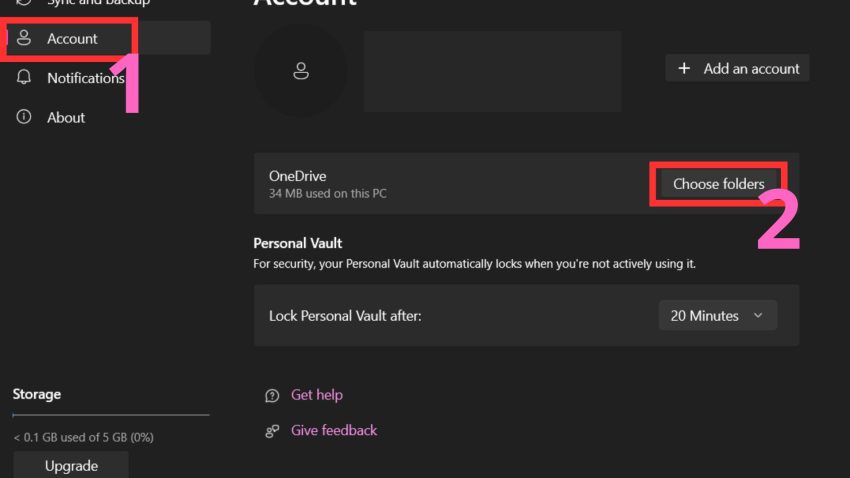
Cách tắt đồng bộ OneDrive dành riêng cho thư mục - Bước 3: Danh sách các thư mục đang đồng bộ sẽ hiển thị. Bỏ dấu tích ở những thư mục mà bạn không muốn tiếp tục đồng bộ với OneDrive.
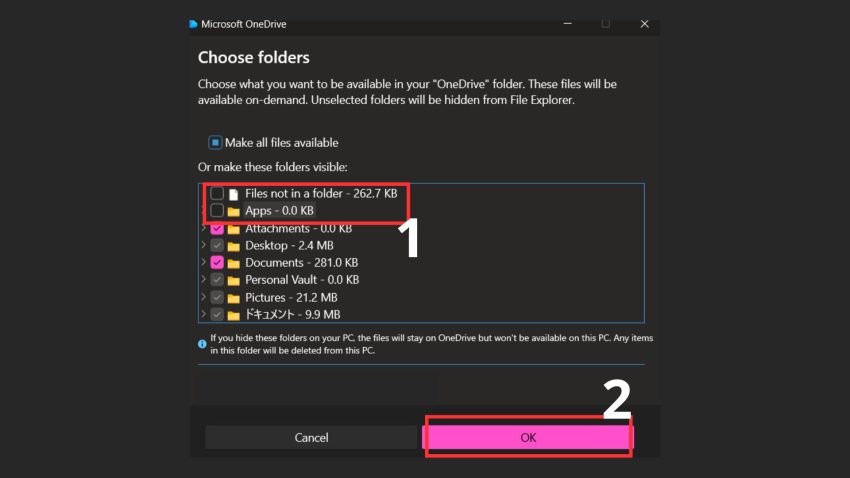
Cách tắt đồng bộ OneDrive dành riêng cho thư mục - Bước 4: Nhấn vào mục OK để tiến hành lưu thay đổi. Từ lúc này, các thư mục đã bỏ chọn sẽ không còn đồng bộ với OneDrive, nhưng dữ liệu vẫn được giữ lại trên cloud hoặc trên máy tùy vào thiết lập trước đó.
Có nên tắt đồng bộ OneDrive cho thư mục không?

Việc tắt đồng bộ OneDrive trên Windows cho một số thư mục có thể mang lại nhiều lợi ích, nhưng cũng cần cân nhắc dựa trên nhu cầu lưu trữ và quản lý dữ liệu của người dùng. Nếu bạn không cần lưu trữ đám mây hoặc muốn tối ưu hiệu suất máy tính, đây có thể là một lựa chọn phù hợp.
Trường hợp nên tắt đồng bộ OneDrive trên Windows:
- Khi bạn chỉ muốn lưu dữ liệu cục bộ trên máy tính và không cần sao lưu lên cloud của Microsoft OneDrive.
- Khi máy tính thường xuyên chạy chậm do quá trình đồng bộ liên tục.
- Khi muốn tiết kiệm băng thông internet, đặc biệt với các tệp dung lượng lớn.
Trường hợp không nên tắt đồng bộ OneDrive trên Windows:
- Khi bạn cần sao lưu dữ liệu tự động để tránh mất tệp khi máy tính gặp sự cố.
- Khi làm việc trên nhiều thiết bị khác nhau và cần truy cập cùng một thư mục.
- Khi thường xuyên chia sẻ file hoặc cộng tác trực tuyến với người khác.
Việc tắt đồng bộ OneDrive trên Windows cho thư mục là giải pháp hữu ích nếu bạn chỉ muốn quản lý dữ liệu trên máy tính cá nhân. Tuy nhiên, nếu cần khả năng sao lưu và truy cập linh hoạt từ nhiều thiết bị, bạn nên giữ tính năng đồng bộ của OneDrive để đảm bảo dữ liệu luôn được cập nhật và an toàn.
Một số lưu ý khi tắt đồng bộ OneDrive
Trước khi tắt đồng bộ OneDrive trên Windows, người dùng nên kiểm tra và cân nhắc một vài yếu tố quan trọng để tránh ảnh hưởng đến dữ liệu cũng như quá trình làm việc. Việc hiểu rõ cách hoạt động của Microsoft OneDrive sẽ giúp bạn đảm bảo các tệp quan trọng vẫn được lưu trữ một cách an toàn và có thể truy cập khi cần. Dưới đây là những lưu ý quan trọng bạn nên biết trước khi thực hiện thao tác tắt đồng bộ OneDrive.
Kiểm tra các tệp quan trọng đã được lưu trên máy tính
Trước khi tắt đồng bộ, hãy đảm bảo các tài liệu, hình ảnh hoặc file quan trọng trong thư mục Microsoft OneDrive đã được tải xuống đầy đủ trên máy tính. Điều này giúp tránh trường hợp tệp chỉ tồn tại trên cloud mà chưa có bản lưu cục bộ trên thiết bị.
Dữ liệu trên OneDrive vẫn được lưu trên cloud
Ngay cả khi bạn ngắt liên kết tài khoản hoặc tắt đồng bộ OneDrive trên Windows, các tệp trên tài khoản OneDrive vẫn được lưu trữ trên hệ thống đám mây của Microsoft. Bạn vẫn có thể truy cập dữ liệu thông qua trình duyệt web hoặc đăng nhập lại tài khoản OneDrive khi cần.
Có thể bật lại đồng bộ bất cứ lúc nào
Việc tắt đồng bộ không phải là thao tác vĩnh viễn. Khi cần sử dụng lại, bạn chỉ cần đăng nhập lại tài khoản OneDrive trên máy tính, hệ thống sẽ tự động khôi phục và tiếp tục quá trình đồng bộ dữ liệu như trước.
Cân nhắc nếu đang sử dụng OneDrive để sao lưu
Nếu bạn đang dùng OneDrive để sao lưu các thư mục quan trọng như Desktop, Documents hoặc Pictures, việc tắt đồng bộ có thể khiến các thư mục này không còn được cập nhật lên cloud. Vì vậy, hãy kiểm tra kỹ trước khi tắt để tránh mất bản sao lưu dữ liệu quan trọng.
Câu hỏi thường gặp
- Tắt đồng bộ OneDrive có làm mất dữ liệu không?
Không. Khi tắt đồng bộ hoặc ngắt liên kết tài khoản, các file đã lưu trên máy tính vẫn giữ nguyên. Đồng thời, dữ liệu trên cloud OneDrive cũng không bị xóa. - Sau khi tắt đồng bộ OneDrive có thể bật lại được không?
Có. Bạn chỉ cần đăng nhập lại tài khoản OneDrive trên máy tính, hệ thống sẽ tự động kích hoạt lại tính năng đồng bộ dữ liệu. - Tắt đồng bộ OneDrive có giúp máy chạy nhanh hơn không?
Trong nhiều trường hợp, việc tắt đồng bộ giúp giảm hoạt động chạy nền và tiết kiệm băng thông internet, từ đó cải thiện hiệu suất máy tính. - Có thể tắt đồng bộ OneDrive nhưng vẫn giữ ứng dụng trên máy không?
Có. Bạn có thể ngắt liên kết tài khoản hoặc tạm dừng đồng bộ mà không cần gỡ cài đặt OneDrive khỏi Windows. - Gỡ OneDrive khỏi Windows có ảnh hưởng đến dữ liệu trên cloud không?
Không. Khi gỡ cài đặt OneDrive khỏi máy tính, các dữ liệu vẫn được lưu trên tài khoản OneDrive và bạn có thể truy cập lại bất cứ lúc nào bằng trình duyệt hoặc thiết bị khác.
>>> Xem thêm: lưu file Excel vào OneDrive
Kết luận
Việc tắt đồng bộ OneDrive trên Windows giúp bạn kiểm soát dữ liệu tốt hơn, giảm tải cho hệ thống và tránh việc đồng bộ không cần thiết. Tùy nhu cầu sử dụng, bạn có thể tạm dừng đồng bộ, ngắt liên kết tài khoản hoặc gỡ cài đặt OneDrive để tối ưu máy tính.
Nếu doanh nghiệp hoặc cá nhân cần triển khai Microsoft 365 và sử dụng OneDrive bản quyền, hãy liên hệ M365 để được tư vấn và hỗ trợ nhanh chóng. Hotline: 024.9999.7777 – hỗ trợ tư vấn và cung cấp Microsoft 365 chính hãng cho doanh nghiệp.
