




Trong quá trình soạn thảo văn bản, nhiều người cần vẽ đường thẳng trong Word để phân chia nội dung, tạo khung trình bày hoặc thiết kế tài liệu chuyên nghiệp hơn. Tuy nhiên, không phải ai cũng biết rằng Word có nhiều cách khác nhau để tạo đường thẳng, từ thao tác cơ bản đến sử dụng phím tắt vẽ đường thẳng trong Word cực nhanh. Bài viết dưới đây sẽ hướng dẫn chi tiết các cách vẽ đường thẳng trong Word đơn giản, dễ thực hiện và phù hợp với nhiều mục đích sử dụng.
Vì sao cần vẽ đường thẳng trong Word?
Trong quá trình soạn thảo văn bản, đường thẳng trong Word giúp bố cục tài liệu trở nên rõ ràng và dễ theo dõi hơn. Chỉ với một đường kẻ đơn giản, bạn có thể phân chia nội dung, tạo điểm nhấn và làm cho tài liệu trông chuyên nghiệp hơn.
- Phân tách các phần nội dung trong văn bản
- Tạo dòng ký tên trong hợp đồng, đơn từ
- Thiết kế biểu mẫu hoặc tài liệu chuyên nghiệp
- Trang trí và làm nổi bật một số các nội dung
Việc biết cách vẽ đường thẳng trong Word sẽ giúp tài liệu của bạn gọn gàng, dễ đọc và chuyên nghiệp hơn.
Cách vẽ đường thẳng trong Word bằng Shapes
Đây là cách phổ biến nhất để tạo đường thẳng tùy chỉnh trong Word. Phương pháp này giúp bạn dễ dàng vẽ và điều chỉnh đường thẳng theo đúng vị trí, độ dài và hướng mong muốn.
- Bước 1: Mở tab Insert trên thanh công cụ và chọn Shape.
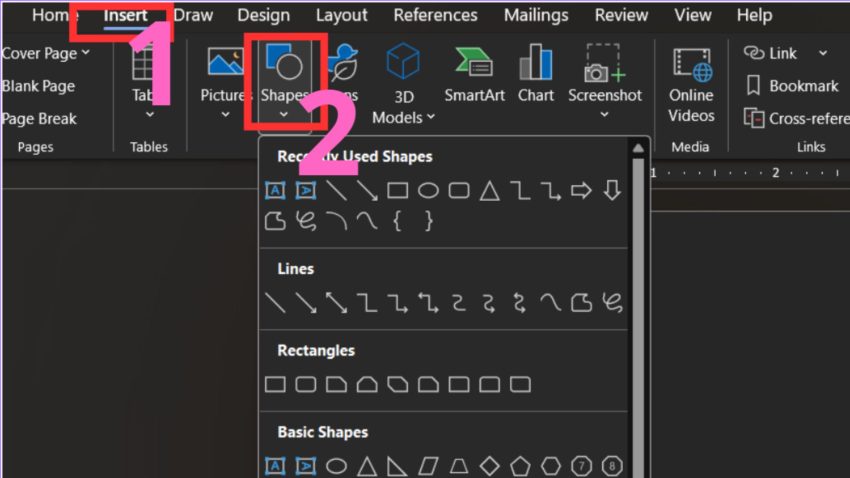
Cách vẽ đường thẳng trong Word bằng Shapes
- Bước 2: Trong phần Lines, chọn biểu tượng Line.
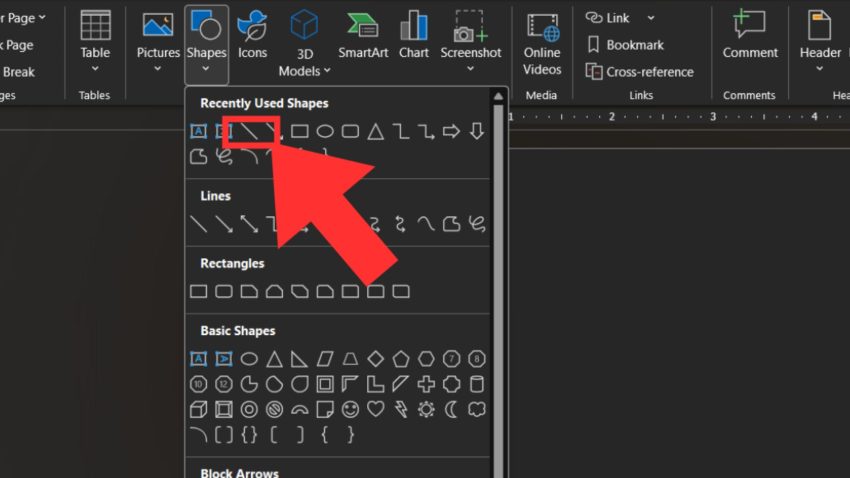
Cách vẽ đường thẳng trong Word bằng Shapes
- Bước 3: Nhấn giữ chuột và kéo để vẽ đường thẳng trong trang Word.
Mẹo vẽ đường thẳng chuẩn:
- Giữ phím Shift khi kéo chuột để tạo đường thẳng hoàn toàn ngang hoặc dọc.
- Có thể thay đổi màu sắc, độ dày và kiểu đường trong mục Shape Format.
Cách này phù hợp khi bạn cần vẽ đường thẳng trong Word có thể chỉnh sửa linh hoạt.
Cách vẽ đường thẳng trong Word bằng cách sử dụng phím tắt

Word cho phép tạo đường kẻ ngang tự động bằng các ký tự trên bàn phím, giúp bạn vẽ đường thẳng nhanh chóng mà không cần sử dụng chuột. Đây được xem là cách vẽ đường thẳng trong Word rất tiện lợi khi soạn thảo văn bản.
Các bước thực hiện cơ bản với phím tắt như sau:
- Bước 1: Đặt con trỏ tại vị trí muốn tạo đường thẳng.
- Bước 2: Gõ ký tự tương ứng (ví dụ: —).
- Bước 3: Nhấn Enter.
Ngay lập tức, Word sẽ tự động tạo một đường thẳng ngang trên trang.
Một số phím tắt phổ biến:
| Phím tắt | Kết quả |
| — + Enter | Đường thẳng đơn |
| === + Enter | Đường đôi |
| ___ + Enter | Đường đậm |
| *** + Enter | Đường chấm |
| ### + Enter | Đường dày |
Ưu điểm của cách này:
- Thao tác nhanh và đơn giản
- Không cần sử dụng chuột
- Phù hợp khi soạn thảo văn bản dài hoặc cần kẻ dòng nhanh
Cách vẽ đường thẳng trong Word bằng Border
Ngoài các cách trên, bạn cũng có thể vẽ đường thẳng trong Word bằng tính năng Border. Đây là phương pháp đơn giản, thường được sử dụng để tạo đường kẻ dưới nội dung hoặc làm dòng ký tên trong văn bản.
- Tạo dòng ký tên trong hợp đồng, đơn từ
- Phân chia các đoạn nội dung trong văn bản
- Thiết kế biểu mẫu đơn giản để điền thông tin
Các bước thực hiện
- Bước 1: Đặt con trỏ tại vị trí muốn tạo đường thẳng.
- Bước 2: Chọn ngay vào tab Home trên thanh công cụ.
- Bước 3: Nhấn vào biểu tượng Borders.
- Bước 4: Chọn Bottom Border.

Cách vẽ đường thẳng trong Word bằng Border
Ngay lập tức, Word sẽ tạo một đường thẳng ngang phía dưới đoạn văn bản.
Lỗi thường gặp khi áp dụng cách vẽ đường thẳng trong Word

Trong quá trình áp dụng cách vẽ đường thẳng trong Word, người dùng đôi khi có thể gặp một số lỗi nhỏ khiến việc chỉnh sửa hoặc định dạng văn bản trở nên khó khăn. Dưới đây sẽ là một số những lỗi phổ biến và cách khắc phục đơn giản.
Đường thẳng bị lệch
- Nguyên nhân: Khi vẽ đường thẳng bằng Shapes nhưng không giữ phím Shift, đường kẻ có thể bị nghiêng.
- Cách khắc phục: Giữ phím Shift trong lúc kéo chuột để tạo đường thẳng ngang hoặc dọc hoàn toàn.
Không xóa được đường thẳng
- Nguyên nhân: Đường thẳng được tạo bằng phím tắt tự động nên không thể xóa như đối tượng thông thường.
- Cách khắc phục: Đặt con trỏ ở dòng phía trên đường thẳng và nhấn Backspace để xóa.
Đường thẳng tự động xuất hiện
- Nguyên nhân: Word đang bật tính năng AutoFormat, tự động tạo đường kẻ khi nhập các ký tự như —, === hoặc ___.
- Cách khắc phục: Bạn có thể tắt tính năng này theo đường dẫn:
File → chọn Options → chọn Proofing → AutoCorrect Options → AutoFormat As You Type.


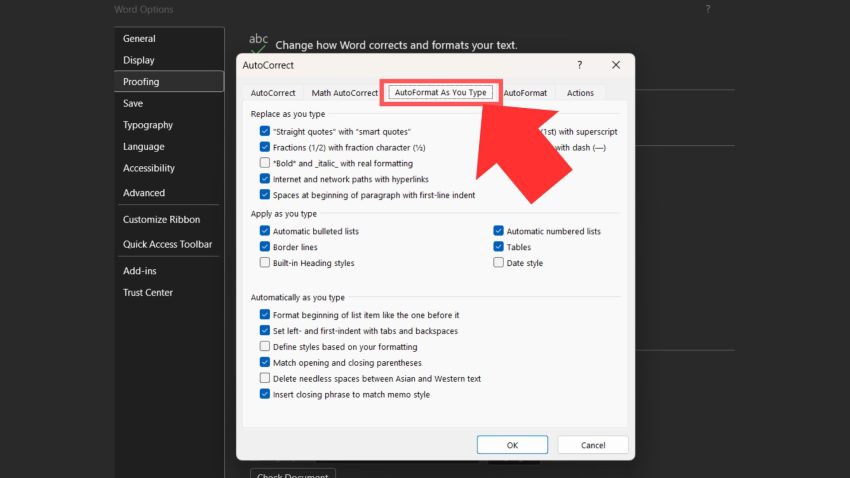
>>> Xem thêm: nhúng font chữ trong tài liệu Microsoft Word
Kết luận
Cách vẽ đường thẳng trong Word là thao tác đơn giản nhưng rất hữu ích khi soạn thảo văn bản. Bạn có thể tạo đường thẳng bằng Shapes, Border hoặc sử dụng phím tắt vẽ đường thẳng trong Word để thao tác nhanh hơn. Những cách này giúp tài liệu được trình bày rõ ràng, gọn gàng và chuyên nghiệp hơn.
Nếu bạn cần tư vấn Microsoft 365 bản quyền hoặc hỗ trợ sử dụng Word, Excel và các công cụ văn phòng hiệu quả, hãy liên hệ M365.vn để được hỗ trợ nhanh chóng.
- Hotline: 024.9999.7777
Hỗ trợ: https://m365.vn/
