




Notebook (sổ tay) là nơi lưu trữ toàn bộ ghi chú trong OneNote. Tuy nhiên sau thời gian sử dụng, bạn có thể muốn dọn dẹp các notebook cũ, không còn dùng tới hoặc bị trùng lặp. Bài viết này sẽ hướng dẫn cách xóa notebook trong OneNote nhanh chóng, an toàn và đúng cách trên mọi nền tảng.
Notebook trong OneNote là gì?
Hiểu một cách đơn giản, Notebook trong OneNote là gì? Đây chính là cấp độ lưu trữ cao nhất trong hệ thống phân cấp của Microsoft OneNote, hoạt động như một cuốn sổ tay điện tử khổng lồ. Một notebook chuẩn chỉnh thường bao gồm:
- Section (Phân mục): Các thẻ màu giúp chia nhỏ sổ tay thành các chủ đề lớn.
- Page (Trang ghi chú): Nơi bạn trực tiếp soạn thảo nội dung, chèn checklist và ghi chú chi tiết.
- Dữ liệu đa phương tiện: Bao gồm các tệp đính kèm, hình ảnh minh họa, bản vẽ tay và các liên kết web.
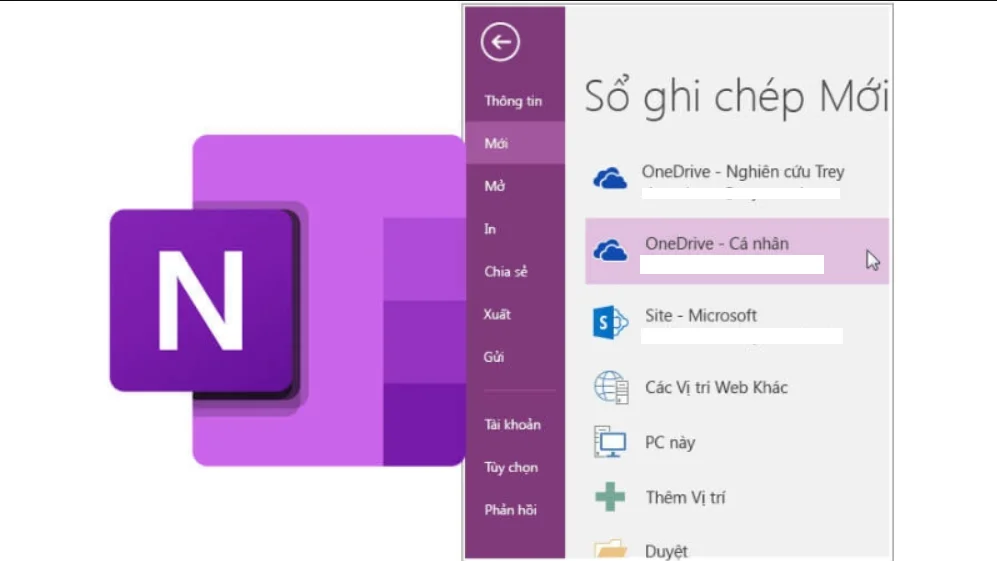
Việc thực hiện xóa notebook trong OneNote yêu cầu sự chuẩn bị kỹ lưỡng vì tính chất lưu trữ đám mây của nó.
- Xóa toàn bộ dữ liệu: Khi bạn thực hiện thao tác xóa một notebook, đồng nghĩa với việc tất cả các phân mục, trang ghi chú và hình ảnh bên trong sẽ bị loại bỏ hoàn toàn khỏi hệ thống.
- Rủi ro mất dữ liệu vĩnh viễn: Điều quan trọng nhất cần ghi nhớ là dữ liệu sau khi xóa sẽ rất khó khôi phục nếu bạn không có bản sao lưu (backup) trước đó. Khác với các trang ghi chú riêng lẻ có thể nằm trong thùng rác, việc xóa cả một cuốn sổ tay thường tác động trực tiếp đến file lưu trữ trên OneDrive hoặc bộ nhớ máy tính.
Để duy trì một hệ thống ghi chú khoa học, bạn nên thường xuyên rà soát và áp dụng cách xóa notebook trong OneNote đối với các nội dung không còn giá trị sử dụng. Tuy nhiên, hãy luôn đảm bảo bạn đã kiểm tra kỹ các thông tin quan trọng bên trong để tránh những mất mát đáng tiếc.
Những điều cần biết trước khi xóa Notebook OneNote
Việc nắm rõ cơ chế lưu trữ của Microsoft OneNote là cực kỳ quan trọng để tránh những nhầm lẫn đáng tiếc trong quá trình quản lý dữ liệu. Vì OneNote hoạt động dựa trên nền tảng đám mây OneDrive, bạn cần lưu ý những điểm mấu chốt sau đây trước khi thực hiện cách xóa notebook trong OneNote:
Để trả lời cho câu hỏi Notebook trong OneNote là gì về mặt lưu trữ, bạn cần hiểu rằng ứng dụng OneNote chỉ là “giao diện” hiển thị, còn “xác” của sổ tay thực chất nằm ở nơi khác:
- Notebook không bị xóa hoàn toàn trong ứng dụng: Khi bạn chọn lệnh “Close this Notebook” trên ứng dụng, sổ tay đó chỉ đơn giản là được đóng lại và ẩn khỏi danh sách làm việc của bạn. Dữ liệu bên trong vẫn tồn tại và không hề bị mất đi.
- Notebook thực chất nằm trong OneDrive: Tất cả các tệp tin của sổ tay được đồng bộ và lưu trữ trực tiếp trên tài khoản OneDrive của bạn. Đây là lý do bạn có thể truy cập ghi chú từ nhiều thiết bị khác nhau.
- Xóa vĩnh viễn phải thực hiện trong OneDrive: Để thực hiện cách xóa notebook trong OneNote một cách triệt để, bạn phải truy cập vào trang quản lý file của OneDrive, tìm đến thư mục lưu trữ sổ tay và xóa tệp tin tại đó.
Rất nhiều người dùng lầm tưởng rằng việc đóng sổ tay trên ứng dụng là đã xóa bỏ dữ liệu. Điều này dẫn đến hai hệ quả trái ngược:
- Lãng phí dung lượng: Bạn tưởng đã xóa nhưng thực tế các file nặng (hình ảnh, tệp đính kèm) vẫn đang chiếm bộ nhớ trên OneDrive.
- Rủi ro bảo mật: Ghi chú nhạy cảm vẫn tồn tại trên đám mây dù bạn không còn thấy chúng trong ứng dụng.
Trước khi thực hiện xóa notebook trong OneNote vĩnh viễn trên OneDrive, hãy luôn kiểm tra xem bên trong có các Section hay Page quan trọng nào cần sao lưu hay không. Một khi đã xóa trên đám mây, việc khôi phục sẽ trở nên vô cùng khó khăn.
Cách xóa notebook trong OneNote trên máy tính (Windows & Mac)
Việc thực hiện cách xóa notebook trong OneNote trên máy tính đòi hỏi bạn phải thao tác trực tiếp trên nền tảng lưu trữ đám mây để đảm bảo dữ liệu được loại bỏ hoàn toàn. Dưới đây là quy trình 04 bước chi tiết áp dụng cho cả người dùng Windows và Mac:
- Bước 1: Truy cập quản trị đám mây OneDrive
Sử dụng trình duyệt web để truy cập vào trang chủ OneDrive và đăng nhập bằng tài khoản Microsoft mà bạn đang sử dụng cho OneNote.
- Bước 2: Định vị thư mục lưu trữ tài liệu
Thông thường, các sổ tay được mặc định lưu trữ tại đường dẫn: OneDrive → My Files(Tài liệu).
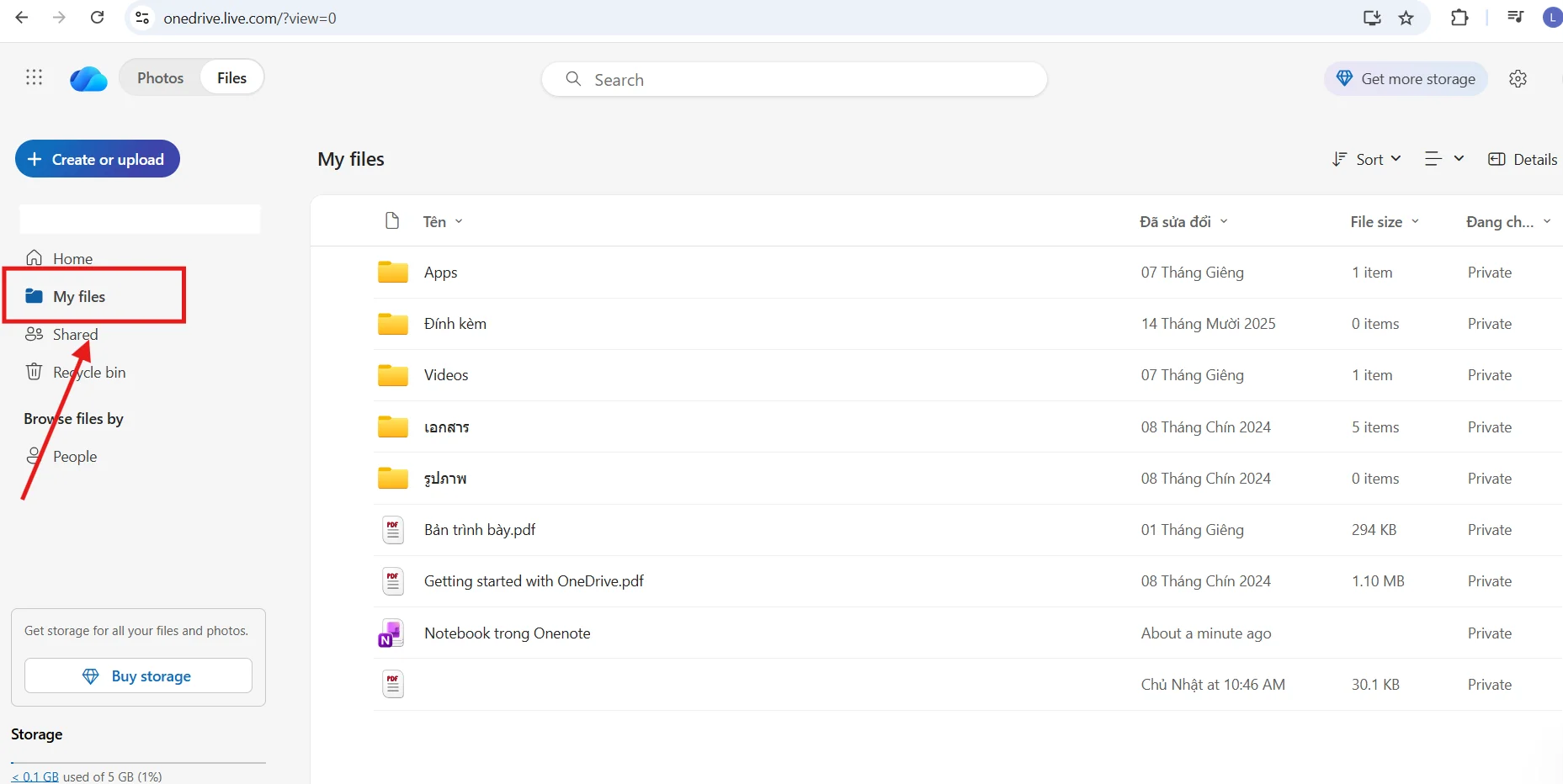
Tại đây, bạn sẽ thấy danh sách toàn bộ các sổ tay điện tử của mình.
- Bước 3: Xác định Notebook cần loại bỏ
Bạn tìm kiếm tệp tin có tên tương ứng với sổ tay muốn xóa. Các tệp này thường có biểu tượng màu tím đặc trưng của OneNote và định dạng đuôi .one.
Nhấp chuột phải vào tên notebook đã chọn và nhấn Delete (Xóa).
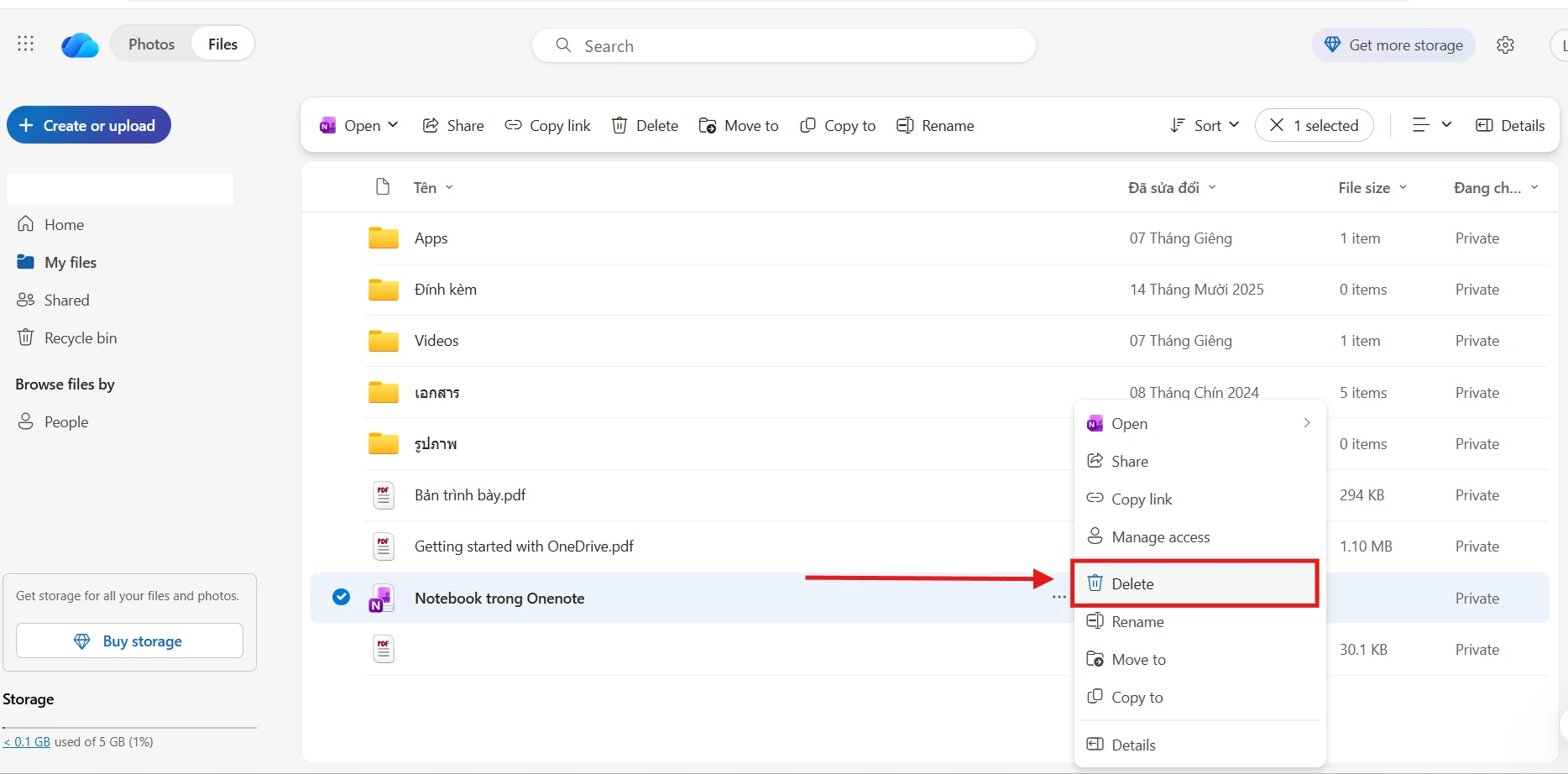
Lúc này, sổ tay sẽ được chuyển vào mục Recycle Bin (Thùng rác) của OneDrive.
- Bước 4: Giải phóng hoàn toàn dung lượng (Tùy chọn)
Nếu bạn muốn xóa vĩnh viễn để làm trống bộ nhớ, hãy truy cập vào Recycle Bin trong OneDrive và chọn Delete.
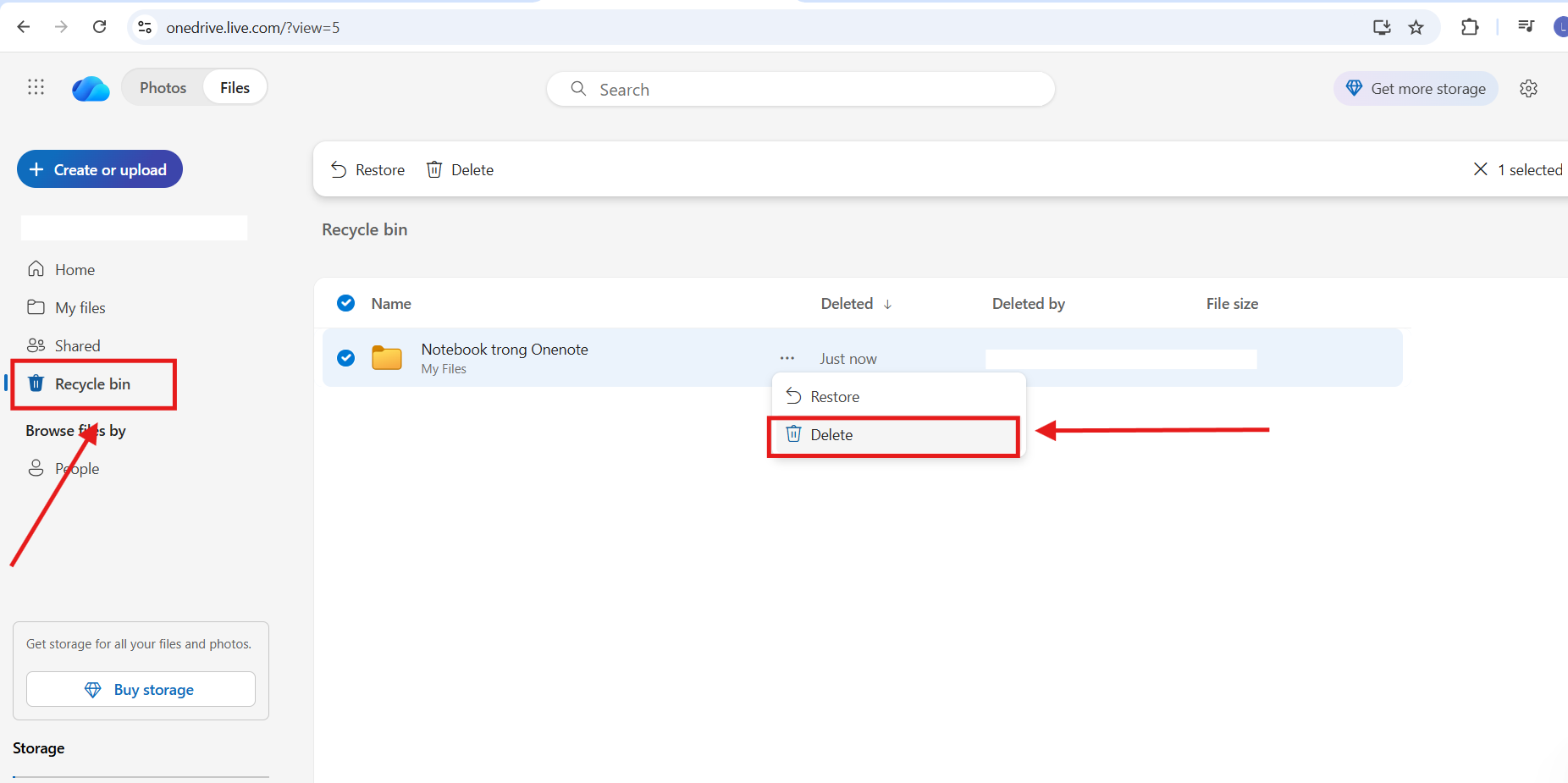
Sau bước này, notebook sẽ chính thức biến mất hoàn toàn khỏi hệ thống OneNote.
*Lưu ý quan trọng sau khi xóa:
Sau khi bạn hoàn thành cách xóa notebook trong OneNote trên OneDrive, sổ tay đó có thể vẫn hiển thị trong danh sách “Recent” (Gần đây) trên ứng dụng OneNote ở máy tính hoặc điện thoại.
Bạn chỉ cần nhấp chuột phải vào tên sổ tay đó trong ứng dụng và chọn Close this Notebook để làm sạch danh sách làm việc. Vì file gốc trên OneDrive đã không còn, ứng dụng sẽ không thể đồng bộ hay mở lại nội dung đó nữa.
Cách xóa notebook trong OneNote trên điện thoại
Việc quản lý không gian lưu trữ trên thiết bị di động đòi hỏi bạn phải hiểu rõ cơ chế hoạt động của ứng dụng để tránh nhầm lẫn giữa việc “ẩn” và “xóa” dữ liệu. Dưới đây là hướng dẫn chi tiết về cách xóa notebook trong OneNote đối với người dùng điện thoại.
Bản chất của việc xóa notebook trên điện thoại
Một trong những điểm quan trọng nhất cần ghi nhớ là ứng dụng OneNote trên thiết bị di động (Android và iOS) hiện nay chỉ hỗ trợ tính năng đóng notebook, chứ không cho phép xóa hoàn toàn dữ liệu khỏi hệ thống.
- Đóng notebook: Thao tác này chỉ đơn giản là gỡ bỏ sổ tay đó khỏi danh sách hiển thị trên ứng dụng điện thoại để làm gọn giao diện.
- Dữ liệu vẫn tồn tại: Sổ tay của bạn thực tế vẫn nằm an toàn trên nền tảng đám mây OneDrive.
Quy trình đóng Notebook khỏi ứng dụng di động
Để ẩn một sổ tay không còn sử dụng khỏi điện thoại, bạn thực hiện theo các bước sau:
- Bước 1: Mở ứng dụng OneNote trên điện thoại của bạn.
- Bước 2: Truy cập vào danh sách các notebook hiện có.
- Bước 3: Nhấn và giữ vào tên notebook bạn muốn xử lý, sau đó chọn lệnh xóa (Thùng rác).
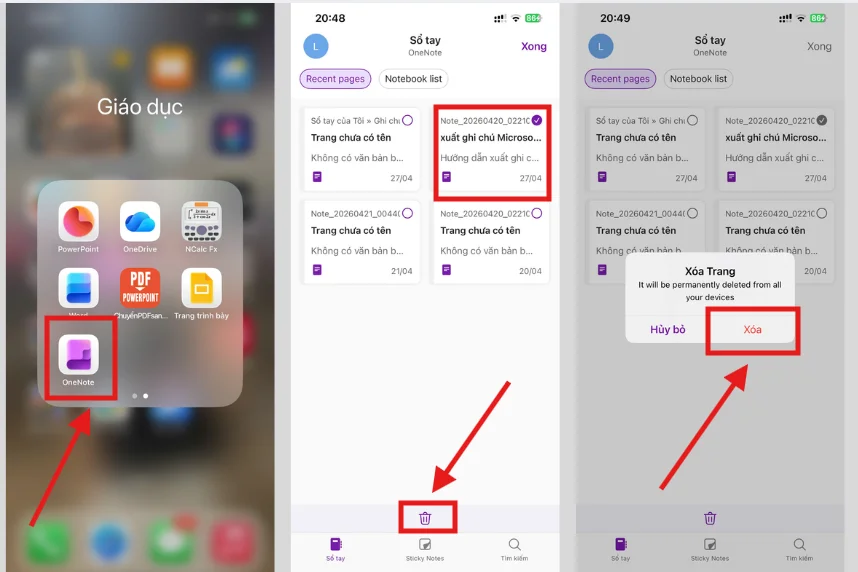
Hiểu rõ Notebook trong OneNote và cơ chế lưu trữ đám mây sẽ giúp bạn quản lý ghi chú hiệu quả hơn, tránh việc lầm tưởng đã xóa dữ liệu trong khi chúng vẫn đang chiếm dung lượng trên tài khoản Microsoft của bạn.
Các lỗi thường gặp khi xóa notebook OneNote
Việc thực hiện cách xóa notebook trong OneNote đôi khi không diễn ra suôn sẻ do các rào cản về quyền sở hữu hoặc vị trí lưu trữ. Hiểu rõ bản chất Notebook trong OneNote là gì sẽ giúp bạn xử lý các lỗi này một cách chuyên nghiệp.
*Không tìm thấy Notebook trong OneDrive: Đây là lỗi phổ biến nhất khiến người dùng không thể thực hiện cách xóa notebook trong OneNote vĩnh viễn.
- Notebook nằm ở tài khoản khác: Có thể bạn đang đăng nhập vào OneDrive bằng một tài khoản Microsoft khác với tài khoản đã dùng để tạo sổ tay đó.
- Notebook do người khác chia sẻ: Nếu bạn không phải là người tạo ra sổ tay, nó sẽ không nằm trong mục Documents cá nhân của bạn.
- Giải pháp: Kiểm tra kỹ mục Shared (Được chia sẻ) trong giao diện OneDrive để xác định nguồn gốc của tệp tin.
*Không thể thực hiện lệnh xóa Notebook: Ngay cả khi đã tìm thấy tệp tin, bạn vẫn có thể gặp tình trạng nút “Delete” bị vô hiệu hóa hoặc không có tác dụng.
- Không phải chủ sở hữu (Owner): Bạn chỉ có quyền đóng sổ tay trên ứng dụng nếu bạn chỉ là người được mời xem hoặc chỉnh sửa.
- Notebook đang trong chế độ chia sẻ phức tạp: Một số ràng buộc về quyền quản trị trong môi trường doanh nghiệp có thể ngăn cản việc xóa các tệp tin đang có nhiều người cùng truy cập.
- Giải pháp: Bạn cần liên hệ với người tạo ra sổ tay đó hoặc kiểm tra lại quyền Owner của mình trước khi thực hiện xóa vĩnh viễn trên OneDrive.
Trước khi quyết định xóa, hãy luôn tự hỏi Notebook trong OneNote đối với công việc của bạn. Nếu đó là một cuốn sổ tay chứa dữ liệu quan trọng, việc xóa nhầm mà không có quyền khôi phục sẽ gây ra tổn thất lớn.
Khi nào nên xóa notebook trong OneNote?
Việc duy trì một hệ thống ghi chú khoa học không chỉ dừng lại ở việc ghi chép mà còn nằm ở tư duy sàng lọc dữ liệu định kỳ. Hiểu rõ notebook trong OneNote sẽ giúp bạn đưa ra quyết định xóa bỏ đúng lúc để tối ưu hóa hiệu suất làm việc.
Các trường hợp nên thực hiện xóa Notebook
Việc dọn dẹp các tệp tin không còn giá trị sẽ giúp bạn quản trị tri thức hiệu quả hơn:
- Notebook trùng lặp: Trong quá trình đồng bộ hoặc sao lưu thủ công, bạn có thể vô tình tạo ra các bản sao giống hệt nhau, gây nhầm lẫn khi tìm kiếm thông tin.
- Dự án đã kết thúc: Khi một dự án hoặc khóa học đã hoàn thành và bạn đã lưu trữ các đầu mục quan trọng sang nơi khác, việc xóa notebook cũ giúp làm gọn danh sách làm việc.
- Notebook dung lượng quá lớn: Những sổ tay chứa quá nhiều file đính kèm, hình ảnh chất lượng cao hoặc video có thể làm chậm tốc độ xử lý của ứng dụng.
- Dọn dẹp tài khoản OneDrive: Vì notebook thực chất nằm trong OneDrive, việc xóa bỏ các sổ tay cũ là cách trực tiếp để giải phóng bộ nhớ đám mây.
Lợi ích của việc dọn dẹp định kỳ
Áp dụng cách xóa notebook trong OneNote một cách khoa học mang lại những cải thiện rõ rệt cho trải nghiệm người dùng:
- Tăng tốc độ khởi động: Ứng dụng OneNote sẽ không phải tải danh sách dài các sổ tay không cần thiết mỗi khi mở máy.
- Đồng bộ hóa mượt mà hơn: Giảm tải cho băng thông Internet khi hệ thống chỉ tập trung đồng bộ những nội dung đang thực sự hoạt động.
- Dễ dàng quản trị: Giúp bạn tập trung vào những mục tiêu hiện tại mà không bị phân tâm bởi các dữ liệu cũ đã lỗi thời.
*Lưu ý quan trọng: Trước khi thực hiện lệnh xóa vĩnh viễn trên OneDrive, hãy luôn kiểm tra xem bên trong có các Section hay Page nào cần giữ lại hay không. Một khi đã xóa vĩnh viễn, bạn sẽ không thể khôi phục nếu không có bản sao lưu dự phòng.
>>>> Xem thêm:Cách xuất ghi chú Microsoft OneNote sang file PDF
Kết luận
Việc xóa notebook trong OneNote thực chất là xóa file notebook trong OneDrive. Bạn không thể xóa trực tiếp trong ứng dụng OneNote mà cần thực hiện thông qua OneDrive để đảm bảo dữ liệu được xóa hoàn toàn.
Nếu bạn đang tìm giải pháp ghi chú tối ưu trong hệ sinh thái Microsoft hoặc cần tư vấn triển khai OneNote cho doanh nghiệp, hãy liên hệ M365 qua Hotline: 024.9999.7777 để được hỗ trợ nhanh chóng.
