




Microsoft Outlook là công cụ quản lý email phổ biến, được trang bị nhiều tính năng thông minh nhằm tối ưu trải nghiệm người dùng. Tuy nhiên, không phải lúc nào những tính năng này cũng thật sự hữu ích. Một ví dụ điển hình là Auto Smart Quotes – chế độ tự động chuyển dấu nháy thẳng thành dấu nháy cong.
Dù giúp văn bản trông đẹp mắt hơn, nhưng trong nhiều trường hợp, tính năng này lại gây ra lỗi định dạng, ảnh hưởng đến việc gửi và nhận email, đặc biệt khi làm việc với mã code hoặc nội dung kỹ thuật. Chính vì vậy, trong bài viết này, chúng ta sẽ cùng tìm hiểu cách tắt tính năng Auto Smart Quotes trên Outlook một cách nhanh chóng và đơn giản để tránh những rắc rối không đáng có.
Tính năng Auto Smart Quotes Trên Outlook là gì?
Trong quá trình soạn thảo email bằng Microsoft Outlook, nhiều người gặp rắc rối với tính năng Auto Smart Quotes – chế độ tự động chuyển dấu nháy thẳng thành dấu nháy cong. Dù giúp văn bản trông chuyên nghiệp hơn, nhưng Auto Smart Quotes lại có thể gây lỗi định dạng, đặc biệt khi gửi email kỹ thuật, chèn mã code hoặc làm việc với hệ thống máy chủ.
Sau đây, chúng tôi sẽ cung cấp cho bạn những thông tin xoay quanh Auto Smart Quotes và hướng dẫn bạn cách tắt Auto Smart Quotes trên Outlook nhanh chóng giảm bớt phiền toái khi làm việc của bạn.

Lợi ích khi tắt tính năng Auto Smart Quotes Trên Outlook
- Tránh lỗi định dạng khi gửi email
Khi tắt tính năng Auto Smart Quotes trên Outlook, bạn sẽ hạn chế tối đa các lỗi định dạng do dấu nháy cong gây ra. Điều này đặc biệt quan trọng khi gửi email đến hệ thống máy chủ không hỗ trợ ký tự đặc biệt, giúp nội dung hiển thị chính xác và tránh tình trạng email bị trả lại hoặc báo lỗi.
- Hỗ trợ soạn thảo nội dung liên quan đến kỹ thuật
Việc tắt tính năng Auto Smart Quotes giúp lập trình viên, kỹ thuật viên và người làm việc với dữ liệu kỹ thuật dễ dàng hơn. Các đoạn code, công thức hoặc script sẽ giữ nguyên dấu nháy thẳng, tránh sai cú pháp và đảm bảo tính chính xác tuyệt đối khi chia sẻ qua email hoặc tài liệu Outlook.
- Nâng cao tính tương thích giữa ứng dụng
Auto Smart Quotes thường gây ra sự không đồng bộ khi copy nội dung từ Outlook sang các ứng dụng khác như Notepad, Excel hoặc hệ thống quản lý dữ liệu. Tắt tính năng Auto Smart Quotes Trên Outlook giúp văn bản giữ nguyên định dạng, tăng khả năng tương thích và tiết kiệm thời gian chỉnh sửa thủ công.

- Đảm bảo email hiển thị đồng nhất
Khi gửi email cho nhiều người nhận, việc tắt Auto Smart Quotes giúp nội dung hiển thị đồng nhất trên mọi thiết bị và nền tảng. Người nhận sẽ không gặp tình trạng ký tự lạ hoặc lỗi hiển thị, từ đó nâng cao tính chuyên nghiệp và độ tin cậy trong giao tiếp qua Outlook.
- Giảm thiểu tối đa lỗi khi làm việc nhóm
Trong môi trường làm việc nhóm, đặc biệt là khi chia sẻ tài liệu kỹ thuật, Auto Smart Quotes có thể gây ra sự nhầm lẫn. Tắt tính năng này giúp tất cả thành viên nhận được nội dung chính xác, không cần chỉnh sửa lại, từ đó cải thiện hiệu quả cộng tác và tiết kiệm thời gian.
- Tăng tốc độ xử lý email
Việc không phải chỉnh sửa lại các ký tự nháy cong giúp bạn tiết kiệm thời gian khi soạn thảo và gửi email. Tắt tính năng Auto Smart Quotes trên Outlook mang lại trải nghiệm làm việc liền mạch, giúp bạn tập trung vào nội dung chính thay vì xử lý các lỗi định dạng không cần thiết.
- Chủ động kiểm soát định dạng văn bản
Tắt Auto Smart Quotes cho phép bạn toàn quyền kiểm soát cách hiển thị dấu nháy trong email. Điều này mang lại sự chủ động hơn trong việc định dạng văn bản, đảm bảo nội dung phù hợp với từng mục đích sử dụng, từ email công việc, báo cáo kỹ thuật cho đến tài liệu chia sẻ nội bộ.
Ưu điểm và nhược điểm của tính năng Auto Smart Quotes trên Outlook
| Tiêu chí | Ưu điểm | Nhược điểm |
| Trình bày văn bản | Giúp dấu nháy hiển thị cong, mềm mại, tạo cảm giác chuyên nghiệp và đẹp mắt hơn trong email hoặc tài liệu. | Có thể gây lỗi định dạng khi copy sang các ứng dụng khác (ví dụ: code editor, hệ thống quản lý email). |
| Trải nghiệm người dùng phổ thông | Phù hợp cho người dùng văn phòng, soạn thảo nội dung mang tính trình bày (báo cáo, thư từ). | Không phù hợp khi làm việc với nội dung kỹ thuật, lập trình, hoặc dữ liệu cần chính xác tuyệt đối. |
| Tính tự động | Tiết kiệm thời gian vì không cần chỉnh sửa thủ công từng dấu nháy. | Người dùng khó kiểm soát, dễ gây nhầm lẫn khi không biết Outlook đã tự động thay đổi ký tự. |
| Khả năng tương thích | Hoạt động tốt trong hệ sinh thái Microsoft (Word, Outlook, PowerPoint). | Có thể gây lỗi khi gửi email đến hệ thống máy chủ không hỗ trợ ký tự đặc biệt (ví dụ: lỗi “501 5.5.2 Invalid character”). |
| Tính thẩm mỹ | Làm văn bản trông hiện đại, dễ đọc hơn trong các tài liệu chính thức. | Khi dán nội dung vào code, script hoặc biểu thức toán học, dấu nháy cong gây sai cú pháp. |
Khi nào nên tắt Auto Smart Quotes trên Outlook
Bạn nên tắt tính năng Auto Smart Quotes trên Outlook khi thường xuyên soạn thảo email chứa mã code, công thức hoặc dữ liệu kỹ thuật, vì dấu nháy cong có thể gây lỗi cú pháp và định dạng. Ngoài ra, nếu gặp sự cố khi gửi email đến máy chủ không hỗ trợ ký tự đặc biệt, việc tắt tính năng này sẽ giúp tránh lỗi “501 5.5.2 Invalid character” và đảm bảo nội dung hiển thị chính xác.
Cách tắt tính năng Auto Smart Quotes trên Outlook
Đây là cách phổ biến và dễ dàng nhất để vô hiệu hóa tính năng Auto Smart Quotes ngay trong ứng dụng Outlook. Việc này giúp bạn kiểm soát định dạng dấu nháy khi soạn email kỹ thuật hoặc chứa mã code. Các bước thực hiện như sau:
- Bước 1: Mở ứng dụng Outlook trên thiết bị máy tính
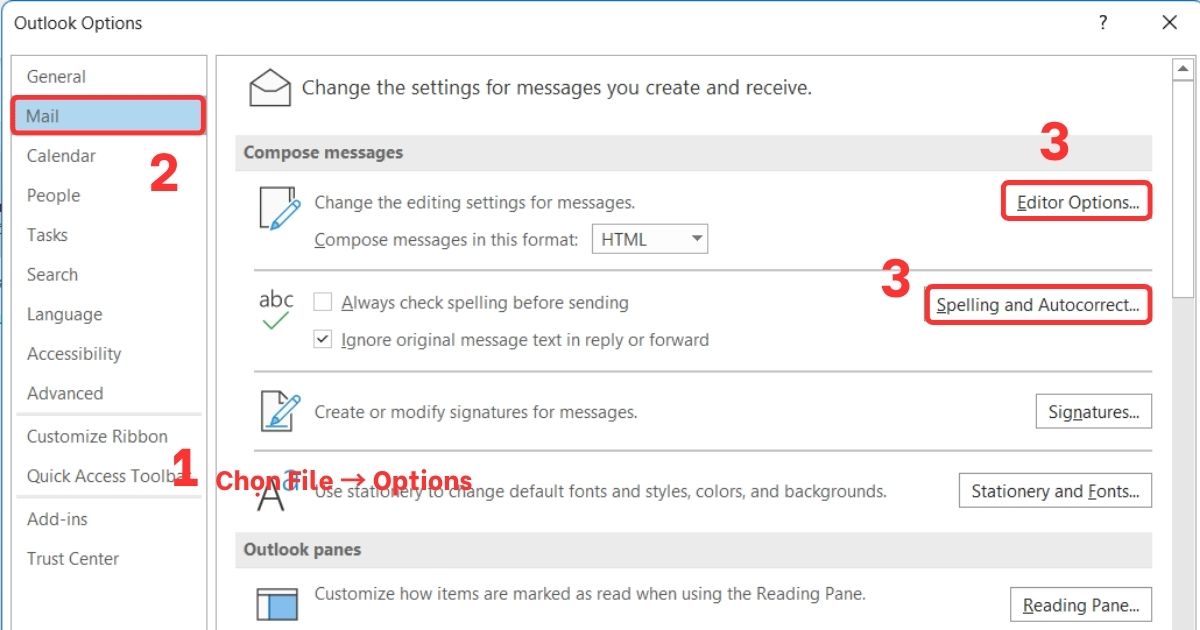
- Bước 2: Chọn File tại thanh menu, sau đó tiếp tục chọn mục Options để mở cửa sổ thiết lập
- Bước 3: Trong cửa sổ Outlook Options, chọn mục Mail ở thanh bên trái rồi chọn tiếp mục Editor Options hoặc Spelling and Autocorrect đều được.
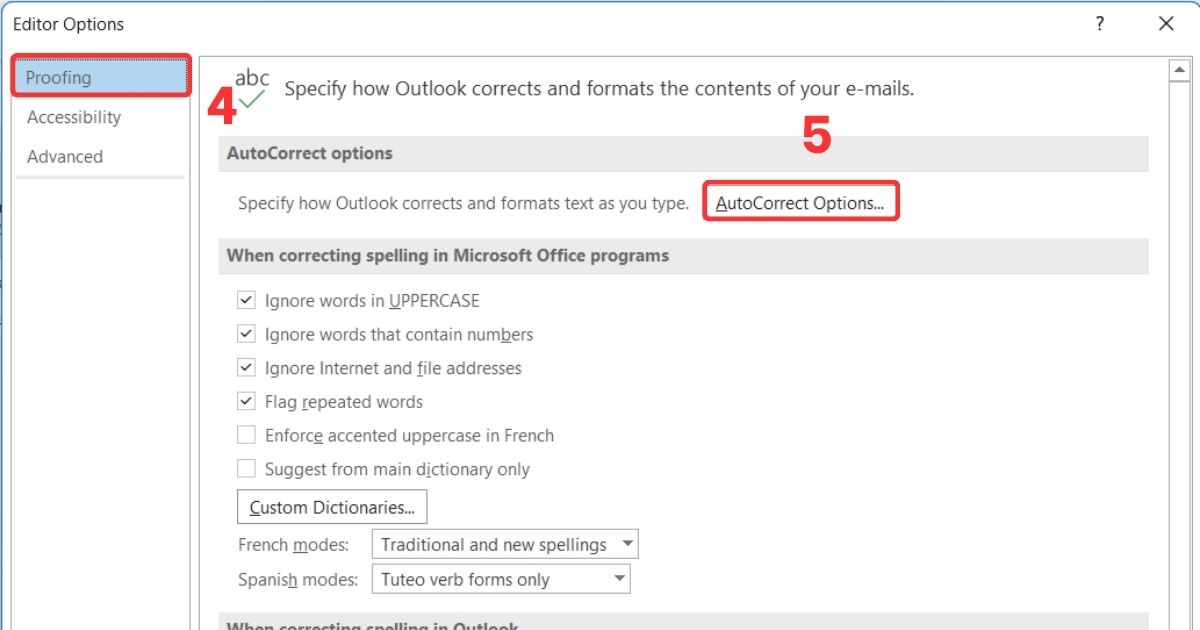
- Bước 4: Tại bảng Editor Options, chọn mục Proofing sau đó chọn mục Autocorrect Options
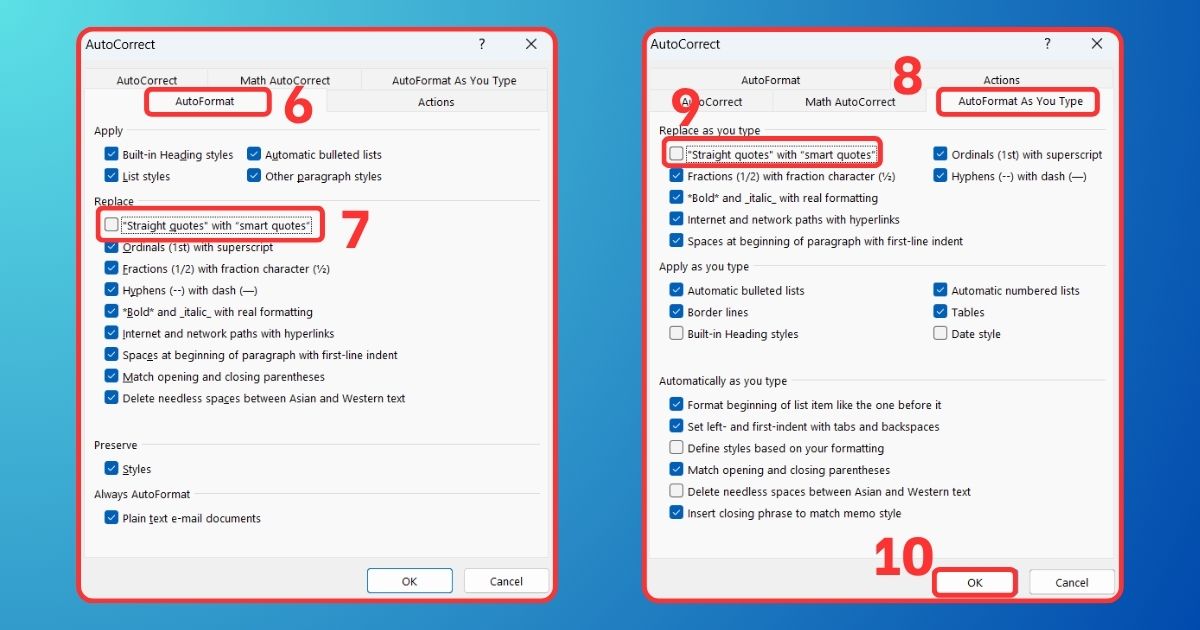
- Bước 5: Ở bảng AutoCorrect, hãy tìm đến 2 mục AutoFormat và AutoFormat As You Type rồi tích bỏ chọn mục “Straight quotes” with “smart quotes” để vô hiệu hóa tính năng Auto Smart Quotes
- Bước 6: Nhấn OK để hoàn thành
Cách bật lại tính năng Auto Smart Quotes
Để bật lại tính năng Auto Smart Quotes, bạn hãy thực hiện từng bước giống như cách tắt tính năng. Tuy nhiên tại bước cuối thay vì tắt hộp thoại “Straight quotes” with “smart quotes” thì hãy bật lên để bật lại tính năng Auto Smart Quotes trong Outlook.
Các tính năng nâng nâng cao
| Tiêu chí | AutoFormat As You Type | AutoFormat |
| Cách hoạt động | Đây là tính năng tự động định dạng ngay khi bạn đang gõ. Nó hoạt động theo thời gian thực, giúp bạn tiết kiệm thời gian chỉnh sửa thủ công. | Khác với trên, AutoFormat là tính năng chạy một lần sau khi bạn đã nhập xong nội dung. Nó quét toàn bộ văn bản và áp dụng các quy tắc định dạng đã được thiết lập. |
| Ví dụ | Gõ “1/2” sẽ tự động chuyển thành ½ ngay khi gõ
Khi bạn gõ dấu nháy thẳng (“) thì nó sẽ tự động chuyển thành dấu nháy cong (“ ”). |
Sau khi viết xong tài liệu, bạn có thể chạy AutoFormat để chuyển toàn bộ dấu nháy thẳng (“) thành dấu nháy cong (“ ”). |
| Phạm vi | Từng phần nhỏ (sau khi bạn gõ) | Toàn bộ văn bản cùng lúc |
Nếu bạn muốn tắt hoàn toàn tính năng Auto Smart Quotes, bạn phải tắt mục “Straight quotes” with “smart quotes” trong AutoFormat và cả AutoFormat As You Type.
Thêm/bỏ ký tự khỏi danh sách thay thế (AutoCorrect Replace List)
Outlook có danh sách thay thế tự động, ví dụ gõ “(c)” sẽ thành ©. Bạn có thể thêm hoặc xóa các ký tự này để phù hợp với nhu cầu cá nhân hoặc công việc. Các bước thực hiện như sau:
- Bước 1: Mở Outlook → chọn File → tiếp tục chọn Options → nhấn vào mục Mail.
- Bước 2: Nhấn Editor Options → Chọn Proofing → Nhấn AutoCorrect Options.
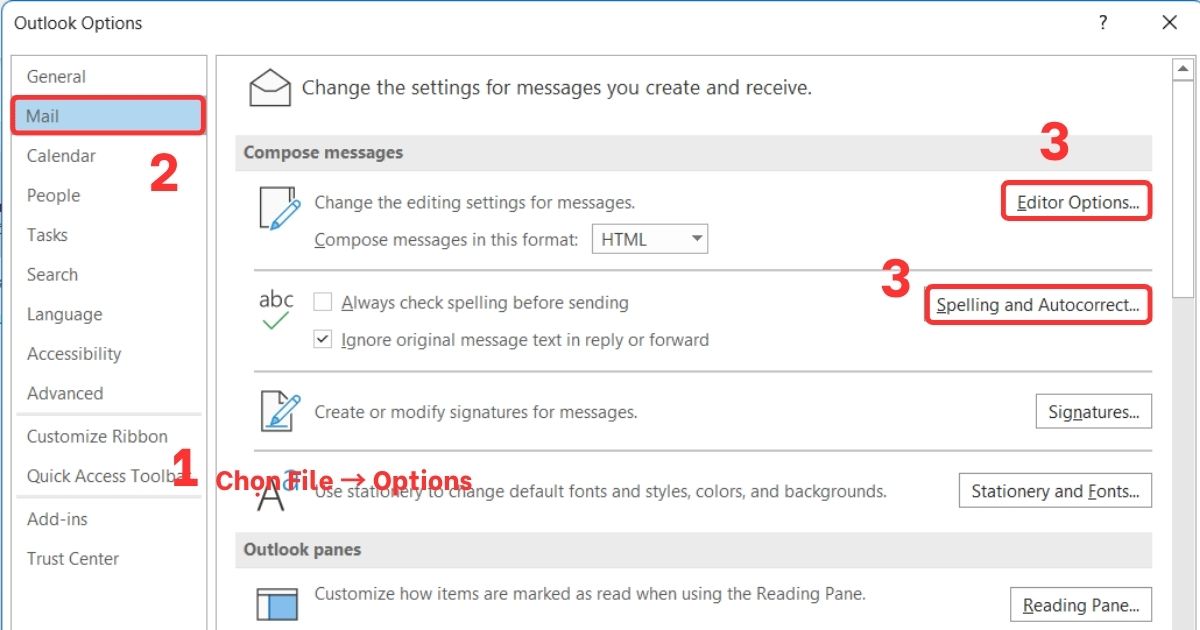
- Bước 3: Trong tab AutoCorrect, bạn sẽ thấy danh sách “Replace text as you type”.
- Bước 4: Để thêm ký tự:
- Nhập từ gốc vào ô “Replace” (ví dụ: ™)
- Nhập ký tự thay thế vào ô “With” (ví dụ: ™)
- Nhấn Add để thêm ký tự vào từ điển
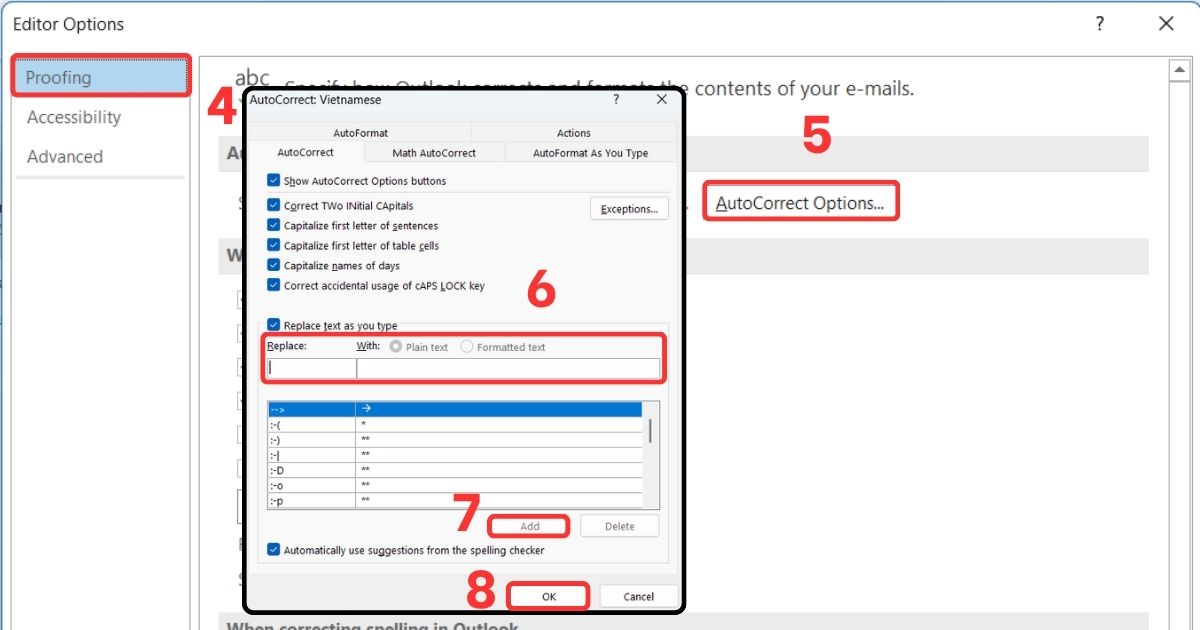
- Bước 5: Để xóa ký tự:
- Chọn mục cần thực hiện xóa trong danh sách
- Nhấn Delete để xóa ký tự
- Bước 6: Nhấn OK để lưu.
Tùy chỉnh Dictionary (Custom Dictionary)
Custom Dictionary giúp Outlook nhận diện từ ngữ chuyên ngành hoặc tên riêng mà bạn thường dùng, tránh bị đánh dấu sai chính tả. Các bước thực hiện như sau:
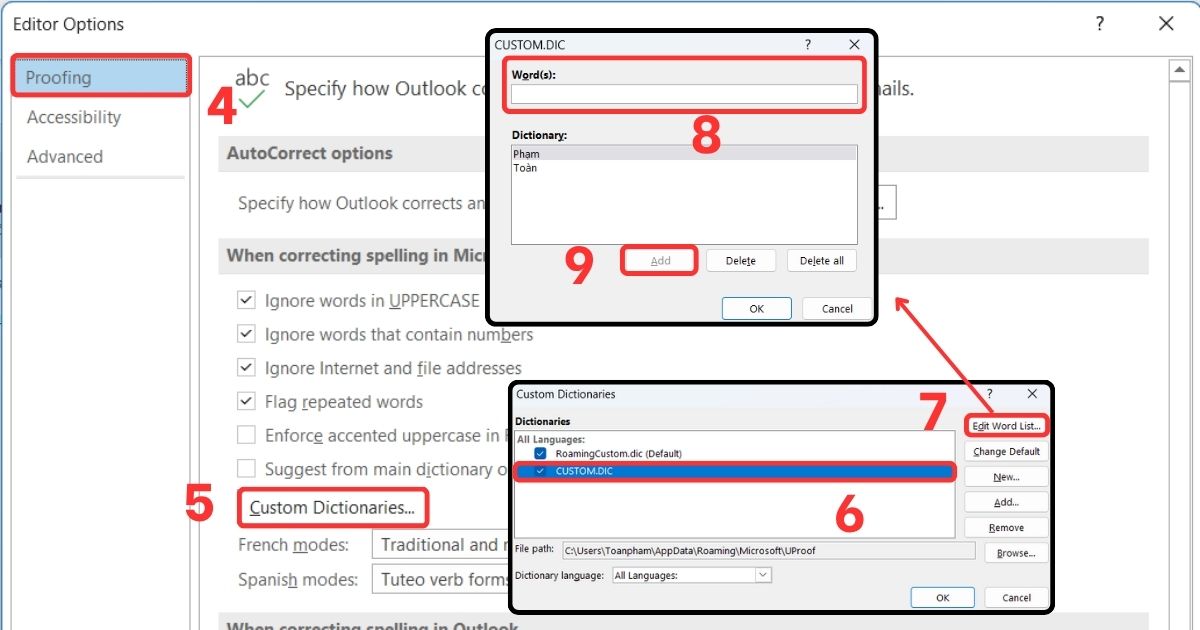
- Bước 1: Mở Outlook → Vào File → Options → Chọn Mail.
- Bước 2: Nhấn Editor Options → Chọn Proofing.
- Bước 3: Nhấn nút Custom Dictionaries.
- Bước 4: Chọn dictionary bạn muốn chỉnh sửa (thường là CUSTOM.DIC).
- Bước 5: Nhấn Edit Word List để thêm từ mới:
- Nhập từ vào ô trống → Nhấn Add
- Để xóa từ: chọn từ → Nhấn Delete
- Bước 6: Nhấn OK để lưu và đóng cửa sổ.
Các lỗi thường gặp khi tắt tính năng Auto Smart Quotes trên Outlook

- Không tìm thấy tùy chọn Auto Smart Quotes trong menu: Lỗi này có thể xảy ra do giao diện Outlook đã thay đổi theo phiên bản Outlook (2010, 2013, 2016, 365). Cách khắc phục, bạn hãy kiểm tra lại đường dẫn: File → Options → Mail → Editor Options → Proofing → AutoCorrect Options → AutoFormat As You Type. Với bản cũ, mục này có thể nằm trong Tools → Options.
- Đã tắt tính năng nhưng Outlook vẫn tự động đổi dấu nháy: Điều này xảy ra có thể do Outlook đồng bộ cài đặt từ Word (vì dùng chung bộ AutoCorrect). Cách khắc phục, bạn hãy vào Word → Options → Proofing → AutoCorrect Options và tắt Smart Quotes trong Word để đồng bộ.
- Email gửi đi vẫn bị lỗi ký tự đặc biệt: Có thể do máy chủ email hoặc Outlook của người nhận không hỗ trợ dấu nháy cong. Cách khắc phục, bạn hãy chọn lại định dạng Plain Text hoặc UTF-8 trong Options → Mail Format để giữ nguyên định dạng khi gửi.
Câu hỏi thường gặp
| Câu hỏi | Trả lời |
| Auto Smart Quotes có ảnh hưởng đến email server không? | Có. Một số máy chủ email không hỗ trợ ký tự dấu nháy cong, dẫn đến lỗi khi gửi, ví dụ lỗi “501 5.5.2 Invalid character”. Vì vậy, việc tắt Auto Smart Quotes giúp tránh lỗi tương thích. |
| Có thể tắt cho một email duy nhất không? | Không. Outlook chỉ cho phép bật/tắt Auto Smart Quotes ở mức cài đặt chung. Nếu muốn soạn một email duy nhất không bị ảnh hưởng, bạn có thể soạn nội dung trước trong Notepad (dùng dấu nháy thẳng) rồi dán vào Outlook. |
| Outlook Web có hỗ trợ Smart Quotes không? | Không. Phiên bản Outlook Web (Outlook.com) không có tùy chọn bật/tắt Auto Smart Quotes. Tính năng này chỉ có trong ứng dụng Outlook trên máy tính. |
Tổng kết
Tắt Auto Smart Quotes trên Outlook là thao tác đơn giản nhưng lại mang đến sự thuận tiện và chủ động hơn trong quá trình soạn thảo email. Nhờ đó, bạn có thể tránh được các lỗi định dạng, đảm bảo nội dung hiển thị chính xác khi gửi đi và nâng cao hiệu quả công việc hằng ngày. Mọi thắc mắc hoặc nhu cầu tìm hiểu thêm về Microsoft 365, bạn có thể kết nối trực tiếp với M365 qua số hotline 024.9999.7777 để được giải đáp nhanh chóng và đầy đủ.
