




Một trong những tính năng tưởng chừng đơn giản nhưng lại vô cùng quan trọng trong các cuộc họp trực tuyến Microsoft Teams là tính năng giơ tay (Raise Hand). Việc hiểu rõ cách giơ tay trên Microsoft Teams không chỉ giúp cuộc họp diễn ra trật tự, chuyên nghiệp mà còn nâng cao hiệu suất trao đổi thông tin trong môi trường doanh nghiệp. Bài viết này sẽ hướng dẫn chi tiết, đầy đủ và chuẩn về cách sử dụng tính năng giơ tay trên Microsoft Teams cho mọi thiết bị.
Tính năng giơ tay trên Microsoft Teams là gì?
Trước khi tìm hiểu cách sử dụng, doanh nghiệp cần hiểu rõ bản chất và vai trò của tính năng giơ tay trong Microsoft Teams.
Giơ tay trên Microsoft Teams là tính năng cho phép người tham gia báo hiệu mong muốn phát biểu mà không làm gián đoạn người đang nói. Khi sử dụng, biểu tượng bàn tay sẽ xuất hiện cạnh tên người dùng và được hiển thị trong danh sách người tham gia.
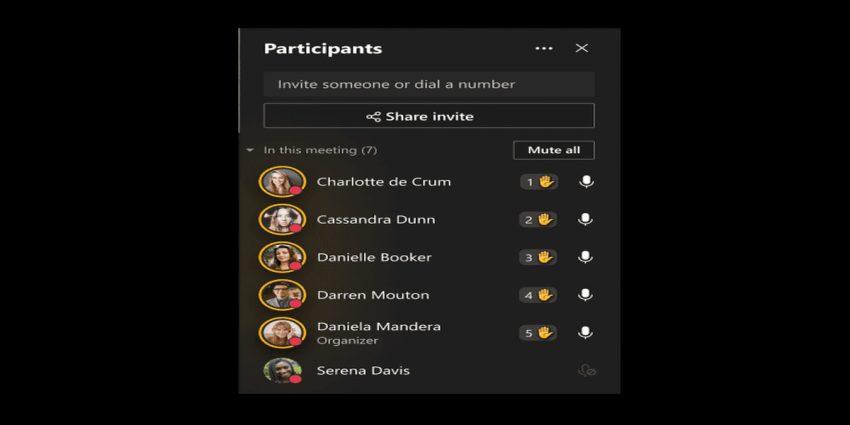
Lợi ích nổi bật khi áp dụng cách giơ tay trên Microsoft Teams:
- Duy trì trật tự trong các cuộc họp đông người
- Nâng cao tính chuyên nghiệp khi làm việc với đối tác, khách hàng
- Giúp người điều phối dễ dàng quản lý lượt phát biểu
- Tạo môi trường giao tiếp công bằng và minh bạch
So với việc bật micro nói trực tiếp, giơ tay giúp giảm nhiễu âm thanh, tránh nói chồng chéo – một vấn đề phổ biến trong các cuộc họp online.
Khi nào doanh nghiệp nên sử dụng tính năng giơ tay trên Microsoft Teams?
Trong môi trường làm việc trực tuyến, việc nhiều người cùng phát biểu dễ gây gián đoạn và giảm hiệu quả trao đổi. Tính năng Giơ tay trên Microsoft Teams giúp doanh nghiệp kiểm soát luồng giao tiếp, đảm bảo mọi ý kiến đều được ghi nhận theo thứ tự, từ đó nâng cao tính chuyên nghiệp và hiệu quả của các cuộc họp online
Tính năng giơ tay trên Microsoft Teams đặc biệt hữu ích trong các tình huống sau:
- Họp chiến lược, họp ban lãnh đạo: đảm bảo mỗi ý kiến được lắng nghe theo thứ tự.
- Đào tạo nội bộ: học viên giơ tay để đặt câu hỏi.
- Hội thảo, webinar B2B: kiểm soát hàng trăm người tham gia.
- Họp với khách hàng, đối tác: thể hiện sự chuyên nghiệp và tôn trọng.
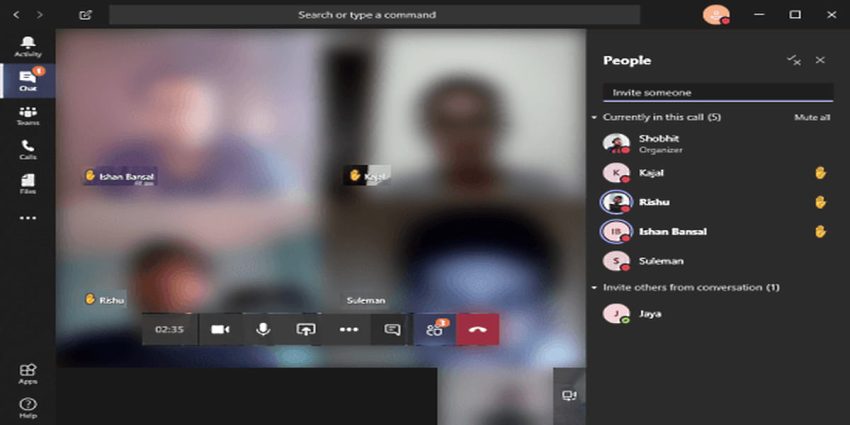
Việc áp dụng giơ tay đúng cách góp phần xây dựng văn hóa họp trực tuyến hiệu quả trong doanh nghiệp. Tiếp đến, hãy cùng chúng tôi tìm hiểu về cách giơ tay trên Microsoft Teams ở đa dạng các thiết bị khác nhau.
Cách giơ tay trên Microsoft Teams chi tiết theo từng thiết bị
Tính năng Giơ tay trên Microsoft Teams được hỗ trợ trên nhiều nền tảng khác nhau, bao gồm máy tính để bàn (Windows, macOS), trình duyệt web và thiết bị di động. Tùy theo từng thiết bị, cách thao tác có thể khác nhau, tuy nhiên mục đích chung vẫn là giúp người tham gia xin phát biểu một cách trật tự và chuyên nghiệp trong cuộc họp. Dưới đây là hướng dẫn chi tiết cách giơ tay trên Microsoft Teams theo từng nền tảng để người dùng dễ dàng thực hiện.
Cách giơ tay phát biểu trên Microsoft Teams bản Desktop (Windows & macOS)
Tính năng Giơ tay (Raise hand) trên Microsoft Teams giúp người tham gia cuộc họp xin phát biểu một cách lịch sự và tránh làm gián đoạn người khác. Bạn có thể sử dụng tính năng này dễ dàng theo các bước sau:
- Bước 1: Tham gia cuộc họp Microsoft Teams.
- Bước 2: Trên thanh điều khiển cuộc họp, chọn biểu tượng “Giơ tay” (Raise hand).
- Bước 3: Khi giơ tay thành công, biểu tượng bàn tay sẽ hiển thị cạnh tên bạn.
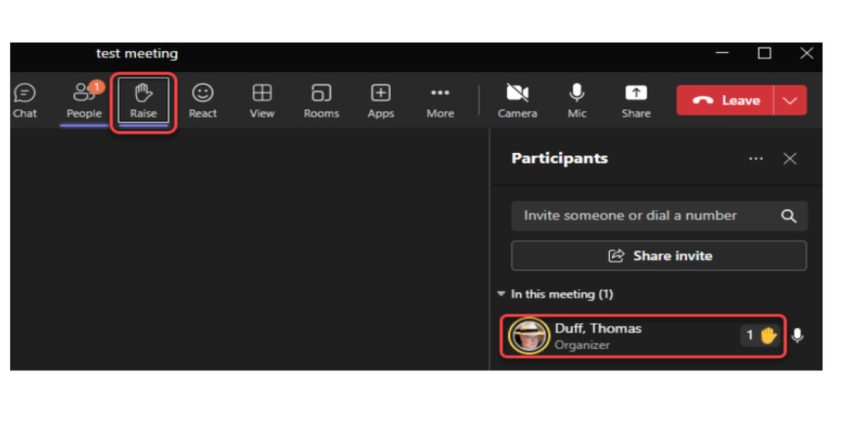
*Mẹo hay: Ngoài ra, bạn cũng có thể thực hiện cách giơ tay trên Microsoft Teams ở thiết bị máy tính bằng cách sử dụng tổ hợp phím tắt. Phím tắt giúp nhân sự doanh nghiệp thao tác nhanh trong các cuộc họp dài.
- Ctrl + Shift + K (Windows)
- Cmd + Shift + K (macOS)
Cách giơ tay trên Microsoft Teams phiên bản Web
Nếu sử dụng Teams trên trình duyệt (Chrome, Edge), bạn hoàn toàn có thể áp dụng cách giơ tay trên Microsoft Teams với các bước cơ bản như sau:
- Bước 1: Tham gia cuộc họp.
- Bước 2: Nhấn vào biểu tượng Raise hand (Giờ tay) trên thanh công cụ.
- Bước 3: Hệ thống sẽ thông báo cho người tổ chức.
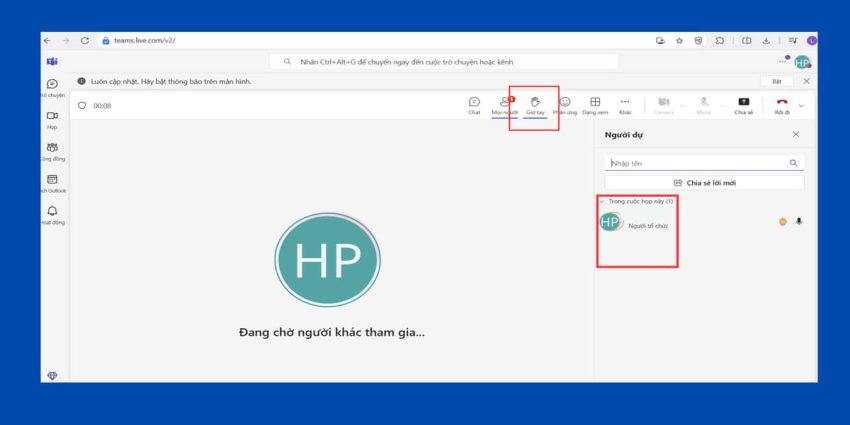
Phiên bản web phù hợp cho người dùng không thực hiện cài phần mềm trên máy nhân viên. Ngoài ra, nếu bạn sử dụng thiết bị điện thoại thì có thể tham khảo ngay nội dung bên dưới.
Cách giơ tay trên Microsoft Teams Mobile (Android & iOS)
Đối với nhân sự với tính chất công việc cần phải di chuyển nhiều. Cách giơ tay trên Microsoft Teams ở thiết bị điện thoại sẽ là một phương án khả quan:
- Bước 1: Mở ứng dụng Microsoft Teams.
- Bước 2: Tham gia cuộc họp.
- Bước 3: Nhấn vào dấu ba chấm (…)
- Bước 4: Chọn Giơ tay.
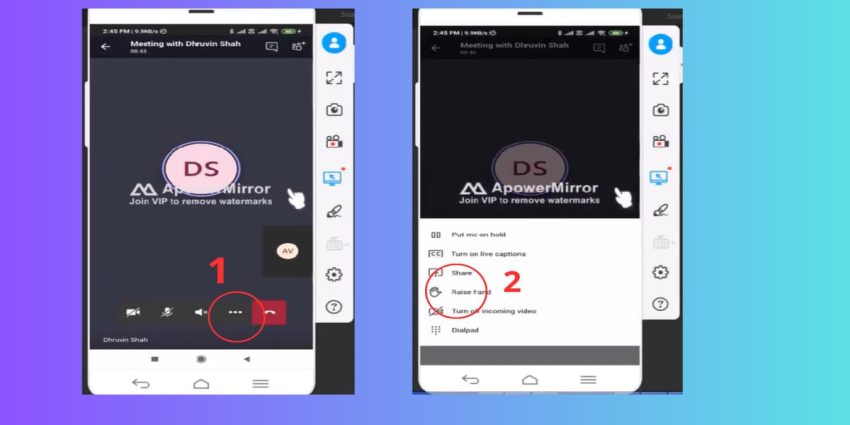
Với các bước hướng dẫn cách giơ tay trên Microsoft Teams như trên, tính năng này giúp nhân viên linh hoạt tham gia họp mọi lúc, mọi nơi.
Cách bỏ giơ tay trên Microsoft Teams nhanh chóng
Giơ tay đúng lúc là quan trọng, nhưng hạ tay đúng lúc cũng là một phần của tác phong chuyên nghiệp trong môi trường B2B. Việc quên hạ tay có thể gây nhầm lẫn cho người điều phối. Do đó, bạn có thể áp dụng các bước tiến hành bỏ giơ tay trên Microsoft Teams như sau:
- Cách 1: Nhấn lại vào biểu tượng Giơ tay > chọn Lower all hands (Hạ tay).
- Cách 2: Hoặc người tổ chức cuộc họp có thể hạ tay cho bạn.
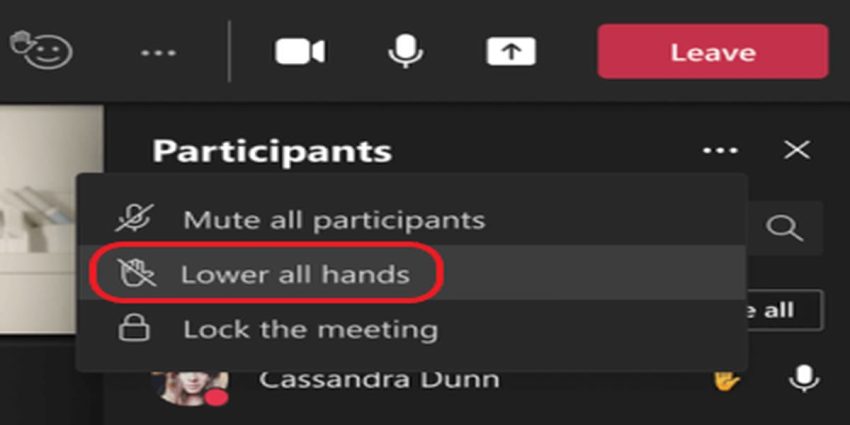
Doanh nghiệp nên đào tạo nhân sự thói quen hạ tay ngay sau khi phát biểu xong khi tham gia cuộc gọi trên phần mềm Teams. Tiếp đến, chúng tôi sẽ chia sẻ thêm với bạn về cách để quản lý danh sách dơ tay và một số lỗi thường gặp, cách khắc phục nhanh chóng.
>>> Xem thêm: Cách đổi tên trên Microsoft Teams
Người tổ chức quản lý danh sách giơ tay trên Microsoft Teams như thế nào?
Trong các cuộc họp doanh nghiệp, vai trò của người tổ chức (host) vô cùng quan trọng. Microsoft Teams cung cấp công cụ quản lý giơ tay giúp điều phối cuộc họp hiệu quả hơn.
Người tổ chức có thể:
- Xem danh sách người giơ tay theo thứ tự thời gian
- Mời từng người phát biểu
- Hạ tay người tham gia sau khi phát biểu
- Tăng hiệu quả điều phối cuộc họp
- Cải thiện trải nghiệm họp trực tuyến
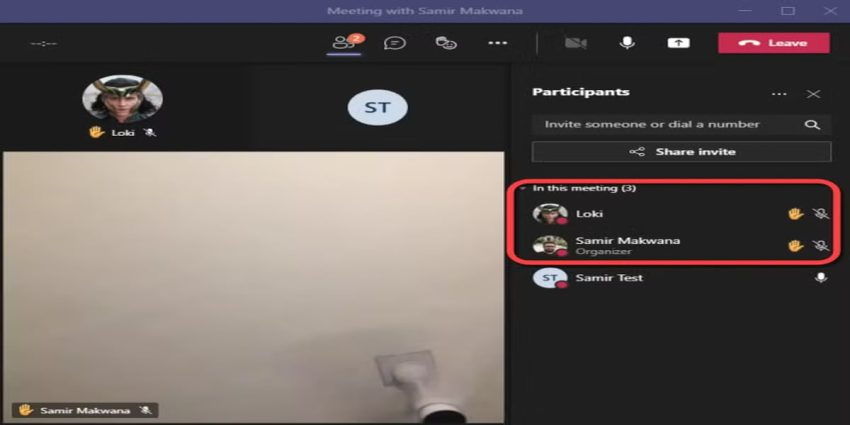
Tính năng này đặc biệt hữu ích cho các cuộc họp doanh nghiệp hoặc quy mô lớn hoặc hội thảo trực tuyến.
Lỗi thường gặp khi không giơ tay được trên Microsoft Teams
Trong quá trình triển khai Microsoft Teams cho doanh nghiệp, nhiều tổ chức gặp phải tình trạng không giơ tay được trong cuộc họp Teams, gây gián đoạn trao đổi và ảnh hưởng đến trải nghiệm họp trực tuyến. Đây là một lỗi khá phổ biến, đặc biệt trong môi trường họp nội bộ, đào tạo online hoặc hội thảo trực tuyến quy mô lớn.
Việc nhận diện sớm nguyên nhân và áp dụng giải pháp phù hợp sẽ giúp doanh nghiệp tiết kiệm thời gian xử lý sự cố, đảm bảo cuộc họp diễn ra chuyên nghiệp và hiệu quả hơn.
Phiên bản Microsoft Teams đã lỗi thời
Một trong những nguyên nhân hàng đầu khiến tính năng Giơ tay trên Microsoft Teams không hoạt động là do ứng dụng đang sử dụng phiên bản cũ và chưa được cập nhật lên bản mới nhất. Các phiên bản Teams lỗi thời có thể không còn tương thích với những thay đổi hoặc chính sách mới từ Microsoft, dẫn đến việc một số tính năng tương tác quan trọng như Giơ tay, Reactions hoặc Chat bị vô hiệu hóa hoặc hoạt động không ổn định.
Điều này thường xảy ra ở cả phiên bản Desktop, Web lẫn Mobile nếu người dùng không bật chế độ cập nhật tự động.
- Các bản Teams cũ có thể không tương thích với chính sách mới của Microsoft.
- Một số tính năng tương tác (Raise Hand, Reactions, Chat) dễ bị vô hiệu hóa.
Khuyến nghị cho người dùng:
- Luôn bật chế độ tự động cập nhật Microsoft Teams
- Định kỳ kiểm tra phiên bản trên cả Desktop và Mobile
- Với môi trường doanh nghiệp lớn, nên quản lý cập nhật tập trung qua Microsoft 365 Admin Center
Kết nối mạng không ổn định
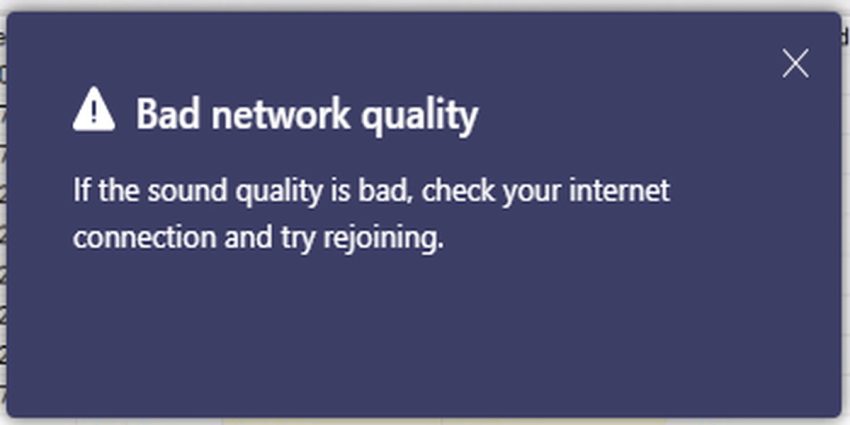
Kết nối Internet không ổn định là một trong những nguyên nhân phổ biến khiến các tính năng tương tác theo thời gian thực của Microsoft Teams hoạt động không chính xác hoặc bị gián đoạn. Khi đường truyền yếu, chập chờn hoặc mất kết nối tạm thời, hệ thống có thể không phản hồi kịp thời các thao tác của người dùng, bao gồm cả nút Giơ tay.
Điều này dễ gây nhầm lẫn cho người tham gia và người điều phối cuộc họp, đặc biệt trong các cuộc họp quan trọng hoặc có nhiều người cùng tham gia. Dấu hiệu thường thấy:
- Nút giơ tay bị mờ (disable)
- Thao tác bấm không có phản hồi
- Mất kết nối tạm thời trong cuộc họp
Lời khuyên:
- Ưu tiên sử dụng mạng dây hoặc Wi-Fi ổn định
- Hạn chế sử dụng VPN trong cuộc họp quan trọng
- Doanh nghiệp nên kiểm tra băng thông và QoS cho Microsoft Teams
Tổng kết
Qua bài viết này, M365 đã giúp bạn hiểu rõ về cách giơ tay trên Microsoft Teams, bao gồm khái niệm, lợi ích và các tình huống nên sử dụng trong môi trường doanh nghiệp. Đồng thời, bài viết cũng hướng dẫn chi tiết cách giơ tay và hạ tay trên Microsoft Teams theo từng nền tảng như Desktop, Web và thiết bị di động.
Nếu bạn có bất kỳ thắc mắc hoặc mong muốn sử dụng dịch vụ Microsoft 365, hãy liên hệ ngay đến số hotline 024.9999.7777 để nhận được sự tư vấn và hỗ trợ tức thì từ đội ngũ chuyên gia.
