




Một trong những tính năng quan trọng nhất giúp Teams phát huy giá trị chính là chia sẻ màn hình – công cụ hỗ trợ trình bày, đào tạo, demo và làm việc nhóm từ xa hiệu quả. Việc nắm vững cách chia sẻ màn hình trong Microsoft Teams không chỉ giúp cuộc họp diễn ra trôi chảy mà còn thể hiện sự chuyên nghiệp của doanh nghiệp trong mắt khách hàng, đối tác và nội bộ. Bài viết dưới đây sẽ cung cấp hướng dẫn đầy đủ, dễ áp dụng, đồng thời phân tích sâu các ứng dụng thực tế trong môi trường doanh nghiệp.
Chia sẻ màn hình trong Microsoft Teams là gì?
Chia sẻ màn hình (Screen Sharing) trong Microsoft Teams là một tính năng cho phép người tham gia cuộc họp hiển thị trực tiếp nội dung từ thiết bị của mình cho những người khác theo thời gian thực. Nhờ đó, tất cả người tham dự có thể cùng theo dõi, trao đổi và tương tác trên cùng một nội dung, dù đang ở những địa điểm khác nhau.
Tính năng này đóng vai trò quan trọng trong các cuộc họp trực tuyến, hội thảo, đào tạo từ xa và làm việc nhóm, đặc biệt trong bối cảnh doanh nghiệp chuyển đổi số và làm việc hybrid (kết hợp online – offline). Nội dung chia sẻ có thể là:
- Toàn bộ màn hình máy tính
- Một cửa sổ ứng dụng cụ thể
- File PowerPoint (PowerPoint Live)
- Bảng trắng cộng tác (Microsoft Whiteboard)
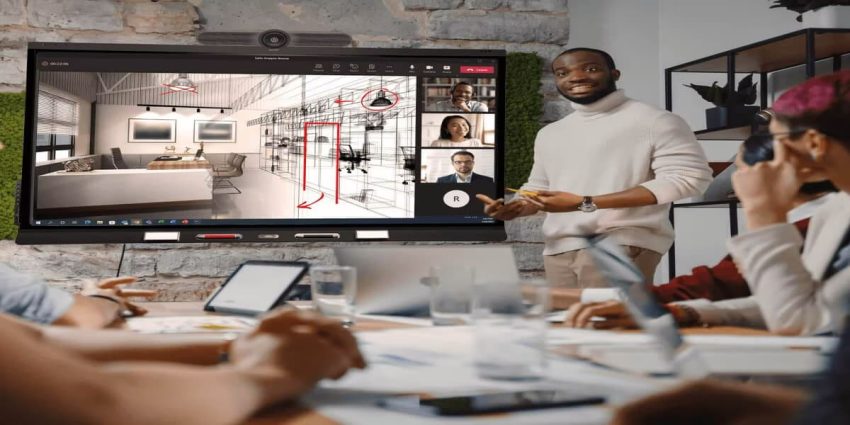
Giải pháp giúp doanh nghiệp B2B tối ưu hoạt động giao tiếp và cộng tác thông qua việc truyền tải thông tin trực quan, dễ hiểu, từ đó nâng cao hiệu quả họp và hỗ trợ ra quyết định nhanh chóng. Đồng thời, nền tảng hỗ trợ bán hàng, đào tạo và quản lý dự án từ xa một cách linh hoạt, phù hợp với mô hình làm việc hiện đại. Nhờ đó, doanh nghiệp có thể giảm thiểu chi phí vận hành, tiết kiệm thời gian và tối ưu nguồn lực tổng thể.
- Truyền đạt thông tin một cách trực quan và dễ hiểu
- Tăng hiệu quả họp và hỗ trợ ra quyết định
- Hỗ trợ bán hàng, đào tạo, quản lý dự án từ xa
- Giảm thiểu tối đa chi phí di chuyển và thời gian họp
Điều kiện để thực hiện cách chia sẻ màn hình trong Microsoft Teams
Để sử dụng tính năng chia sẻ màn hình trong Microsoft Teams một cách hiệu quả và ổn định, doanh nghiệp cần đảm bảo một số điều kiện kỹ thuật và quyền truy cập cơ bản. Việc chuẩn bị đúng ngay từ đầu sẽ giúp quá trình họp trực tuyến, đào tạo hoặc trình bày diễn ra suôn sẻ, hạn chế gián đoạn không mong muốn.
- Người dùng phải có quyền Presenter ( Người trình bày ) trong cuộc họp
- Đăng nhập bằng tài khoản Microsoft 365 bản quyền và hợp lệ
- Sử dụng thiết bị và hệ điều hành tương thích (Windows, macOS hoặc trình duyệt hiện đại)
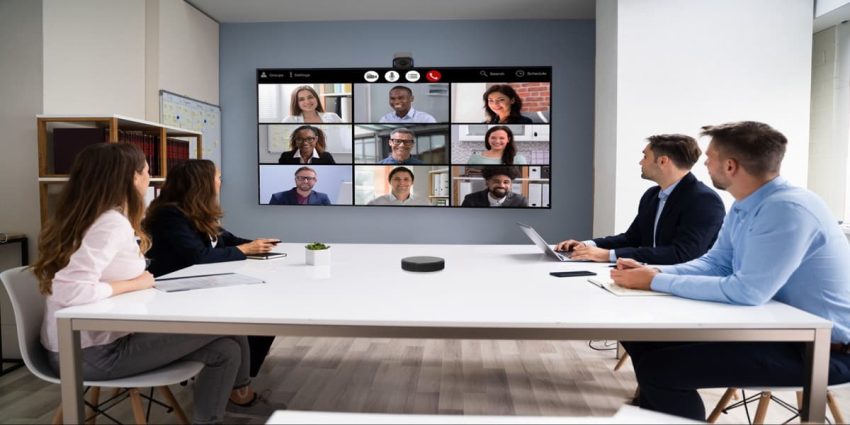
*Lưu ý: Khuyến nghị cho doanh nghiệp: Nên sử dụng Microsoft Teams bản Desktop để đảm bảo đầy đủ tính năng, hiệu suất ổn định và mức độ bảo mật cao hơn.
Các cách chia sẻ màn hình trong Microsoft Teams trên máy tính
Khi đang tham gia một cuộc họp Microsoft Teams trên máy tính, người dùng có thể dễ dàng chia sẻ nội dung bằng cách chọn biểu tượng Share (Chia sẻ) trên thanh điều khiển của cuộc họp. Sau khi chọn, Teams sẽ hiển thị các tùy chọn chia sẻ khác nhau để người dùng lựa chọn tùy theo mục đích sử dụng.
Tính năng chia sẻ màn hình giúp việc trình bày, đào tạo và trao đổi công việc trở nên trực quan hơn, đồng thời hỗ trợ cộng tác hiệu quả trong các cuộc họp trực tuyến.
Chia sẻ toàn bộ màn hình
Nếu bạn muốn chia sẻ toàn bộ màn hình trên Microsoft Teams, cách thực hiện rất dễ dàng chỉ cần áp dụng với các bước hướng dẫn cơ bản như sau:
- Bước 1: Mở Microsoft Teams > Vào Meeting / Cuộc họp (đã được mời hoặc tự tạo)
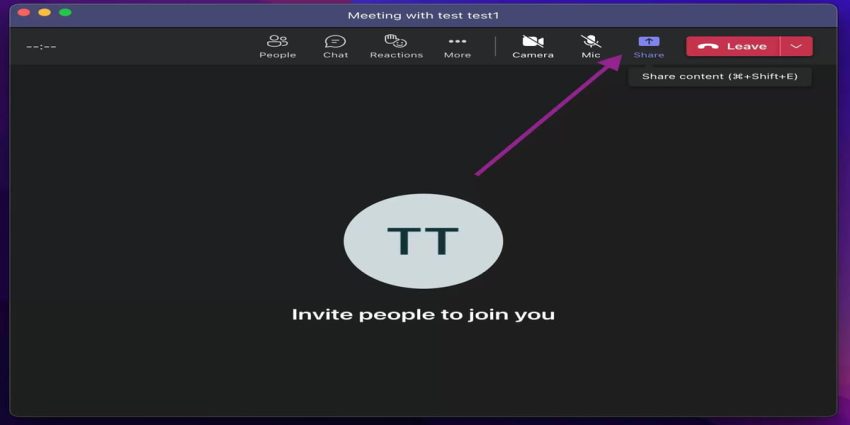
- Bước 2: Trên thanh điều khiển của cuộc họp, bấm vào biểu tượng Share (Chia sẻ) > Hình mũi tên trong khung chữ nhật (Share content)
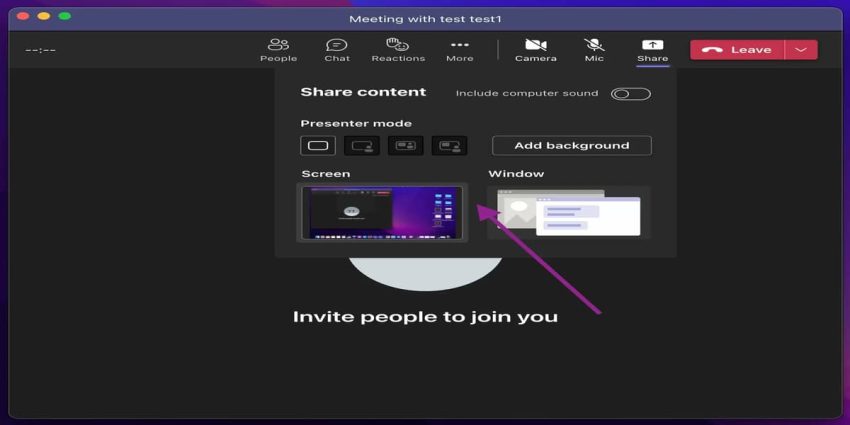
- Bước 3: Chọn “Màn hình” (Screen)
Chia sẻ cửa sổ ứng dụng
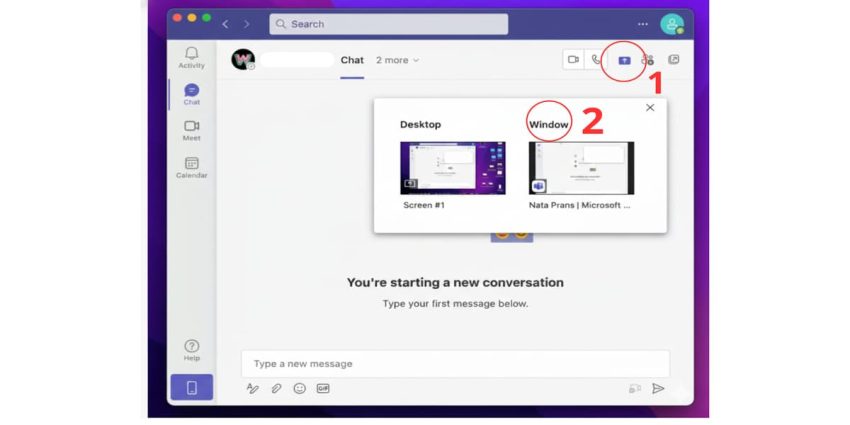
Trong trường hợp, người dùng chỉ muốn chia sẻ một cửa sổ ứng dụng trong Microsoft Teams thì có thể tham khảo các bước triển khai như sau:
- Bước 1 : Vào cuộc họp.
- Bước 2 : Nhấn Chia sẻ (Share).
- Bước 3 :Chọn Window / Cửa sổ → chọn cửa sổ ứng dụng cần chia sẻ.
Cách chia sẻ màn hình Microsoft Teams trên điện thoại
Chia sẻ màn hình Microsoft Teams trên điện thoại giúp người dùng dễ dàng trình bày nội dung, trao đổi thông tin và phối hợp làm việc từ xa một cách hiệu quả. Chỉ với vài thao tác đơn giản trên thiết bị di động, bạn có thể chia sẻ tài liệu, hình ảnh hoặc ứng dụng trực tiếp trong cuộc họp Teams mọi lúc, mọi nơi.
Các bước thực hiện :
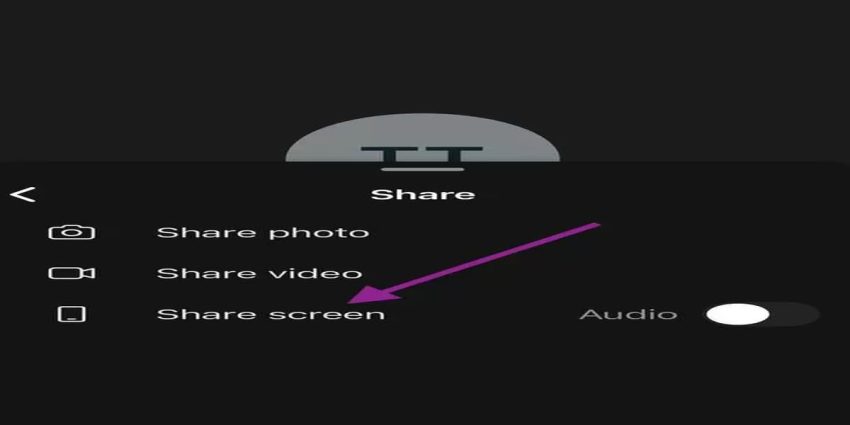
- Bước 1: Tham gia cuộc họp.
- Bước 2: Nhấn nút Chia sẻ (Share / …)
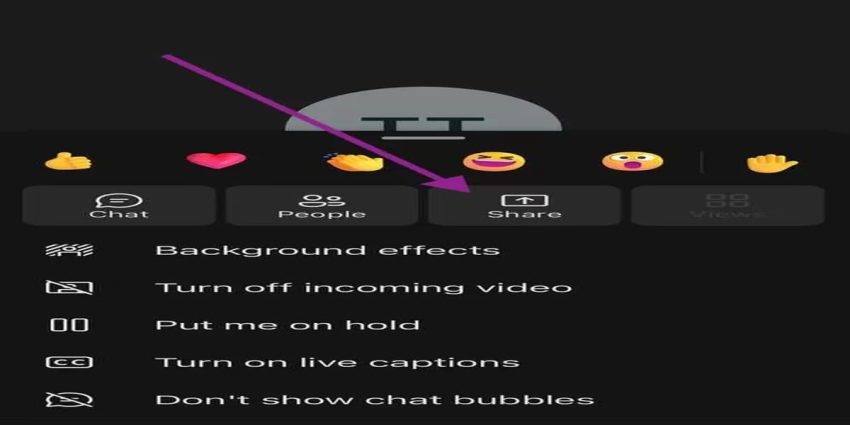
- Bước 3: Chọn Chia sẻ màn hình (Share screen).
PowerPoint Live – Giải pháp trình bày tối ưu cho doanh nghiệp
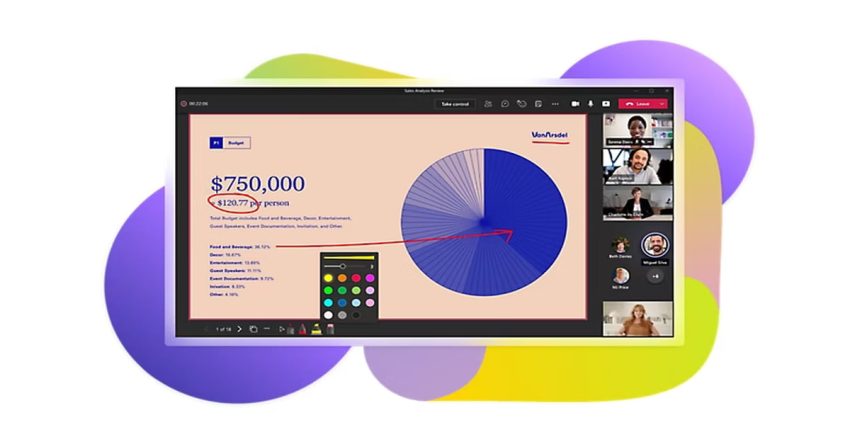
PowerPoint Live là tính năng trình chiếu được Microsoft tích hợp trực tiếp trong Microsoft Teams, được thiết kế nhằm tối ưu trải nghiệm trình bày trong môi trường doanh nghiệp. Thay vì chia sẻ toàn bộ màn hình, người dùng có thể trình chiếu slide một cách chuyên nghiệp, ổn định và tương tác hơn.
- Hiển thị slide mượt mà, không phụ thuộc nhiều vào cấu hình máy của người trình bày, giúp người tham gia luôn theo dõi nội dung rõ ràng.
- Hỗ trợ phụ đề và dịch tự động, phù hợp với các cuộc họp có nhiều đối tác hoặc khách hàng quốc tế.
- Dễ dàng sử dụng file từ OneDrive hoặc SharePoint, không cần tải file về máy, giúp quản lý và cập nhật nội dung tập trung.
- Tăng khả năng tương tác trong cuộc họp, người tham gia có thể theo dõi slide theo tốc độ riêng, trong khi người trình bày vẫn kiểm soát nội dung chính.
Ứng dụng cách share màn hình trên Teams trong doanh nghiệp B2B
Tính năng chia sẻ màn hình trong Microsoft Teams được ứng dụng rộng rãi trong nhiều hoạt động của doanh nghiệp B2B, giúp nâng cao hiệu quả giao tiếp, cộng tác và ra quyết định, đặc biệt trong môi trường làm việc từ xa hoặc đa chi nhánh.
Bán hàng, demo và hỗ trợ khách hàng
Doanh nghiệp có thể sử dụng chia sẻ màn hình để trình bày giải pháp, demo phần mềm hoặc hệ thống một cách trực quan. Việc hiển thị trực tiếp sản phẩm giúp khách hàng dễ hình dung giá trị, tăng mức độ tin cậy và hỗ trợ quá trình thuyết phục, báo giá cũng như xử lý các yêu cầu kỹ thuật từ xa
- Trình bày giải pháp, demo phần mềm/hệ thống
- Thuyết phục khách hàng thông qua hình ảnh trực quan

Đào tạo, onboarding và hỗ trợ chia sẻ kiến thức
Microsoft Teams hỗ trợ hiệu quả cho các hoạt động đào tạo nhân sự mới, hướng dẫn quy trình và đào tạo kỹ năng. Chia sẻ màn hình cho phép giảng viên hoặc quản lý trình bày nội dung chi tiết, đồng thời tổ chức training từ xa cho nhiều phòng ban hoặc chi nhánh khác nhau.
- Hướng dẫn nhân sự mới
- Đào tạo kỹ năng, quy trình
- Tổ chức training từ xa cho nhiều chi nhánh
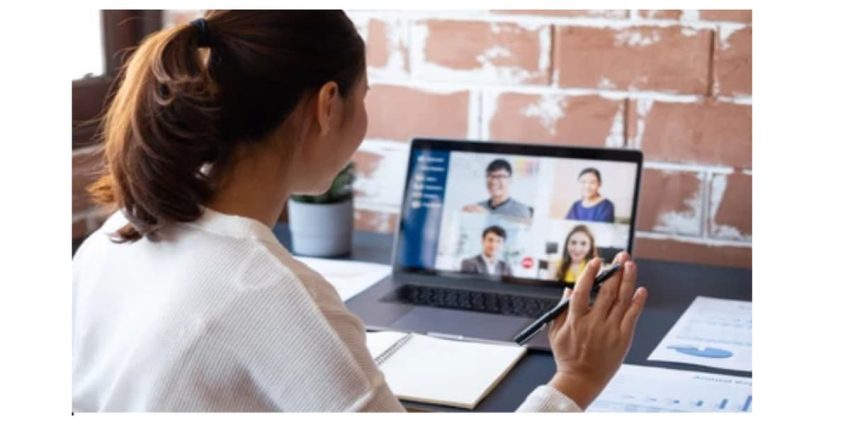
Quản lý dự án và làm việc nhóm
Trong quản lý dự án, chia sẻ màn hình giúp các nhóm review tiến độ, theo dõi KPI và tổ chức các buổi họp Agile/Scrum hiệu quả hơn. Việc cùng theo dõi tài liệu, báo cáo hoặc công cụ quản lý dự án giúp các bên thống nhất thông tin và phối hợp công việc nhanh chóng.
- Review tiến độ
- Theo dõi KPI
- Họp Agile, Scrum hiệu quả
Các lỗi thường gặp khi chia sẻ màn hình trong Microsoft Teams và cách khắc phục
Trong quá trình sử dụng Microsoft Teams, người dùng có thể gặp một số lỗi phổ biến khi chia sẻ màn hình, ảnh hưởng đến trải nghiệm họp và trình bày. Dưới đây là một số những vấn đề thường gặp và cách để khắc phục tương ứng.
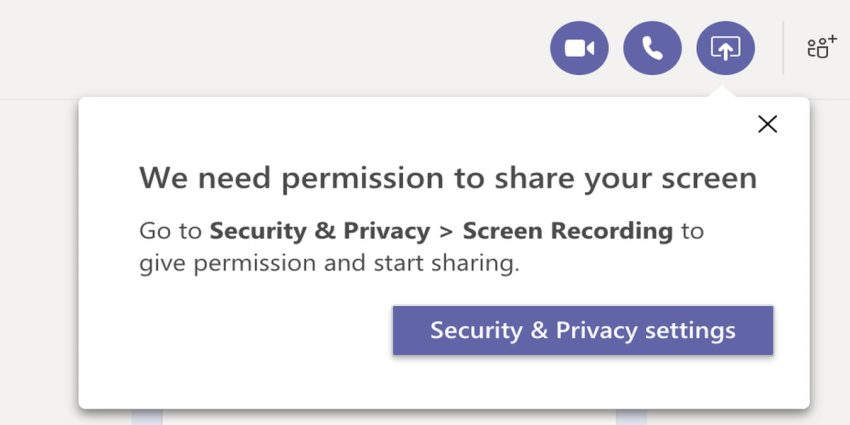
Không chia sẻ được màn hình
Nguyên nhân phổ biến là do người dùng chưa được cấp quyền Presenter trong cuộc họp hoặc đang sử dụng phiên bản Microsoft Teams đã lỗi thời.
Cách khắc phục:
- Kiểm tra và cấp lại quyền Presenter cho người cần chia sẻ
- Cập nhật phần mềm Microsoft Teams lên phiên bản mới nhất
Màn hình chia sẻ bị lag hoặc giật
Tình trạng lag có thể xuất phát từ kết nối mạng không ổn định hoặc thiết bị đang chạy nhiều ứng dụng nền không cần thiết.
Cách khắc phục:
- Kiểm tra và đảm bảo chất lượng kết nối internet
- Tắt một số các ứng dụng không cần thiết để giải phóng tài nguyên hệ thống
>>> Xem thêm: Cách đổi tên trên Microsoft Teams
Tổng kết
Qua bài viết này, M365 đã chia sẻ đến bạn cách chia sẻ màn hình trong Microsoft Teams một cách chi tiết và dễ hiểu. Nội dung bao gồm các điều kiện cần thiết, những hình thức chia sẻ phổ biến như chia sẻ toàn bộ màn hình, cửa sổ ứng dụng và PowerPoint Live.
Đồng thời, bài viết cũng chỉ ra các lỗi thường gặp khi chia sẻ màn hình và cách khắc phục hiệu quả. Nhờ đó, người dùng và doanh nghiệp có thể chủ động xử lý sự cố, tối ưu trải nghiệm họp và nâng cao hiệu quả làm việc trên Microsoft Teams.
Nếu bạn có bất kỳ thắc mắc hoặc mong muốn sử dụng dịch vụ Microsoft 365, hãy liên hệ ngay đến số hotline 024.9999.7777 để nhận được sự tư vấn và hỗ trợ nhanh chóng từ đội ngũ chuyên gia.
