




Việc gửi email cho nhiều người cùng lúc tưởng chừng đơn giản nhưng nếu không sử dụng đúng cách sẽ dễ gây lộ thông tin, thiếu chuyên nghiệp hoặc vi phạm quy định bảo mật dữ liệu. Một trong những tính năng giúp doanh nghiệp giải quyết vấn đề này chính là BCC trong Outlook.
Vậy BCC trong Outlook là gì, tại sao các doanh nghiệp B2B nên sử dụng và áp dụng như thế nào để tối ưu hiệu quả giao tiếp qua email? Nội dung dưới đây sẽ phân tích chi tiết khái niệm, lợi ích và cách ứng dụng BCC trong Outlook trong bối cảnh doanh nghiệp.
BCC trong Outlook là gì?
BCC là viết tắt của cụm từ Blind Carbon Copy, nghĩa là “gửi bản sao ẩn”. Trong Outlook, BCC cho phép người gửi thêm nhiều người nhận vào email mà những người nhận khác không thể nhìn thấy danh sách này.
Nói cách khác, khi bạn gửi email có sử dụng BCC:
- Người nhận trong ô To hoặc CC sẽ không biết ai đang nằm trong ô BCC
- Người nhận trong BCC cũng không thấy các địa chỉ BCC khác
- Chỉ người gửi mới biết toàn bộ danh sách người nhận
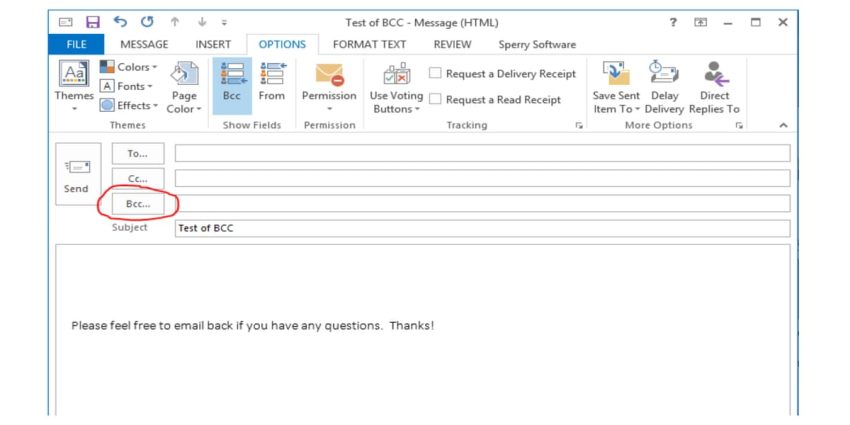
Đối với doanh nghiệp B2B, đây là một tính năng đặc biệt quan trọng trong các trường hợp gửi email hàng loạt, email thông báo, email chăm sóc khách hàng hoặc email làm việc với nhiều đối tác cùng lúc nhưng cần đảm bảo tính riêng tư.
Sự khác biệt cơ bản giữa To, CC và BCC trong Outlook
Trong email công việc, đặc biệt với doanh nghiệp B2B, việc sử dụng đúng các trường To, CC và BCC trong Outlook giúp giao tiếp rõ ràng, đúng người và đảm bảo tính chuyên nghiệp. Mỗi trường gửi email có vai trò khác nhau, ảnh hưởng trực tiếp đến trách nhiệm phản hồi và mức độ bảo mật thông tin người nhận. Vì vậy, để hiểu chính xác BCC trong Outlook là gì và khi nào nên dùng BCC, bạn cần phân biệt rõ chức năng của từng trường gửi email dưới đây.
Trường To
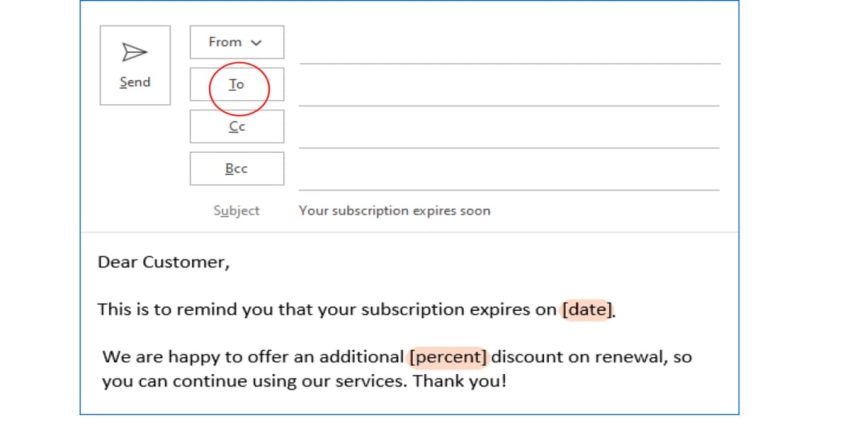
Trường To được dùng để gửi email đến người nhận chính, là đối tượng chịu trách nhiệm xử lý hoặc phản hồi nội dung email.
- Dùng cho người nhận chính
- Thường là người cần phản hồi hoặc xử lý nội dung email
- Tất cả người nhận đều nhìn thấy địa chỉ trong trường này
Trường CC (Carbon Copy)
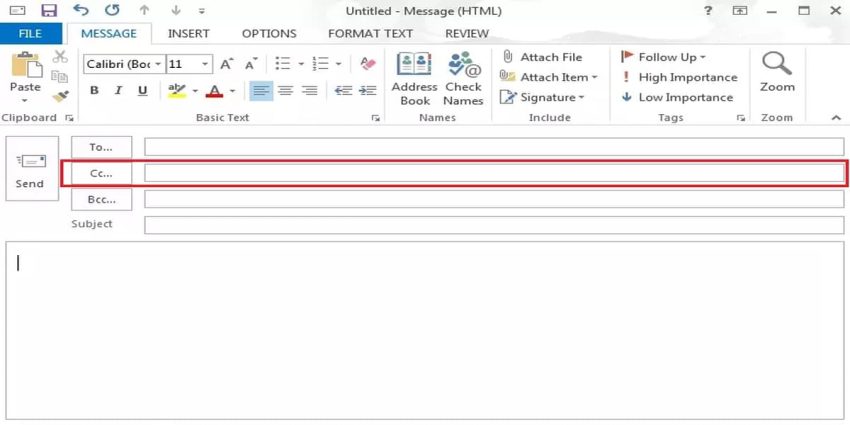
Trường CC dùng để gửi bản sao email cho những người có liên quan nhằm cập nhật thông tin, nhưng không bắt buộc họ phải phản hồi.
- Dùng để gửi bản sao cho người liên quan
- Không bắt buộc phản hồi
- Mọi người đều thấy danh sách CC
Trường BCC (Blind Carbon Copy)
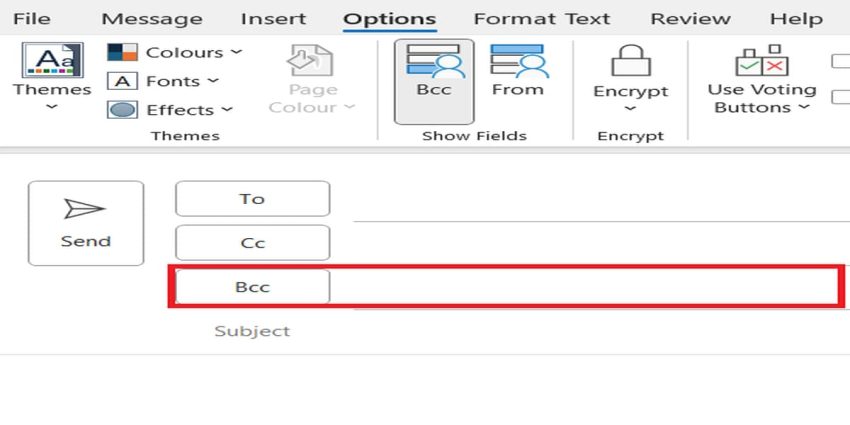
Trường BCC cho phép gửi bản sao ẩn, giúp bảo mật danh sách người nhận khi gửi email cho nhiều người cùng lúc.
- Gửi bản sao ẩn
- Không ai thấy danh sách BCC ngoài người gửi
- Phù hợp cho gửi email số lượng lớn hoặc cần bảo mật người nhận
Vì sao doanh nghiệp nên sử dụng tính năng BCC trong Outlook?
Trong môi trường doanh nghiệp, email thường được gửi cho nhiều khách hàng và đối tác cùng lúc, đi kèm yêu cầu cao về bảo mật thông tin và tính chuyên nghiệp trong giao tiếp. Việc sử dụng BCC trong Outlook không chỉ giúp doanh nghiệp kiểm soát tốt danh sách người nhận mà còn hạn chế các rủi ro phát sinh trong quá trình trao đổi email.
Bảo mật thông tin và hạn chế rủi ro email
Sử dụng BCC giúp doanh nghiệp ẩn danh sách email khách hàng và đối tác, tránh lộ dữ liệu nhạy cảm. Đồng thời, BCC cũng giảm nguy cơ Reply All nhầm, hạn chế email rác và giữ cho luồng trao đổi luôn gọn gàng, kiểm soát được.
- Tránh lộ danh sách email khách hàng và đối tác
- Bảo vệ dữ liệu cá nhân và thông tin liên hệ
- Giảm rủi ro Reply All nhầm, hạn chế email rác
Tăng tính chuyên nghiệp trong giao tiếp B2B
Việc gửi email hàng loạt nhưng vẫn bảo mật người nhận thể hiện doanh nghiệp tôn trọng quyền riêng tư, có quy trình làm việc rõ ràng và chú trọng đến hình ảnh thương hiệu trong mắt khách hàng và đối tác.
- Tôn trọng quyền riêng tư của chính người nhận
- Có quy trình gửi email rõ ràng, bài bản
- Giữ hình ảnh thương hiệu một cách chuyên nghiệp
- Phù hợp khi gửi email thông báo hoặc chăm sóc khách hàng số lượng lớn
Hướng dẫn cách sử dụng BCC trong Outlook
Sau khi hiểu BCC trong Outlook là gì và khi nào nên sử dụng, bước tiếp theo là nắm rõ cách BCC trong Outlook đúng cách trên từng nền tảng. Tùy vào việc bạn sử dụng Outlook trên máy tính hay trình duyệt web, các thao tác bật và sử dụng BCC sẽ có một số khác biệt nhỏ. Dưới đây là hướng dẫn chi tiết từng bước giúp bạn thực hiện BCC nhanh chóng và chính xác.
Cách BCC trong Outlook trên máy tính ( Desktop)
Outlook bản Desktop (Windows hoặc macOS) là phiên bản được sử dụng phổ biến nhất trong môi trường doanh nghiệp B2B. Tuy nhiên, trường BCC thường không hiển thị mặc định, khiến nhiều người dùng không biết cách sử dụng.
Để BCC trong Outlook trên máy tính, người dùng thực hiện theo các bước sau:
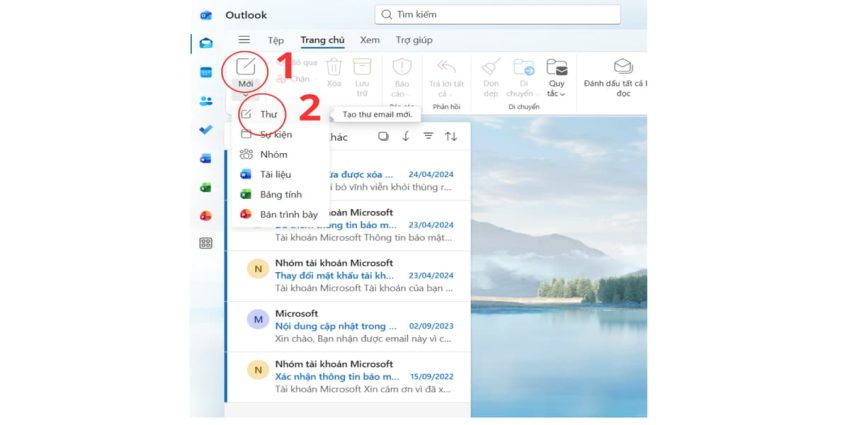
- Bước 1: Mở ứng dụng Outlook trên máy tính và nhấn vào nút Mới ở góc trên bên trái và chọn Thư để tạo một email mới.
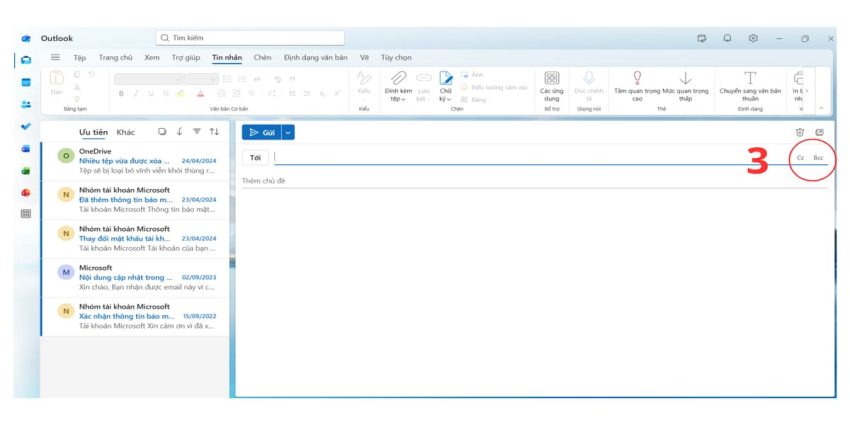
- Bước 2: Khi cửa sổ soạn thư xuất hiện, bạn sẽ thấy dòng Tới dùng để nhập địa chỉ người nhận chính của email.
- Bước 3: Ở bên phải dòng Tới, nhấn vào tùy chọn Cc | Bcc để bật hiển thị trường Bcc trong email.
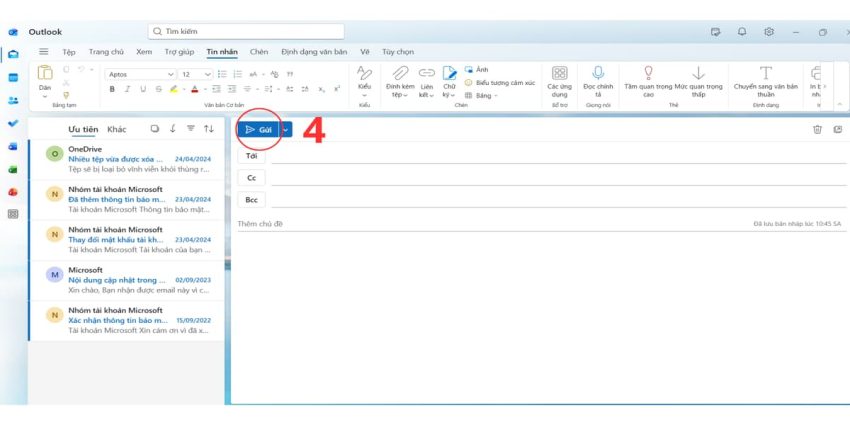
- Bước 4: Nhập địa chỉ email cần ẩn vào ô Bcc. Bạn có thể nhập nhiều địa chỉ,
- Bước 5: Hoàn tất tiêu đề và nội dung email, sau đó nhấn Gửi để gửi thư đi.
Cách BCC trong Outlook Web
Outlook Web là phiên bản sử dụng trực tiếp trên trình duyệt, thường được dùng khi làm việc trên nhiều thiết bị hoặc không cài ứng dụng Outlook trên máy tính. Giao diện Outlook Web có một số khác biệt so với bản Desktop, tuy nhiên thao tác BCC vẫn khá đơn giản. Chỉ với vài bước cơ bản, người dùng có thể bật trường BCC và gửi email cho nhiều người mà vẫn đảm bảo tính riêng tư.
Thực hiện các bước sau
- Bước 1: Truy cập Outlook Web và nhấn Thư mới để mở cửa sổ soạn email.
.
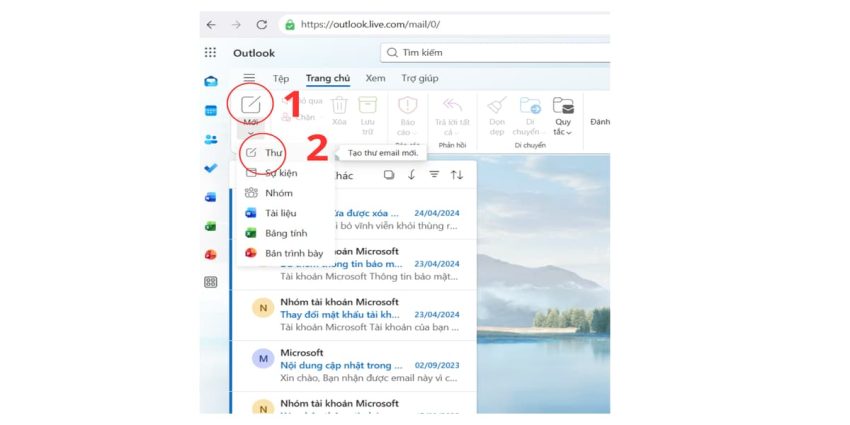
- Bước 2: Tại dòng Tới, nhìn sang bên phải và nhấn vào tùy chọn Cc | Bcc để hiển thị trường Bcc.
- Bước 3: Nhập địa chỉ email cần ẩn vào ô Bcc, điền nội dung email phù hợp.
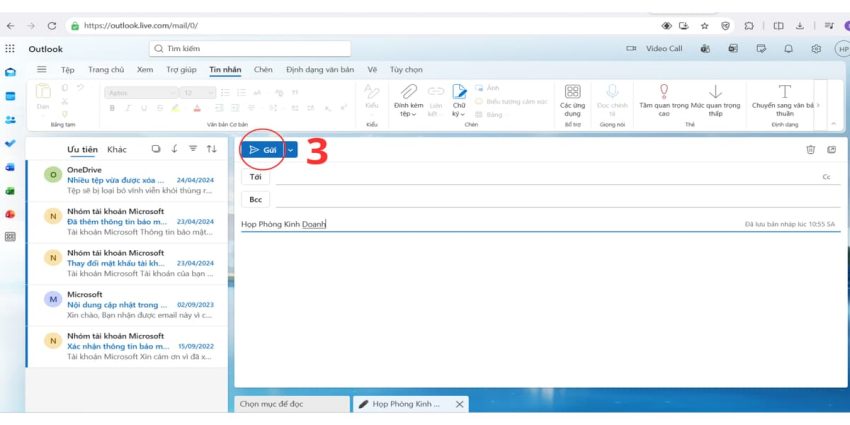
- Bước 4: Sau khi hoàn tất, nhấn Gửi để gửi email đi.
Cách BCC trong Outlook trên điện thoại (Mobile)
Outlook trên điện thoại cho phép người dùng gửi email nhanh chóng mọi lúc, mọi nơi, đồng thời vẫn hỗ trợ đầy đủ các tính năng cơ bản như BCC. Mặc dù giao diện trên mobile được tối giản hơn so với bản máy tính, người dùng vẫn có thể dễ dàng bật trường BCC chỉ với vài thao tác đơn giản để gửi email cho nhiều người mà vẫn đảm bảo tính riêng tư.
Các bước thực hiện :
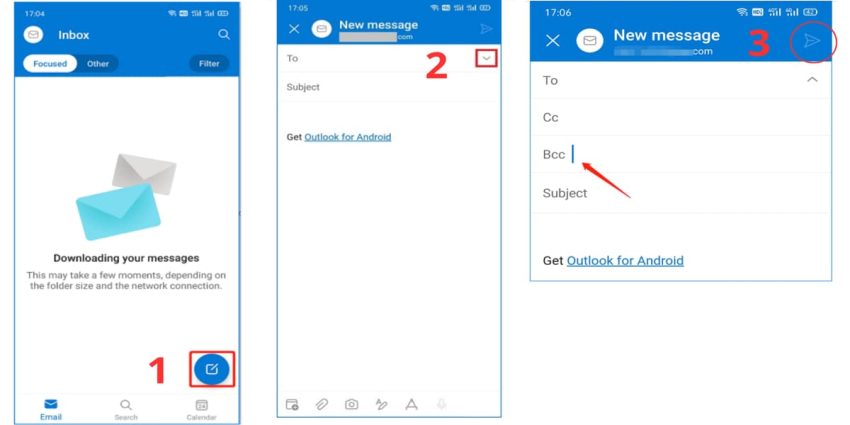
- Bước 1: Mở ứng dụng Outlook trên điện thoại, tại màn hình Inbox nhấn vào biểu tượng Soạn thư ở góc dưới bên phải để tạo email mới. (Hình 1)
- Bước 2: Ở màn hình New message, tại dòng To, nhấn vào biểu tượng mũi tên mở rộng ở bên phải để hiển thị thêm các trường gửi email. (Hình 2)
- Bước 3: Khi các tùy chọn Cc và Bcc xuất hiện, nhập địa chỉ email cần ẩn vào ô Bcc. Sau khi hoàn tất nội dung, nhấn biểu tượng Gửi ở góc trên bên phải để gửi email. (Hình 3)
Những lưu ý quan trọng khi dùng BCC trong Outlook
Sử dụng BCC trong Outlook không chỉ đơn thuần là ẩn địa chỉ email, mà còn là nghệ thuật giao tiếp để bảo vệ quyền riêng tư và thể hiện sự chuyên nghiệp. Tuy nhiên, nếu không cẩn trọng, tính năng này có thể phản tác dụng và gây ra những tình huống khó xử trong công việc.
Dưới đây là một số những quy tắc vàng bạn nhất định cần ghi nhớ:
- Tránh rủi ro từ nút “Reply All”: Đây là lỗi phổ biến nhất. Nếu người nhận trong ô BCC vô tình nhấn “Reply All”, danh tính của họ sẽ bị lộ diện với toàn bộ danh sách (To và CC). Hãy dặn dò người nhận BCC nếu họ cần phản hồi riêng cho bạn.
- Bảo mật dữ liệu khách hàng: Khi gửi thư quảng cáo hoặc thông báo đến danh sách dài khách hàng không quen biết nhau, bắt buộc phải dùng BCC để tránh lộ thông tin cá nhân của khách hàng này cho khách hàng khác.
- Không lạm dụng để “theo dõi ngầm”: Việc thêm sếp hoặc đồng nghiệp vào BCC để họ theo dõi cuộc hội thoại mà người nhận chính không biết có thể bị coi là thiếu minh bạch về mặt đạo đức công vụ. Hãy cân nhắc kỹ về văn hóa của công ty.
- Giới hạn số lượng người nhận: Một số máy chủ email có thể đánh dấu thư là Spam nếu bạn để quá nhiều địa chỉ trong ô BCC. Nếu cần gửi số lượng cực lớn, hãy cân nhắc sử dụng các công cụ Email Marketing chuyên nghiệp thay vì Outlook thủ công.
- Kiểm tra kỹ trước khi nhấn Gửi: Một khi đã nhấn “Send”, bạn không thể chuyển địa chỉ từ BCC sang To hay CC được nữa. Hãy luôn dành 3 giây để soát lại các dòng địa chỉ
>>> Xem thêm: cài đặt mail tự trả lời trong Outlook
Tổng kết
Qua bài viết này, M365 đã giúp bạn hiểu rõ BCC trong Outlook là gì, sự khác nhau giữa To, CC và BCC cũng như vai trò của BCC trong giao tiếp email doanh nghiệp. Đồng thời, bài viết cung cấp hướng dẫn chi tiết cách BCC trong Outlook trên máy tính, web và điện thoại. Các lưu ý quan trọng cũng được chia sẻ nhằm giúp người dùng và doanh nghiệp sử dụng email hiệu quả, chuyên nghiệp và an toàn hơn.
Nếu bạn có bất kỳ thắc mắc hoặc mong muốn sử dụng dịch vụ Microsoft 365, hãy liên hệ ngay đến số hotline 024.9999.7777 để nhận được sự tư vấn và hỗ trợ 24/7 từ đội ngũ chuyên gia hàng đầu.
