




Đối với doanh nghiệp, việc quản lý thông báo email không chỉ là vấn đề cá nhân mà còn liên quan đến hiệu quả vận hành, khả năng phản hồi khách hàng và chất lượng dịch vụ. Bài viết này sẽ giúp bạn hiểu rõ cách hoạt động của thông báo trong Outlook, cũng như cách bật thông báo, cách tắt thông báo và cài đặt thông báo trong Outlook sao cho phù hợp với từng vai trò trong tổ chức.
Tổng quan về thông báo trong Outlook đối với doanh nghiệp
Thông báo trong Outlook là các cảnh báo xuất hiện khi có email mới, lịch họp, nhắc việc hoặc thay đổi trạng thái liên quan đến tài khoản Microsoft 365. Đối với doanh nghiệp B2B, thông báo thường gắn liền với:
- Email từ khách hàng, đối tác, nhà cung cấp
- Lịch họp online hoặc offline
- Thông báo từ hệ thống CRM, ERP tích hợp với Outlook
- Nhắc việc nội bộ giữa các phòng ban

Nếu được cấu hình đúng, thông báo trong Outlook giúp nhân viên phản hồi nhanh, không bỏ sót thông tin quan trọng. Ngược lại, nếu thiết lập sai, Outlook có thể liên tục làm phiền bằng những email không khẩn cấp, ảnh hưởng đến khả năng tập trung.
Vì sao doanh nghiệp cần tối ưu thông báo trong Outlook?
Trong môi trường doanh nghiệp, Outlook không chỉ là công cụ gửi nhận email mà còn là trung tâm quản lý lịch họp, nhắc việc và trao đổi công việc hằng ngày. Tuy nhiên, nếu thông báo không được thiết lập hợp lý, nhân viên có thể bị gián đoạn liên tục hoặc bỏ lỡ các thông tin quan trọng. Việc tối ưu thông báo trong Outlook vì vậy đóng vai trò then chốt, vừa giúp duy trì năng suất và khả năng tập trung của nhân viên, vừa đảm bảo doanh nghiệp phản hồi kịp thời và vận hành quy trình nội bộ một cách hiệu quả.
Tăng năng suất làm việc
Thông báo bật liên tục có thể làm gián đoạn luồng suy nghĩ của nhân viên, đặc biệt với các vị trí cần mức độ tập trung cao như kế toán, kỹ thuật, lập trình hay phân tích dữ liệu. Việc tối ưu thông báo trong Outlook giúp giảm nhiễu không cần thiết, từ đó duy trì sự tập trung và cải thiện hiệu suất làm việc tổng thể.

Đảm bảo phản hồi kịp thời và chuẩn hóa quy trình nội bộ
Với các bộ phận như sales, chăm sóc khách hàng hoặc quản lý dự án, việc thiết lập thông báo có chọn lọc giúp đảm bảo email và lịch họp quan trọng được xử lý kịp thời, tránh bỏ lỡ cơ hội kinh doanh. Đồng thời, nhiều doanh nghiệp B2B xây dựng guideline cài đặt thông báo Outlook theo từng vai trò, qua đó chuẩn hóa quy trình làm việc và cân bằng giữa tốc độ phản hồi và hiệu quả vận hành.
Cách bật / tắt thông báo trong Outlook trên máy tính
Thông báo trong Outlook giúp người dùng nhanh chóng nắm bắt email, lịch họp và các cập nhật quan trọng. Tuy nhiên, nếu không được thiết lập phù hợp, thông báo có thể gây gián đoạn trong quá trình làm việc. Phần hướng dẫn dưới đây sẽ giúp bạn bật hoặc tắt thông báo trong Outlook trên máy tính một cách đơn giản, để cân bằng giữa việc nhận thông tin kịp thời và duy trì sự tập trung.
Thực hiện các bước sau
- Bước 1: Tại giao diện Outlook, nhấn vào biểu tượng ⚙️ Cài đặt ở góc trên bên phải màn hình.
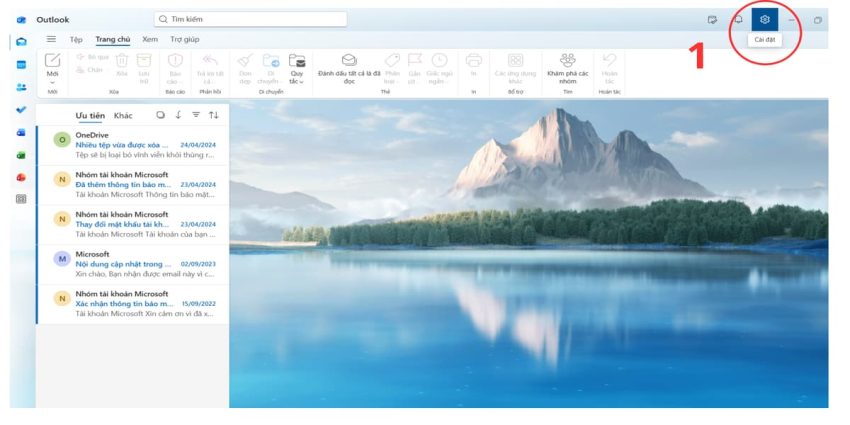
- Bước 2: Trong cửa sổ Thiết đặt, chọn mục Chung ở thanh menu bên trái.
- Bước 3: Tiếp tục chọn Thông báo để mở phần cấu hình thông báo của Outlook.
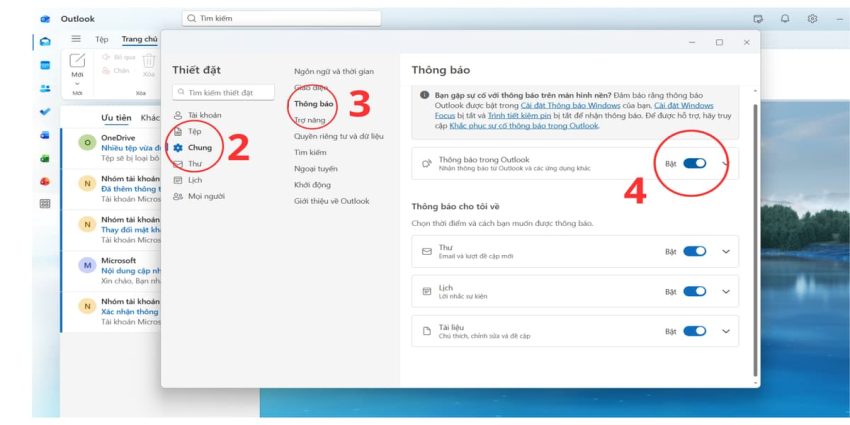
- Bước 4: Bật / tắt thông báo theo nhu cầu. Tại mục Thông báo trong Outlook, gạt công tắc:
- Bật: Outlook sẽ hiển thị thông báo khi có email, lịch hoặc tài liệu mới.
- Tắt: Outlook sẽ không hiển thị thông báo, giúp hạn chế bị làm phiền khi cần tập trung.
Cách bật / tắt thông báo Outlook trên điện thoại
Thông báo trong Outlook trên điện thoại giúp người dùng theo dõi email quan trọng mọi lúc, mọi nơi. Tuy nhiên, việc nhận quá nhiều thông báo có thể gây mất tập trung hoặc làm phiền ngoài giờ làm việc. Phần hướng dẫn dưới đây sẽ giúp bạn bật, tắt hoặc chọn chế độ thông báo phù hợp trong ứng dụng Outlook trên điện thoại, để kiểm soát thông tin hiệu quả hơn.
- Bước 1: Mở ứng dụng Outlook trên điện thoại, nhấn vào biểu tượng bánh răng (⚙️) ở góc dưới màn hình.
- Bước 2: Trong màn hình Settings, chọn Notifications (Thông báo).
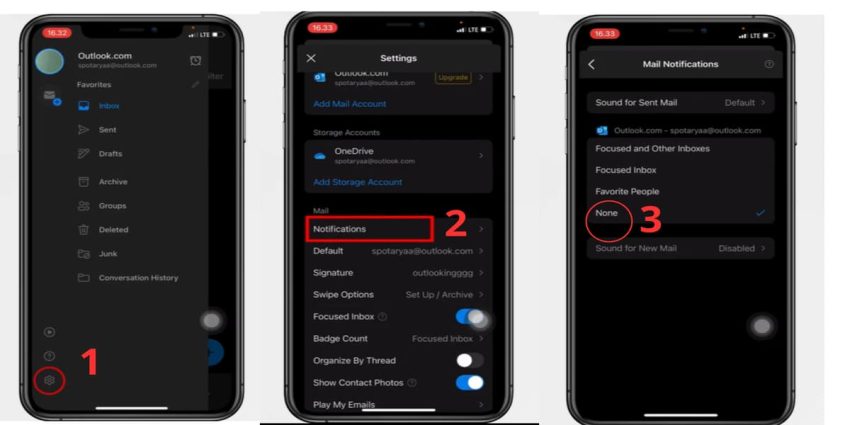
- Bước 3: Tại mục Mail Notifications, bạn có thể chọn cách nhận thông báo theo nhu cầu:
- None: Tắt hoàn toàn thông báo email.
- Focused Inbox: Chỉ nhận thông báo từ hộp thư Ưu tiên.
- Focused and Other Inboxes: Nhận thông báo từ tất cả email.
Quản lý thông báo Outlook trong hệ sinh thái Microsoft 365
Trong hệ sinh thái Microsoft 365, Outlook thường được sử dụng cùng Teams, SharePoint và các công cụ cộng tác khác, khiến số lượng thông báo dễ bị chồng chéo nếu không quản lý tốt. Vì vậy, doanh nghiệp cần đồng bộ thông báo giữa các ứng dụng, giảm trùng lặp giữa email và chat, đồng thời xây dựng hướng dẫn nội bộ rõ ràng về cách bật và tắt thông báo trong Outlook.
Điều này đặc biệt quan trọng với các doanh nghiệp có quy mô vừa và lớn, nơi khối lượng thông báo mỗi ngày rất cao.
Doanh nghiệp B2B nên:
- Đồng bộ thông báo giữa Outlook và Teams
- Giảm trùng lặp thông báo email và chat
- Xây dựng hướng dẫn nội bộ về cách bật thông báo trong Outlook và cách tắt thông báo trong Outlook
Lợi ích dài hạn khi tối ưu thông báo Outlook cho doanh nghiệp
Khi doanh nghiệp đầu tư bài bản vào việc thiết lập và quản lý thông báo trong Outlook, lợi ích mang lại không chỉ dừng ở trải nghiệm cá nhân của từng nhân viên mà còn tác động tích cực đến hiệu quả vận hành của toàn bộ tổ chức.
Việc kiểm soát luồng thông báo giúp giảm nhiễu thông tin, đảm bảo các email và lịch họp quan trọng được xử lý đúng thời điểm, đồng thời tạo ra môi trường làm việc tập trung và có tổ chức hơn. Về lâu dài, đây là một trong những yếu tố nền tảng giúp doanh nghiệp nâng cao năng suất, chất lượng giao tiếp và khả năng phục vụ khách hàng.
Cụ thể, việc tối ưu thông báo trong Outlook mang lại các lợi ích sau:
- Giảm stress và quá tải thông tin cho nhân viên, đặc biệt trong môi trường có khối lượng email lớn mỗi ngày.
- Tăng khả năng phản hồi đúng lúc với khách hàng, hạn chế bỏ lỡ cơ hội kinh doanh.
- Cải thiện hiệu suất làm việc và mức độ tập trung, nhất là với các vị trí cần xử lý công việc chuyên sâu.
- Chuẩn hóa quy trình sử dụng email và công cụ giao tiếp, giúp doanh nghiệp vận hành thống nhất và hiệu quả hơn.
Outlook không chỉ đơn thuần là phần mềm gửi và nhận email, mà còn đóng vai trò như một trung tâm giao tiếp trong hệ sinh thái Microsoft 365. Việc quản lý thông báo hiệu quả chính là chìa khóa để doanh nghiệp khai thác tối đa giá trị của công cụ này, đồng thời xây dựng nền tảng làm việc bền vững trong dài hạn.
>>> Xem thêm: cài đặt mail tự trả lời trong Outlook
Tổng kết
Qua bài viết này, M365 đã giúp bạn hiểu rõ vai trò của thông báo trong Outlook đối với doanh nghiệp, cũng như cách bật và tắt thông báo trên máy tính và điện thoại. Bên cạnh đó, bài viết cũng đưa ra các lưu ý trong việc quản lý thông báo trong hệ sinh thái Microsoft 365 nhằm tránh chồng chéo và gián đoạn công việc.
Nếu bạn có bất kỳ thắc mắc hoặc mong muốn sử dụng dịch vụ Microsoft 365, hãy liên hệ ngay đến số hotline 024.9999.7777 để nhận được sự tư vấn và hỗ trợ từ đội ngũ chuyên gia.
