




Một trong những thao tác quan trọng và được sử dụng thường xuyên nhất khi dùng email Outlook chính là chuyển tiếp email. Tuy nhiên, không phải ai cũng hiểu rõ cách forward mail trong Outlook sao cho chuyên nghiệp, bảo mật và tối ưu hiệu quả làm việc nhóm. Bài viết dưới đây sẽ hướng dẫn chi tiết chuyển tiếp email trên nhiều nền tảng khác nhau (Outlook Desktop/ Web, Outlook Mobile) để bạn có thể tham khảo.
Vì sao doanh nghiệp cần nắm rõ cách forward mail trong Outlook?
Trong doanh nghiệp, một email có thể liên quan đến nhiều phòng ban như Sales, Marketing, Kế toán, Pháp lý hoặc Ban giám đốc. Việc chuyển tiếp email đúng cách sẽ giúp:
- Đảm bảo thông tin được truyền tải một cách đầy đủ và chính xác
- Giảm thiểu tối đa sai sót trong quá trình xử lý công việc
- Tăng cường tốc độ phản hồi khách hàng
- Lưu trữ và truy xuất lịch sử trao đổi rõ ràng
- Tăng mức độ chuyên nghiệp khi làm việc với đối tác
Do đó, nếu không hiểu rõ cách forward mail trong Outlook, bạn có thể vô tình làm mất nội dung gốc, đính kèm sai file hoặc làm lộ thông tin nhạy cảm.
Forward Email Outlook là gì?
Forward email Outlook là thao tác chuyển tiếp một email đã nhận hoặc đã gửi đến một hoặc nhiều người khác. Khi forward, toàn bộ nội dung gốc (bao gồm tiêu đề, nội dung, file đính kèm nếu có) sẽ được gửi lại kèm theo thông tin người gửi ban đầu.
Khác với Reply (Trả lời), thao tác Forward (Chuyển tiếp) không gửi phản hồi cho người gửi ban đầu mà chuyển email đó đến bên thứ ba. Forward email Outlook thường được sử dụng khi:
- Sales chuyển email yêu cầu báo giá sang phòng Kế toán
- Marketing gửi email phản hồi khách hàng cho đội kỹ thuật xử lý
- Quản lý chuyển tiếp email chỉ đạo từ Ban giám đốc xuống nhân viên
- Nhân sự gửi email ứng viên cho trưởng bộ phận phỏng vấn
Cách Forward mail trong Outlook trên máy tính ( Desktop/Web)
Đây là phiên bản được sử dụng phổ biến trong doanh nghiệp Outlook Desktop và Outlook Web, cách forward (chuyển tiếp) email gần như giống nhau về thao tác. Giao diện có thể khác đôi chút về bố cục, nhưng các bước thực hiện và chức năng đều tương đồng, giúp người dùng dễ dàng thao tác trên cả hai phiên bản mà không cần học lại từ đầu.
Thực hiện các bước sau
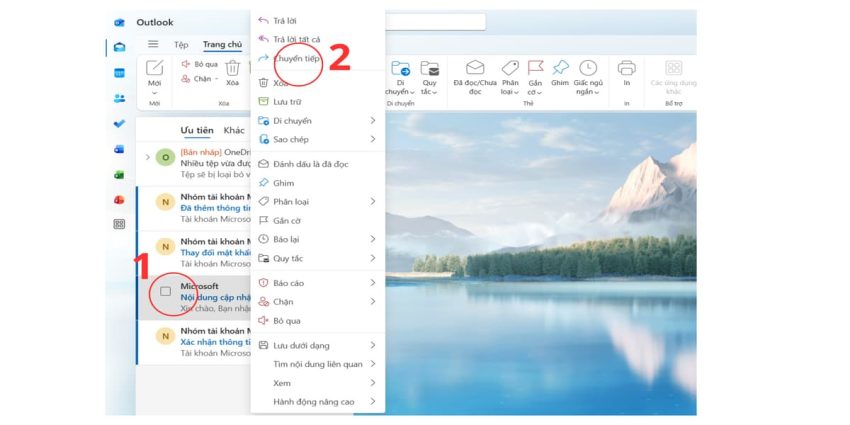
- Bước 1: Trong danh sách email bên trái, chọn email bạn muốn chuyển tiếp (click 1 lần vào email đó).
- Bước 2: Sau khi chọn email, bấm vào Trả lời (mũi tên) để mở menu → chọn Chuyển tiếp.
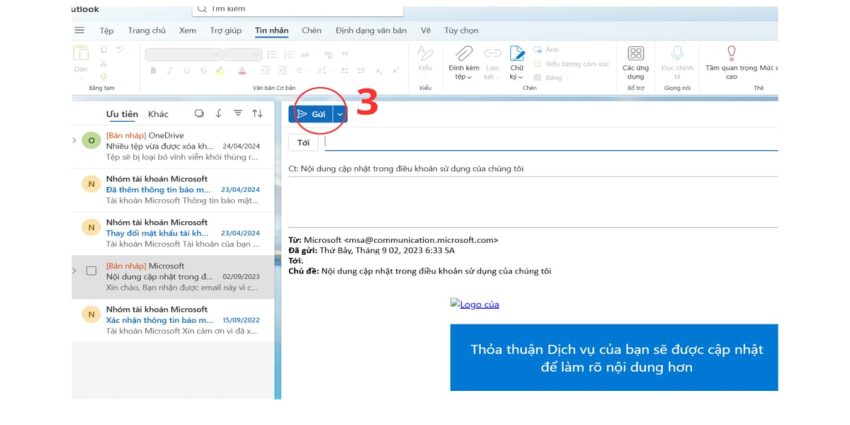
- Bước 3: Cửa sổ soạn thư chuyển tiếp sẽ mở ra:
- Nhập người nhận ở ô Tới
- (Tuỳ chọn) chỉnh sửa/viết thêm nội dung
- Bấm Gửi để gửi email chuyển tiếp
Cách Forward mail trong Outlook trên điện thoại
Trong môi trường làm việc linh hoạt (remote/hybrid), việc xử lý email mọi lúc mọi nơi là điều bắt buộc. Vì vậy, nắm rõ cách forward mail trong Outlook trên điện thoại sẽ giúp bạn chuyển tiếp thông tin nhanh chóng cho đồng nghiệp, khách hàng hoặc cấp trên ngay cả khi không sử dụng máy tính. Chỉ với vài thao tác đơn giản trên ứng dụng Outlook (Android/iOS), bạn có thể đảm bảo công việc không bị gián đoạn và duy trì hiệu suất làm việc hiệu quả
Thực hiện các bước sau
- Bước 1: Đăng nhập Outlook trên điện thoại. Trong mục Hộp thư đến, bạn chọn email muốn chuyển tiếp (nhấn vào email đó để mở).
- Bước 2: Ở màn hình nội dung email, nhấn Trả lời (Reply) → hệ thống sẽ hiện menu. Trong menu đó, chọn Chuyển tiếp.
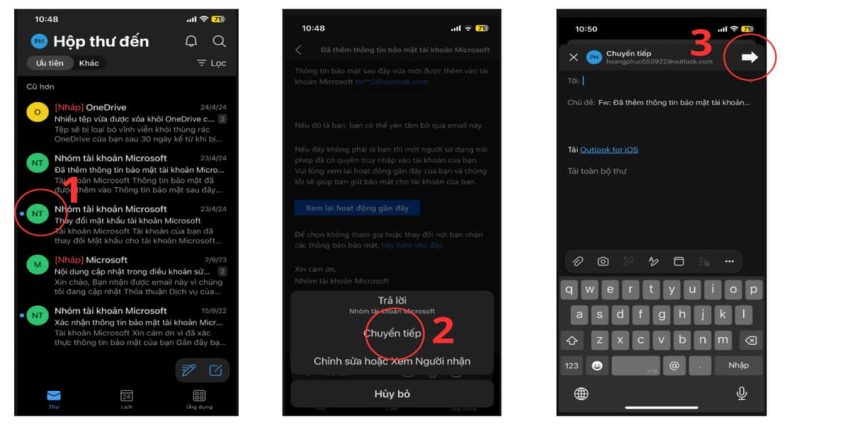
- Bước 3: Màn hình soạn thư chuyển tiếp sẽ mở ra:
- Nhập email người nhận ở ô Tới
- (Tuỳ chọn) thêm nội dung/ghi chú
- Nhấn biểu tượng mũi tên gửi (Send) ở góc trên bên phải để gửi
Lưu ý quan trọng khi Forward Email trong doanh nghiệp
Mặc dù thao tác Forward email trong Outlook khá đơn giản, nhưng trong môi trường doanh nghiệp, việc chuyển tiếp thông tin cần được thực hiện cẩn trọng và có kiểm soát. Chỉ một email Forward thiếu cân nhắc có thể gây rò rỉ dữ liệu, làm loãng thông tin hoặc ảnh hưởng đến hiệu suất làm việc. Vì vậy, trước khi chuyển tiếp email, bạn nên lưu ý một số nguyên tắc quan trọng để đảm bảo tính bảo mật, rõ ràng và chuyên nghiệp trong giao tiếp nội bộ cũng như với đối tác.
Kiểm tra thông tin nhạy cảm trước khi chuyển tiếp
Trước khi Forward email hãy rà soát kỹ nội dung để đảm bảo không chứa thông tin nhạy cảm như báo giá, hợp đồng, dữ liệu khách hàng hoặc tài liệu nội bộ. Việc chuyển tiếp sai người có thể gây rò rỉ dữ liệu và ảnh hưởng đến uy tín doanh nghiệp. Hãy chắc chắn rằng người nhận có quyền truy cập và phù hợp với nội dung được chia sẻ.
Tránh forward không cần thiết
Forward email cho quá nhiều người không liên quan có thể làm loãng thông tin, tăng nguy cơ lộ dữ liệu và gây quá tải hộp thư. Thay vì gửi hàng loạt, hãy xác định rõ ai thực sự cần nhận email để xử lý công việc. Điều này giúp tối ưu hiệu suất làm việc và giữ luồng giao tiếp rõ ràng.
Thêm ngữ cảnh rõ ràng khi chuyển tiếp
Không nên chỉ Forward email trống mà không có giải thích. Hãy thêm 1–2 dòng ngắn gọn nêu rõ mục đích chuyển tiếp, yêu cầu xử lý, thời hạn hoặc người phụ trách. Việc bổ sung ngữ cảnh giúp người nhận hiểu nhanh vấn đề và phản hồi chính xác, tránh hiểu nhầm trong quá trình làm việc.
Các lỗi thường gặp khi Forward Email Outlook
Mặc dù thao tác Forward email trong Outlook khá đơn giản, nhưng trong thực tế làm việc – đặc biệt là môi trường doanh nghiệp – nhiều người vẫn mắc phải những lỗi nhỏ nhưng có thể gây ảnh hưởng lớn đến hiệu suất và tính bảo mật thông tin. Từ việc thất lạc file đính kèm đến gửi nhầm người nhận hoặc vô tình làm lộ trao đổi nội bộ, những sai sót này hoàn toàn có thể phòng tránh nếu bạn cẩn trọng hơn trước khi nhấn “Gửi”. Dưới đây là một số các lỗi phổ biến nhất và cách khắc phục.
Mất file đính kèm
Nhiều người copy nội dung email rồi tạo thư mới thay vì dùng nút Forward, dẫn đến việc quên gửi kèm tài liệu quan trọng. Để tránh tình trạng này, hãy luôn sử dụng chức năng Chuyển tiếp (Forward) chính thức trong Outlook và kiểm tra lại phần file đính kèm trước khi nhấn gửi.
Gửi nhầm người nhận
Tính năng tự động gợi ý email có thể khiến bạn chọn nhầm địa chỉ, đặc biệt khi có nhiều người trùng tên. Giải pháp là kiểm tra kỹ các trường To, CC, BCC trước khi gửi, nhất là với email chứa thông tin quan trọng hoặc nhạy cảm.
Lộ nội dung nội bộ
Khi Forward email cho khách hàng hoặc đối tác, việc không xóa các đoạn trao đổi nội bộ phía dưới có thể làm lộ thông tin không nên chia sẻ. Trước khi gửi, hãy rà soát và loại bỏ những nội dung nội bộ để đảm bảo tính bảo mật và chuyên nghiệp.
>>> Xem thêm: Cách tạo thư mục tìm kiếm trong Outlook
Tổng kết
Qua bài viết này, M365 đã hướng dẫn chi tiết cách Forward email trong Outlook, giúp bạn thao tác nhanh chóng và chính xác. Bên cạnh đó, nội dung cũng chia sẻ những lưu ý quan trọng và các lỗi thường gặp khi chuyển tiếp email trong môi trường doanh nghiệp.
Nhờ đó, bạn có thể hạn chế rủi ro như gửi nhầm người, lộ thông tin nội bộ hoặc thiếu file đính kèm. Việc nắm rõ quy trình sẽ giúp nâng cao hiệu suất làm việc và đảm bảo tính chuyên nghiệp trong giao tiếp email.
Nếu bạn có bất kỳ thắc mắc hoặc mong muốn sử dụng dịch vụ Microsoft 365, hãy liên hệ ngay đến số hotline 024.9999.7777 để được tư vấn và hỗ trợ tức thì.
