




Microsoft OneDrive là một trong những công cụ lưu trữ phổ biến giúp người dùng quản lý file trực tuyến, chia sẻ dữ liệu và làm việc nhóm hiệu quả. Khi Microsoft tích hợp trí tuệ nhân tạo Copilot vào hệ sinh thái của mình, việc sử dụng Copilot trong OneDrive đã mở ra một cách hoàn toàn mới để tìm kiếm, phân tích và quản lý tài liệu. Bài viết này sẽ hướng dẫn chi tiết cách sử dụng Copilot trong OneDrive, từ những tính năng cơ bản đến các mẹo tối ưu giúp bạn khai thác tối đa sức mạnh của AI trong công việc hàng ngày.
Copilot trong OneDrive là gì?
Copilot là trợ lý trí tuệ nhân tạo do Microsoft phát triển, được tích hợp trong nhiều sản phẩm như Microsoft 365, Word, Excel, PowerPoint và OneDrive. Khi sử dụng Copilot trong OneDrive, người dùng có thể tương tác với AI để tìm kiếm thông tin, tóm tắt nội dung tài liệu, phân tích dữ liệu hoặc hỗ trợ quản lý file một cách nhanh chóng.
Thay vì phải mở từng file để đọc và tìm thông tin, Copilot có thể đọc nội dung tài liệu và đưa ra câu trả lời chỉ trong vài giây. Điều này giúp tiết kiệm thời gian đáng kể khi làm việc với số lượng lớn tài liệu.

Một số lợi ích nổi bật khi sử dụng Copilot trong OneDrive:
- Tìm kiếm thông tin trong nhiều tài liệu cùng lúc
- Tóm tắt lại nội dung trong file nhanh chóng
- Hỗ trợ phân tích dữ liệu trong tài liệu
- Tăng hiệu suất làm việc và hỗ trợ quản lý an toàn dữ liệu
- Hỗ trợ hoạt động cộng tác và chia sẻ thông tin một cách hiệu quả
Nhờ những tính năng này, Copilot đang trở thành một công cụ quan trọng đối với doanh nghiệp và cá nhân sử dụng Microsoft 365.
Vì sao nên sử dụng Copilot trong OneDrive?
Copilot trong OneDrive là công cụ AI giúp người dùng làm việc với tài liệu nhanh và hiệu quả hơn. Thay vì phải tự tìm kiếm và đọc từng file, Copilot có thể hỗ trợ tìm thông tin, tóm tắt nội dung và phân tích dữ liệu trực tiếp từ các tài liệu lưu trữ trong OneDrive. Nhờ đó, người dùng tiết kiệm thời gian, hiểu thông tin nhanh hơn và nâng cao hiệu quả làm việc cá nhân cũng như làm việc nhóm.
- Tìm kiếm và tóm tắt thông tin một cách nhanh chóng
Copilot giúp người dùng nhanh chóng tìm kiếm thông tin trong hàng trăm tài liệu và tự động tóm tắt nội dung quan trọng của các file dài. Chỉ cần đặt câu hỏi, Copilot sẽ đọc dữ liệu trong tài liệu và đưa ra câu trả lời hoặc bản tóm tắt trong vài giây.

- Hỗ trợ tổng hợp và phân tích dữ liệu hiệu quả
Copilot có thể phân tích thông tin trong các file Excel, Word hoặc PDF, giúp tìm ra dữ liệu quan trọng, so sánh thông tin giữa các file và đưa ra nhận xét hoặc gợi ý, từ đó hỗ trợ người dùng đưa ra quyết định chính xác hơn.
- Nâng cao tối đa hiệu quả làm việc nhóm
Khi chia sẻ tài liệu trên OneDrive, Copilot giúp các thành viên nhanh chóng nắm được nội dung chính của tài liệu mà không cần đọc toàn bộ file, từ đó cải thiện quá trình cộng tác và tiết kiệm thời gian cho cả nhóm.
Điều kiện để sử dụng Copilot trong OneDrive
Để sử dụng Copilot trong OneDrive một cách hiệu quả, người dùng cần đảm bảo hệ thống và tài khoản đáp ứng một số yêu cầu cần thiết. Những điều kiện này giúp Copilot có thể truy cập dữ liệu, phân tích tài liệu và hỗ trợ người dùng trong quá trình làm việc với các tệp lưu trữ trên OneDrive.
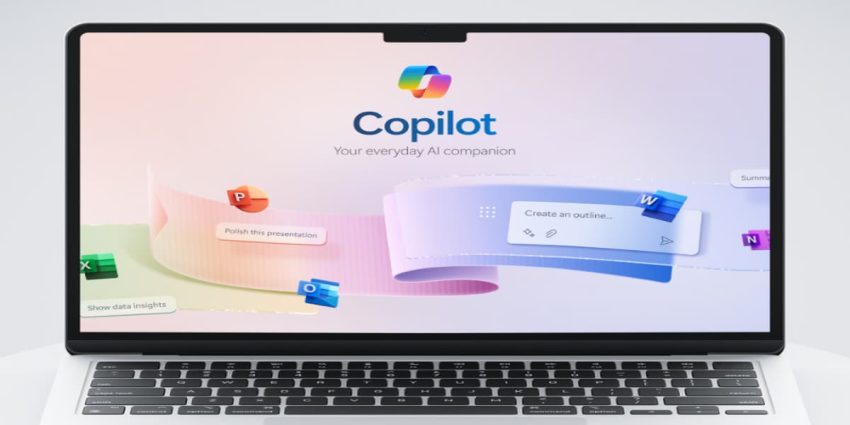
Các điều kiện cần để sử dụng Copilot trong OneDrive:
- Có tài khoản Microsoft 365: Người dùng cần sở hữu tài khoản Microsoft 365 để truy cập và sử dụng các dịch vụ trong hệ sinh thái Microsoft, bao gồm OneDrive và Copilot.
- Đăng ký sử dụng phần mềm Microsoft Copilot: Cá nhân hoặc doanh nghiệp cần đăng ký gói Microsoft Copilot để kích hoạt và sử dụng các tính năng AI hỗ trợ trong OneDrive.
- OneDrive được cập nhật với phiên bản mới nhất: Đảm bảo OneDrive đang sử dụng phiên bản mới nhất để có thể tích hợp và hoạt động ổn định với Copilot.
- Có quyền truy cập vào tài liệu trong OneDrive: Người dùng cần có quyền truy cập hoặc quyền chia sẻ đối với các tài liệu trên OneDrive để Copilot có thể đọc, phân tích và hỗ trợ xử lý thông tin từ các file đó.
Hướng dẫn cách sử dụng Copilot trong OneDrive
Copilot trong OneDrive được thiết kế để giúp người dùng làm việc với tài liệu nhanh chóng và thông minh hơn. Chỉ với vài thao tác đơn giản, bạn có thể sử dụng Copilot để tìm kiếm thông tin, tóm tắt nội dung hoặc phân tích dữ liệu trực tiếp từ các file được lưu trữ trong OneDrive. Dưới đây là các bước cơ bản để bắt đầu sử dụng Copilot trong OneDrive.
- Bước 1: Đăng nhập OneDrive
Truy cập ngay vào trang OneDrive tại địa chỉ: https://onedrive.live.com. Sau đó đăng nhập bằng tài khoản Microsoft hoặc tài khoản Microsoft 365 của bạn để truy cập vào kho lưu trữ tài liệu.
- Bước 2: Mở Copilot trong OneDrive
Sau khi đăng nhập thành công, bạn có thể tìm thấy biểu tượng Copilot trên giao diện OneDrive hoặc trong thanh công cụ. Nhấp vào biểu tượng Copilot để mở cửa sổ trợ lý AI.
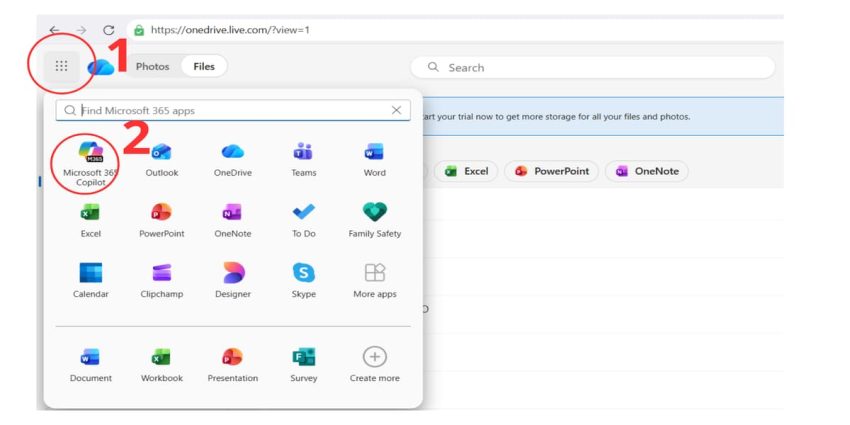
- Bước 3: Đặt câu hỏi cho Copilot
Bạn có thể nhập câu hỏi hoặc yêu cầu trực tiếp vào Copilot để xử lý nội dung tài liệu. Ví dụ:
- Tóm tắt nội dung file “report.docx”
- Tìm thông tin về ngân sách trong các file Excel
- So sánh dữ liệu giữa hai hoặc nhiều nền tảng báo cáo
Copilot sẽ phân tích nội dung các tài liệu trong OneDrive và đưa ra câu trả lời phù hợp.
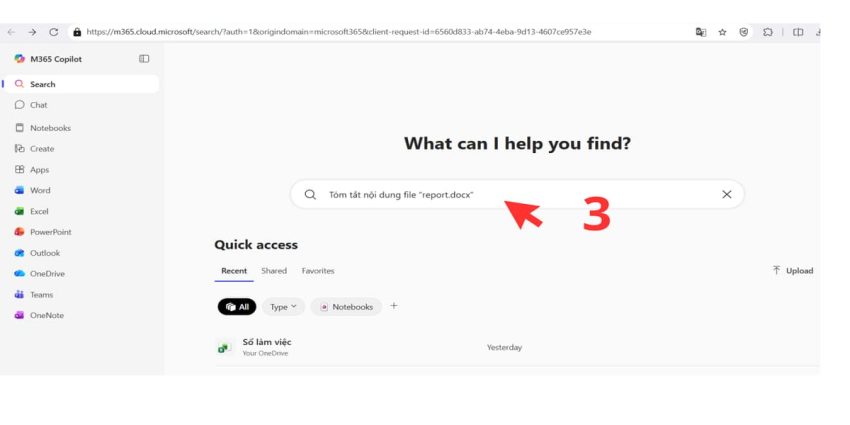
- Bước 4: Xem kết quả phân tích
Sau khi Copilot xử lý yêu cầu, bạn sẽ nhận được kết quả như:
- Bản tóm tắt nội dung tài liệu
- Thông tin quan trọng được trích xuất từ file
- Nhận xét hoặc gợi ý dựa trên dữ liệu trong tài liệu
Nhờ đó, bạn có thể nhanh chóng hiểu nội dung tài liệu và sử dụng thông tin hiệu quả hơn trong công việc.
Mẹo sử dụng Copilot trong OneDrive hiệu quả
Để khai thác tối đa sức mạnh của Copilot trong OneDrive, người dùng nên áp dụng một số mẹo sử dụng thông minh. Việc đặt câu hỏi rõ ràng, tổ chức dữ liệu hợp lý và kết hợp Copilot với các ứng dụng Microsoft 365 sẽ giúp quá trình tìm kiếm, phân tích và xử lý tài liệu trở nên nhanh chóng và hiệu quả hơn.

Đặt câu hỏi rõ ràng và cụ thể
Copilot hoạt động hiệu quả nhất khi người dùng đưa ra yêu cầu chi tiết. Thay vì đặt câu hỏi chung chung như “Tóm tắt tài liệu”, bạn nên hỏi cụ thể hơn như “Tóm tắt nội dung chính của báo cáo tài chính tháng 6”. Điều này giúp Copilot hiểu đúng yêu cầu và đưa ra kết quả chính xác hơn.
Sắp xếp và quản lý file một cách khoa học
Việc tổ chức tài liệu trong OneDrive một cách hợp lý sẽ giúp Copilot tìm và phân tích thông tin nhanh hơn. Bạn nên đặt tên file rõ ràng, phân loại tài liệu theo thư mục và thường xuyên loại bỏ các file không còn cần thiết để hệ thống dữ liệu luôn gọn gàng.
Kết hợp Copilot với một số các ứng dụng Microsoft 365
Copilot sẽ phát huy hiệu quả cao hơn khi được sử dụng cùng các ứng dụng trong hệ sinh thái Microsoft 365 như Word, Excel, PowerPoint và Outlook. Sự kết hợp này giúp tạo ra quy trình làm việc thông minh, hỗ trợ xử lý dữ liệu, soạn thảo nội dung và quản lý công việc nhanh chóng hơn.
>>> Xem thêm: Cách đồng bộ Microsoft OneDrive với Linux
Tổng kết
Qua bài viết này, M365 đã hướng dẫn chi tiết cách sử dụng Copilot trong OneDrive giúp người dùng dễ dàng tìm kiếm, tóm tắt và quản lý tài liệu hiệu quả hơn. Đồng thời, bài viết cũng chia sẻ những thông tin cần thiết và các mẹo hữu ích để tận dụng tối đa sức mạnh của Copilot trong quá trình làm việc. Nhờ đó, cá nhân và doanh nghiệp có thể nâng cao hiệu suất làm việc, tiết kiệm thời gian và quản lý dữ liệu trên OneDrive một cách thông minh hơn.
Nếu bạn có bất kỳ thắc mắc hoặc mong muốn sử dụng dịch vụ Microsoft 365, hãy liên hệ ngay đến số hotline 024.9999.7777 để được tư vấn tức thì.
