




Trong quá trình sử dụng máy tính, không phải ai cũng có nhu cầu dùng Microsoft OneDrive. Việc đồng bộ tự động đôi khi khiến máy chậm hơn hoặc chiếm tài nguyên không cần thiết. Vì vậy, nhiều người tìm cách gỡ OneDrive trên máy tính để tối ưu hiệu suất và quản lý dữ liệu tốt hơn. Bài viết dưới đây sẽ hướng dẫn bạn cách gỡ cài đặt OneDrive trên Windows 10 chi tiết và dễ thực hiện.
Vì sao nên gỡ cài đặt OneDrive trên Windows 10?
Trong một số trường hợp, việc sử dụng Microsoft OneDrive không còn phù hợp với nhu cầu cá nhân hoặc cấu hình máy tính của bạn. Điều này có thể ảnh hưởng đến hiệu suất hệ thống hoặc gây ra những bất tiện trong quá trình sử dụng. Vì vậy, trước khi quyết định gỡ cài đặt OneDrive trên Windows 10, bạn nên xem xét các lý do phổ biến dưới đây:
- Không có nhu cầu sử dụng lưu trữ đám mây: Nếu bạn không thường xuyên lưu file online hoặc không cần đồng bộ dữ liệu, việc giữ OneDrive là không cần thiết.
- Muốn tiết kiệm dung lượng ổ đĩa và băng thông mạng: OneDrive có thể chiếm dung lượng lưu trữ và sử dụng Internet để đồng bộ, gây tốn tài nguyên hệ thống.
- Hạn chế tình trạng đồng bộ gây chậm máy: Quá trình sync chạy nền liên tục có thể làm giảm hiệu suất, đặc biệt trên máy cấu hình thấp.
- Đã sử dụng dịch vụ khác thay thế: Nếu bạn đang dùng các nền tảng như Google Drive hoặc Dropbox, việc giữ thêm OneDrive có thể gây dư thừa và khó quản lý dữ liệu.
Hướng dẫn 03 cách gỡ cài đặt OneDrive trên Windows 10
Việc gỡ Microsoft OneDrive trên Windows 10 không quá phức tạp và có thể thực hiện theo nhiều cách khác nhau tùy vào thói quen sử dụng của bạn. Dù bạn là người dùng cơ bản hay nâng cao, hệ điều hành đều cung cấp sẵn các tùy chọn để loại bỏ OneDrive nhanh chóng. Dưới đây sẽ là một số những cách phổ biến và dễ thực hiện nhất mà bạn có thể tham khảo.
Cách 1: Gỡ bằng Settings (Cài đặt hệ thống)
Đây là cách đơn giản và phổ biến nhất, phù hợp với hầu hết người dùng khi muốn gỡ Microsoft OneDrive khỏi máy tính.
- Bước 1: Nhấn tổ hợp phím Windows + I để mở Settings.
- Bước 2: Chọn vào mục Apps → sau đó chọn Installed Apps.
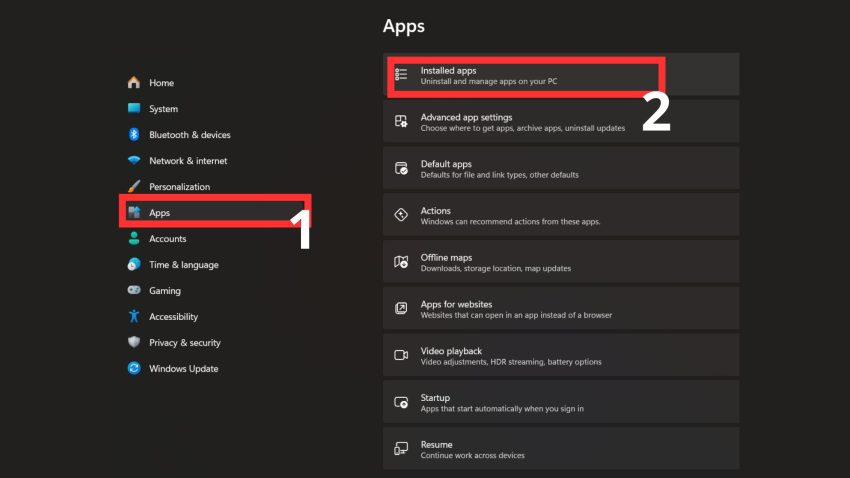
Cách 1: Gỡ bằng Settings (Cài đặt hệ thống) - Bước 3: Tìm Microsoft OneDrive trong danh sách ứng dụng.
- Bước 4: Nhấn Uninstall → xác nhận để tiến hành gỡ cài đặt.
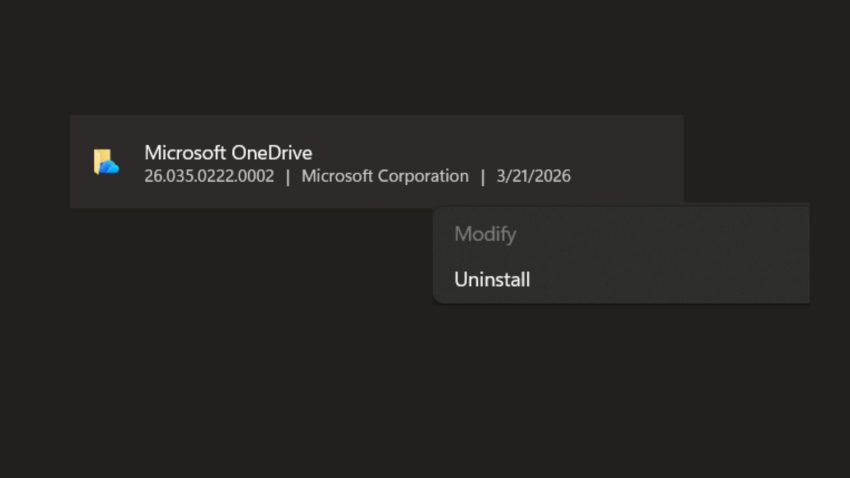
Cách 1: Gỡ bằng Settings (Cài đặt hệ thống)
*Ưu điểm của gỡ bằng Settings
- Dễ thực hiện: Giao diện trực quan, thao tác đơn giản, phù hợp với cả người không rành kỹ thuật.
- Nhanh chóng: Chỉ cần vài bước là có thể gỡ Microsoft OneDrive mà không mất nhiều thời gian.
- Không cần lệnh phức tạp: Không phải sử dụng Command Prompt hay các thao tác nâng cao, giảm nguy cơ thao tác sai.
- An toàn: Đây là cách gỡ chính thức từ hệ thống Windows, hạn chế lỗi phát sinh hoặc ảnh hưởng đến các phần mềm khác.
- Phù hợp với mọi người dùng: Áp dụng được cho hầu hết người dùng Windows 10, từ cơ bản đến nâng cao.
Cách 2: Gỡ OneDrive bằng Control Panel
Bên cạnh phương pháp sử dụng Settings, bạn cũng có thể gỡ cài đặt OneDrive trên Windows 10 thông qua Control Panel – giao diện quản lý truyền thống quen thuộc trên Windows. Cách này đặc biệt phù hợp với những người dùng đã quen thao tác trên các phiên bản Windows cũ hoặc muốn quản lý và gỡ cài đặt phần mềm theo cách cổ điển. Ngoài ra, Control Panel còn cho phép bạn xem toàn bộ danh sách chương trình đã cài đặt, giúp việc kiểm soát hệ thống trở nên dễ dàng hơn.
- Bước 1: Mở Control Panel.
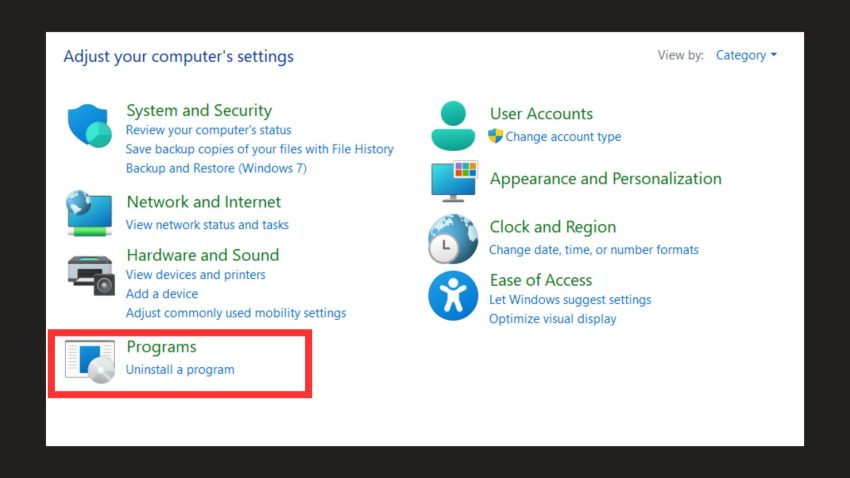
Cách 2: Gỡ OneDrive bằng Control Panel - Bước 2: Chọn Programs → Programs and Features.
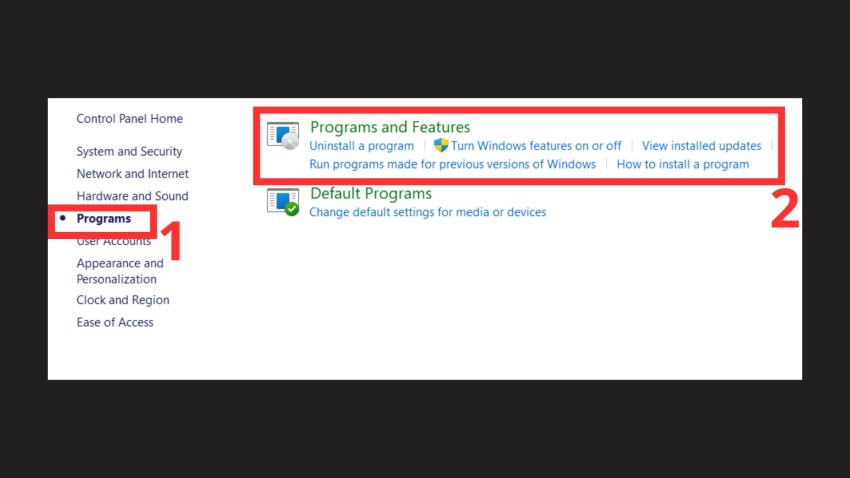
Cách 2: Gỡ OneDrive bằng Control Panel - Bước 3: Tìm Microsoft OneDrive.
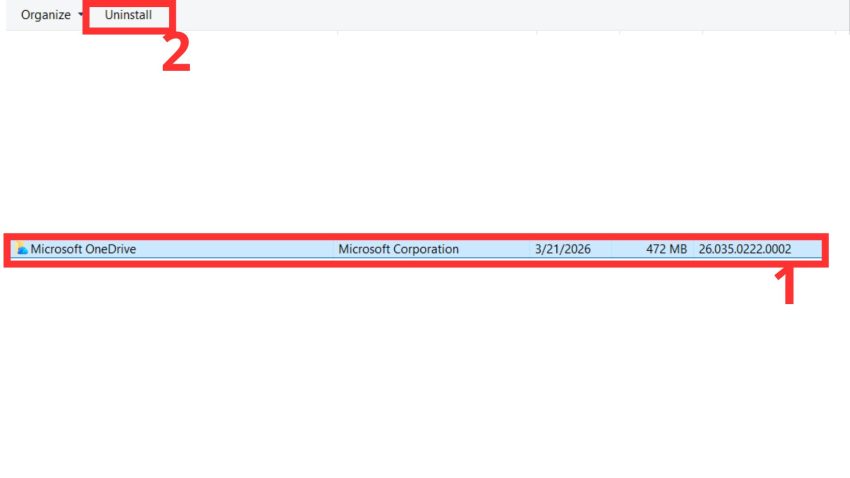
Cách 2: Gỡ OneDrive bằng Control Panel - Bước 4: Nhấp chuột phải → chọn Uninstall.
Cách 3: Gỡ OneDrive bằng Command Prompt (nâng cao)
Ngoài hai cách thông thường, bạn cũng có thể gỡ cài đặt OneDrive trên Windows 10 bằng Command Prompt để can thiệp trực tiếp vào hệ thống. Phương pháp này phù hợp với người dùng có kinh nghiệm hoặc khi OneDrive không thể gỡ bằng cách thông thường. Ưu điểm của cách này là xử lý nhanh, triệt để và có thể áp dụng trong nhiều trường hợp lỗi phần mềm.
Cách này sẽ phù hợp hơn với những người dùng có kinh nghiệm:
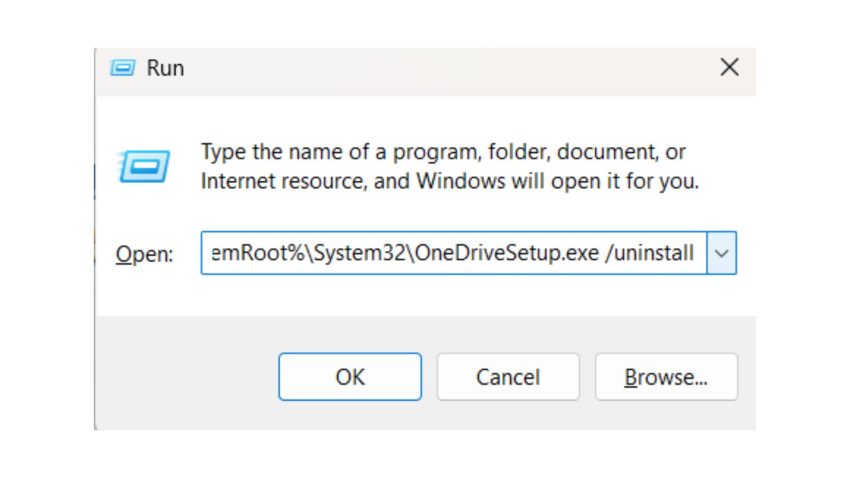
- Bước 1: Nhấn Windows + R, nhập cmd
- Bước 2: Nhập lệnh sau:
*Với Windows 10 32-bit:
%SystemRoot%\System32\OneDriveSetup.exe /uninstall
*Với Windows 10 64-bit:
%SystemRoot%\SysWOW64\OneDriveSetup.exe /uninstall
- Bước 3: Nhấn Enter và chờ hệ thống xử lý
Sau khi hoàn tất, OneDrive sẽ được gỡ khỏi hệ thống thông qua lệnh trực tiếp.
Một số lưu ý khi gỡ cài đặt OneDrive trên Windows 10
Trước khi gỡ cài đặt OneDrive trên Windows 10, bạn nên hiểu rõ những ảnh hưởng có thể xảy ra để tránh mất dữ liệu hoặc gián đoạn công việc. Việc nắm trước các lưu ý quan trọng sẽ giúp bạn chủ động hơn trong quá trình xử lý và đảm bảo an toàn cho dữ liệu cá nhân.
- Dữ liệu trên cloud vẫn được giữ nguyên: Khi bạn gỡ OneDrive khỏi máy, toàn bộ dữ liệu đã đồng bộ trước đó vẫn được lưu trữ an toàn trên tài khoản Microsoft. Bạn vẫn có thể truy cập lại thông qua trình duyệt web hoặc thiết bị khác mà không bị mất file.
- Nên sao lưu file quan trọng trước khi gỡ: Một số file có thể chỉ tồn tại trên máy (chưa đồng bộ hoàn toàn), vì vậy bạn nên kiểm tra và lưu trữ lại ở vị trí khác như ổ cứng hoặc USB để đảm bảo không bị thất lạc.
- Thư mục OneDrive có thể vẫn còn trên máy: Sau khi gỡ cài đặt, thư mục OneDrive đôi khi không tự động biến mất hoàn toàn. Điều này có thể chiếm dung lượng ổ đĩa, vì vậy bạn nên kiểm tra và xóa thủ công nếu không còn nhu cầu sử dụng.
- Có thể cài đặt lại dễ dàng khi cần: Trong trường hợp bạn muốn sử dụng lại, OneDrive có thể được tải và cài đặt lại nhanh chóng từ Microsoft mà không ảnh hưởng đến dữ liệu đã lưu trước đó.
Khi nào không nên gỡ OneDrive?
Không phải lúc nào việc gỡ cài đặt OneDrive trên Windows 10 cũng là lựa chọn tối ưu. Trong nhiều trường hợp, OneDrive vẫn mang lại giá trị lớn trong việc lưu trữ, đồng bộ và làm việc nhóm. Vì vậy, bạn nên cân nhắc giữ lại nếu thuộc các tình huống dưới đây:
- Thường xuyên làm việc nhóm, chia sẻ file: OneDrive hỗ trợ chia sẻ tài liệu nhanh chóng qua link, đồng thời cho phép nhiều người cùng chỉnh sửa, rất phù hợp cho học tập và làm việc nhóm.
- Sử dụng nhiều thiết bị và cần đồng bộ dữ liệu: Nếu bạn làm việc trên cả máy tính, điện thoại hoặc tablet, OneDrive giúp đồng bộ dữ liệu liên tục, đảm bảo bạn luôn có phiên bản mới nhất của file.
- Là người dùng hệ sinh thái Microsoft 365: Khi sử dụng các công cụ như Word, Excel, PowerPoint trong Microsoft 365, OneDrive đóng vai trò lưu trữ và hỗ trợ làm việc online hiệu quả, giúp tối ưu quy trình làm việc.
Câu hỏi thường gặp khi gỡ cài đặt OneDrive trên Windows 10
- Gỡ OneDrive trên máy tính có bị mất dữ liệu không?
Không. Khi bạn gỡ OneDrive khỏi máy tính, toàn bộ dữ liệu vẫn được lưu trữ trên tài khoản đám mây. Bạn có thể truy cập lại thông qua trình duyệt web hoặc đăng nhập trên thiết bị khác. - Sau khi gỡ OneDrive, có thể cài lại được không?
Có. Bạn hoàn toàn có thể tải và cài đặt lại OneDrive từ Microsoft bất kỳ lúc nào. Dữ liệu cũ vẫn được giữ nguyên nếu bạn đăng nhập đúng tài khoản. - Vì sao đã gỡ nhưng vẫn thấy thư mục OneDrive trên máy?
Trong một số trường hợp, thư mục OneDrive không tự xóa sau khi gỡ cài đặt. Bạn có thể xóa thủ công thư mục này trong File Explorer để giải phóng dung lượng. - Có cần tắt đồng bộ trước khi gỡ OneDrive không?
Không bắt buộc, nhưng người dùng nên thực hiện. Việc tắt đồng bộ trước sẽ giúp tránh lỗi phát sinh và đảm bảo dữ liệu đã được cập nhật đầy đủ lên cloud. - Gỡ OneDrive bằng cách nào là tốt nhất?
Nếu bạn là người dùng cơ bản, nên sử dụng Settings vì dễ thao tác và an toàn. Với người dùng nâng cao, có thể dùng Command Prompt để gỡ triệt để hơn.
>>>> Xem thêm: Cách xóa file OneDrive
Kết luận
Qua bài viết này, M365 đã hướng dẫn bạn cách gỡ Microsoft OneDrive trên Windows 10 một cách đơn giản và dễ thực hiện. Nội dung cũng cung cấp nhiều phương pháp khác nhau như sử dụng Settings, Control Panel hay Command Prompt, giúp bạn linh hoạt lựa chọn theo nhu cầu và mức độ sử dụng. Nhờ đó, bạn có thể tối ưu hiệu suất máy tính và quản lý dữ liệu hiệu quả hơn.
Hy vọng những hướng dẫn trên sẽ giúp bạn thực hiện việc gỡ OneDrive nhanh chóng và an toàn. Nếu bạn có bất kỳ câu hỏi nào liên quan đến hệ sinh thái Microsoft 365 hãy truy cập website chính thức hoặc liên hệ ngay đến đầu số hotline 024.9999.7777 để được tư vấn nhanh chóng.
