




OneNote không đồng bộ khiến ghi chú không cập nhật giữa các thiết bị? Đây là lỗi rất phổ biến khi làm việc nhóm hoặc dùng nhiều máy tính cùng lúc. Tình trạng này không chỉ gây gián đoạn luồng công việc mà còn dẫn đến rủi ro mất dữ liệu hoặc xung đột phiên bản ghi chú giữa các thành viên. Bài viết sẽ giúp bạn xử lý lỗi đồng bộ OneNote nhanh chóng và triệt để, đảm bảo công cụ của bạn luôn được cập nhật trong thời gian thực.
Lỗi OneNote không đồng bộ là gì?
Trong hệ sinh thái làm việc số hiện đại, sức mạnh lớn nhất của Microsoft OneNote chính là khả năng biến dữ liệu thành một dòng chảy liền mạch. Tuy nhiên, khi dòng chảy này bị ngắt quãng, chúng ta sẽ đối mặt với tình trạng OneNote không đồng bộ. Đây là hiện tượng ứng dụng không thể tải dữ liệu mới lên máy chủ đám mây (OneDrive/SharePoint) hoặc không thể tải dữ liệu từ máy chủ về thiết bị cục bộ.
Về cơ bản, khi bạn ghi chép, dữ liệu cần được đồng bộ hóa để cập nhật đồng nhất trên tất cả các nền tảng:
- Laptop/PC: Nơi bạn xử lý các nội dung chuyên sâu.
- Điện thoại: Nơi bạn ghi chú nhanh các ý tưởng khi đang di chuyển.
- Máy tính bảng: Công cụ dùng để phác thảo hoặc ghi chú bài giảng.
- Trình duyệt (OneNote Web): Điểm truy cập dự phòng mọi lúc mọi nơi.
Các dấu hiệu nhận biết lỗi đồng bộ OneNote
Khi xảy ra lỗi OneNote không đồng bộ, hệ thống sẽ gửi đi những tín hiệu cảnh báo mà bạn cần đặc biệt lưu ý để tránh rủi ro mất dữ liệu:
- Notebook không cập nhật: Bạn đã sửa đổi nội dung trên điện thoại, nhưng khi mở máy tính lên, trang ghi chú đó vẫn hiển thị phiên bản cũ của nhiều ngày trước.
- Trang bị mất hoặc trống nội dung: Một số trang ghi chú xuất hiện thông báo đang chờ đồng bộ nhưng nội dung bên trong không hiển thị, hoặc nghiêm trọng hơn là biến mất hoàn toàn.
- Biểu tượng tam giác vàng (⚠️ Sync Error): Đây là dấu hiệu rõ ràng nhất. Một biểu tượng cảnh báo sẽ xuất hiện cạnh tên Notebook hoặc góc màn hình, thông báo rằng kết nối giữa ứng dụng và máy chủ đang bị gián đoạn.
- Thông báo mã lỗi: OneNote có thể hiển thị các mã kỹ thuật (như 0xE000002E) – đây là “chìa khóa” để xác định không đồng bộ được OneNote do nguyên nhân cụ thể nào.
Tại sao bạn không nên chủ quan với lỗi này?
Tình trạng OneNote không đồng bộ nếu không được xử lý kịp thời sẽ dẫn đến “xung đột phiên bản”. Khi nhiều thiết bị cùng ghi nhận các thay đổi khác nhau mà không thể gộp lại trên đám mây, dữ liệu của bạn sẽ bị phân mảnh, gây khó khăn cho việc quản trị tri thức và làm việc nhóm.
Nhận diện sớm lỗi đồng bộ OneNote là bước đầu tiên để bảo vệ an toàn dữ liệu. Việc thấu hiểu cơ chế vận hành của công cụ sẽ giúp bạn chủ động hơn trong việc khắc phục và duy trì hiệu suất công việc ở mức cao nhất.
Nguyên nhân khiến OneNote không đồng bộ
Việc xác định chính xác nguồn gốc gây ra tình trạng không đồng bộ được OneNote là bước quan trọng nhất để khôi phục lại dòng chảy dữ liệu của bạn. Trong môi trường làm việc số năm 2026, lỗi đồng bộ OneNote thường không đến từ một phía mà là sự kết hợp của nhiều yếu tố kỹ thuật và hạ tầng.
Dưới đây là 5 nhóm nguyên nhân cốt lõi khiến OneNote không đồng bộ mà bạn cần đặc biệt lưu ý:
Mạng Internet không ổn định (Network Connectivity)
OneNote hoạt động dựa trên cơ chế đồng bộ liên tục với đám mây để đảm bảo dữ liệu luôn khả dụng trên mọi thiết bị.
- Dấu hiệu nhận biết: Quá trình sync diễn ra cực kỳ chậm, các trang mới tạo không xuất hiện trên thiết bị khác, hoặc ứng dụng liên tục hiển thị trạng thái “Working Offline”.
- Hệ quả: Mọi thay đổi bạn thực hiện chỉ được lưu tạm thời trên bộ nhớ cục bộ của máy tính/điện thoại thay vì được đẩy lên máy chủ.
Lỗi đăng nhập và xác thực tài khoản Microsoft
OneNote sử dụng tài khoản Microsoft (Cá nhân hoặc Business) làm “chìa khóa” để mở cửa kho lưu trữ dữ liệu.
- Tình huống thường gặp: Hết hạn phiên đăng nhập, bạn vừa thay đổi mật khẩu tài khoản nhưng chưa cập nhật trên ứng dụng, hoặc gặp lỗi xác thực đa yếu tố (MFA).
- Hệ quả: Khi tài khoản gặp vấn đề về danh tính, quá trình sync sẽ bị chặn ngay lập tức để bảo vệ an toàn thông tin.
Notebook lưu sai vị trí (Storage Location)
Một hiểu lầm phổ biến là mọi Notebook đều tự động đồng bộ. Thực tế, tính năng này chỉ khả dụng khi dữ liệu được lưu trữ đúng nơi quy định.
- Yêu cầu: Notebook phải được lưu trên OneDrive hoặc SharePoint.
- Sai lầm: Nếu bạn vô tình tạo Notebook và lưu trực tiếp vào ổ cứng máy tính (Local Drive), tính năng đồng bộ sẽ hoàn toàn bị vô hiệu hóa.
Xung đột phiên bản (Sync Conflict)
Đây là tình trạng “lỗi logic” xảy ra khi OneNote không thể quyết định đâu là phiên bản nội dung chính xác nhất.
- Nguyên nhân: Xảy ra khi bạn chỉnh sửa cùng một trang trên nhiều thiết bị trong trạng thái ngoại tuyến, hoặc có nhiều người cùng thao tác đồng thời khi mạng chập chờn.
- Biểu hiện: OneNote sẽ tự động tạo ra các “Conflict pages” hoặc các phiên bản phụ để tránh mất dữ liệu của bất kỳ bên nào, khiến cấu trúc sổ tay của bạn trở nên lộn xộn.
Giới hạn dung lượng lưu trữ trên OneDrive
Vì OneNote là một phần của hệ sinh thái Microsoft 365, nó phụ thuộc hoàn toàn vào “sức chứa” của tài khoản lưu trữ đám mây đi kèm.
- Tình trạng: Khi OneDrive của bạn đạt đến hạn mức dung lượng (ví dụ: 5GB cho bản miễn phí hoặc 1TB cho bản Pro), hệ thống sẽ từ chối nhận thêm dữ liệu mới.
- Hệ quả: Bạn vẫn có thể viết tiếp trên máy, nhưng mọi thay đổi sẽ không bao giờ được upload lên Cloud cho đến khi bộ nhớ được giải phóng.
Thấu hiểu những nguyên nhân gây lỗi đồng bộ OneNote giúp bạn chủ động phòng ngừa và xử lý sự cố một cách chuyên nghiệp. Việc duy trì một kết nối ổn định và quản lý dung lượng thông minh chính là chìa khóa để công cụ của bạn luôn vận hành trơn tru.
Cách sửa lỗi không đồng bộ OneNote (step-by-step)
Khi gặp tình trạng OneNote không đồng bộ, bạn đừng quá lo lắng. Đây thường là những trục trặc về kết nối hoặc xác thực mà bạn hoàn toàn có thể tự xử lý. Hãy thực hiện theo lộ trình từ đơn giản đến chuyên sâu dưới đây để khắc phục lỗi đồng bộ OneNote một cách triệt để.
Cách 1: Kích hoạt đồng bộ thủ công (Force Sync)
Đây là phương pháp ưu tiên hàng đầu, giúp tái thiết lập kết nối giữa ứng dụng và máy chủ mà không làm gián đoạn công việc.
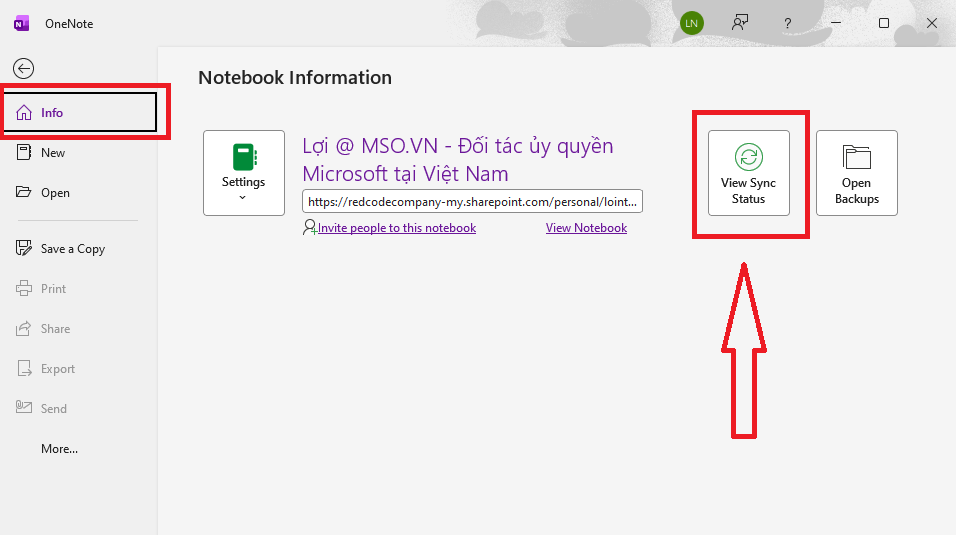
- Bước 1: Tại ứng dụng OneNote, chọn tab File -> Info.
- Bước 2: Nhấp vào nút View Sync Status.
- Bước 3: Trong cửa sổ hiện ra, tìm Notebook đang báo lỗi và nhấn Sync Now.
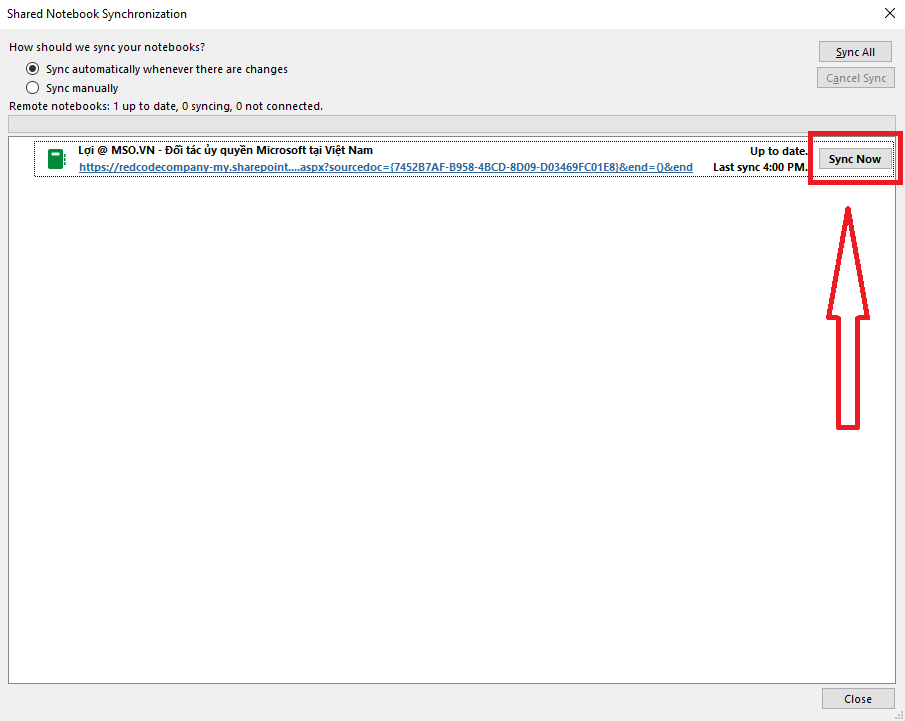
Kết quả: Xử lý thành công 60% trường hợp lỗi do mạng chập chờn hoặc đồng bộ bị treo tạm thời.
Cách 2: Tái xác thực tài khoản Microsoft
Nếu OneNote không đồng bộ do lỗi bảo mật hoặc thay đổi mật khẩu, bạn cần làm mới phiên đăng nhập.
- Thực hiện: Vào File -> Account -> Chọn Sign out. Sau đó, tiến hành Sign in lại bằng tài khoản Microsoft của bạn.
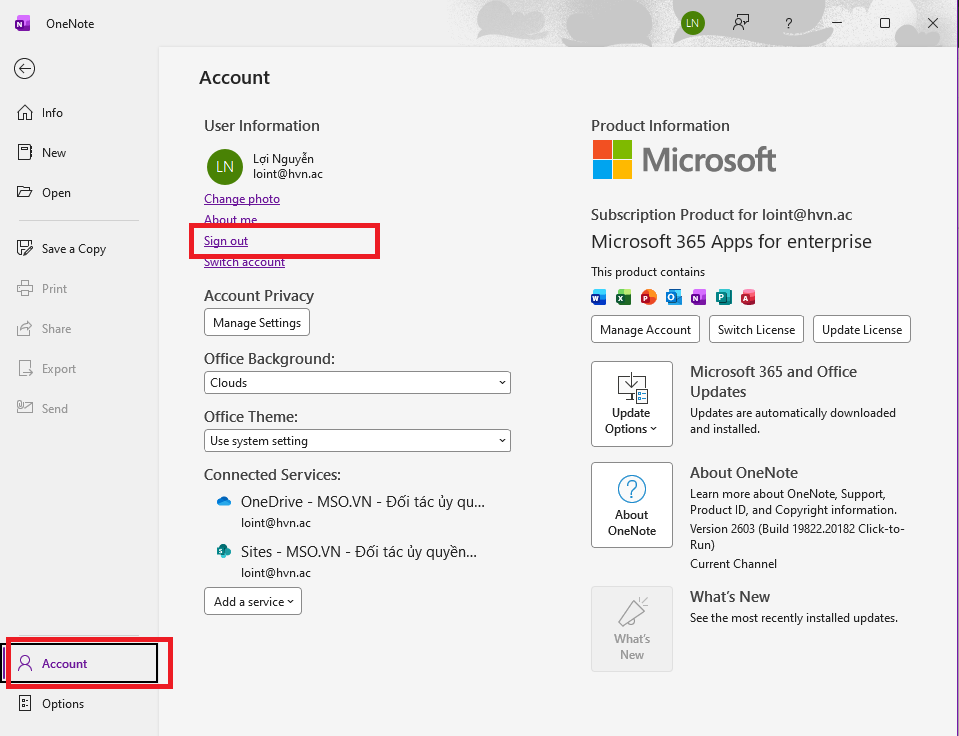
*Lưu ý: Cách này giúp giải quyết các xung đột về quyền truy cập (Authentication errors) cực kỳ hiệu quả.
Cách 3: Kiểm tra và di chuyển Notebook lên Cloud
Nhiều người dùng gặp OneNote không đồng bộ đơn giản vì dữ liệu của họ chưa bao giờ được “lên mây”.
- Kiểm tra: Vào File -> Info. Xem đường dẫn (Path) bên dưới tên Notebook.
- Nếu đường dẫn bắt đầu bằng C:\Users\… -> Notebook đang lưu trên ổ cứng (Local), không thể sync.
- Nếu đường dẫn có dạng https://d.docs.live.net/… -> Notebook đã ở trên Cloud.
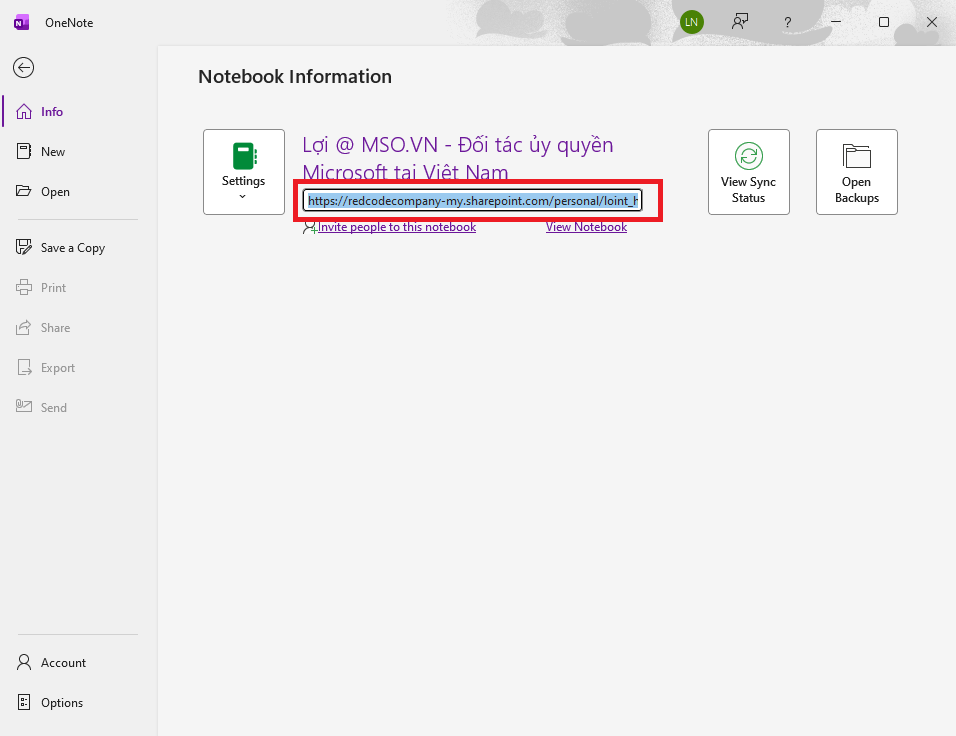
- Cách sửa: Nếu đang lưu local, hãy chọn Share hoặc Move để chuyển Notebook sang OneDrive.
Cách 4: Xử lý xung đột phiên bản (Sync Conflict)
Khi nhiều thiết bị ghi đè nội dung cùng lúc, OneNote sẽ bảo vệ dữ liệu bằng cách tạo ra các bản sao.
- Dấu hiệu: Xuất hiện mục “Misplaced Sections” hoặc các trang có nhãn “Conflicts”.
- Xử lý: Mở trang xung đột, đối chiếu và copy những nội dung đúng/mới nhất vào trang chính thức. Sau đó, nhấp chuột phải để xóa trang Conflict để làm gọn sổ tay.
Cách 5: Giải phóng bộ nhớ OneDrive
Dung lượng lưu trữ là “hơi thở” của quá trình đồng bộ. Nếu bộ nhớ đầy, lỗi đồng bộ OneNote là điều tất yếu.
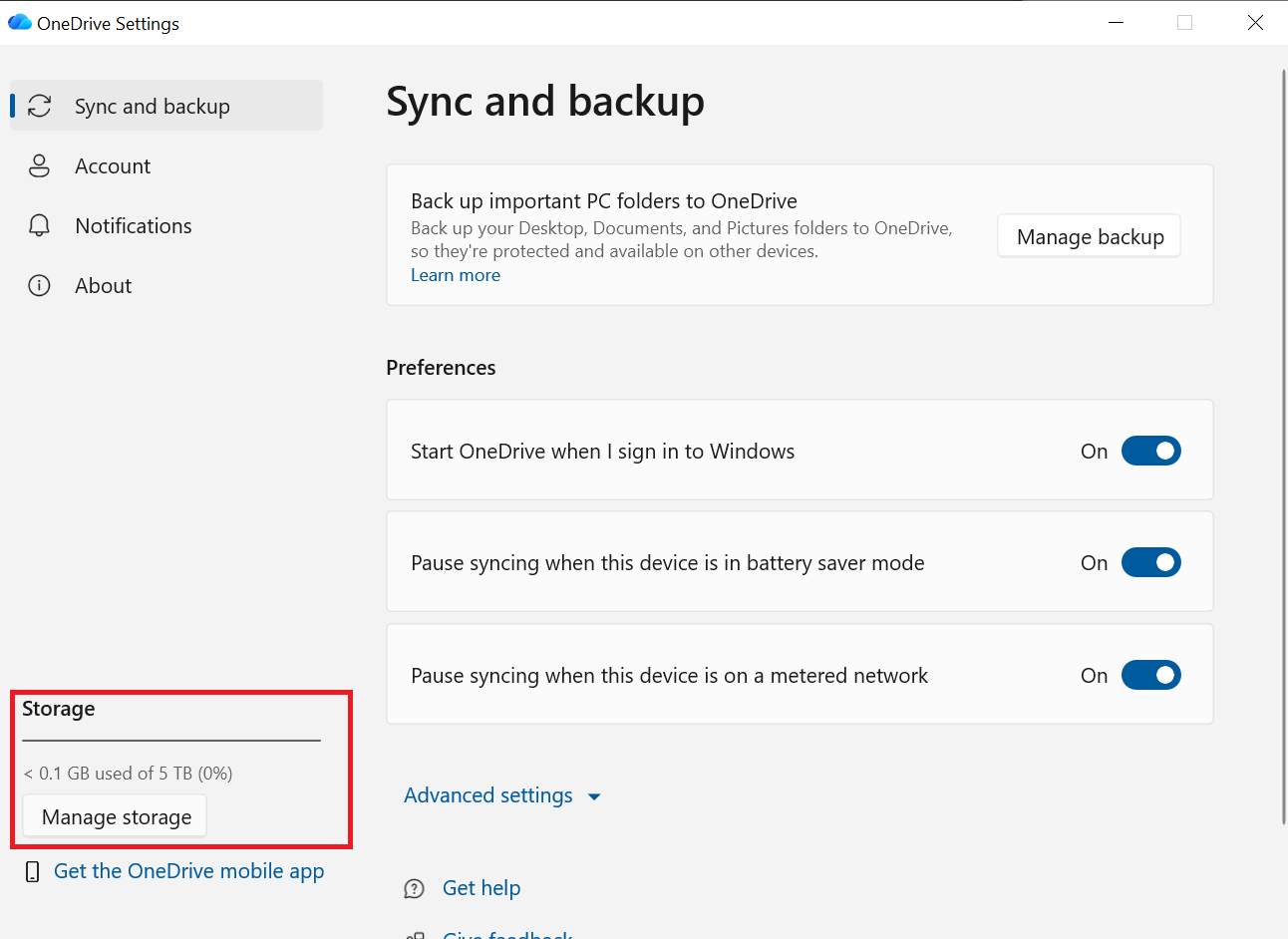
- Thực hiện: Truy cập vào tài khoản OneDrive trên trình duyệt để kiểm tra mục Storage.
- Giải pháp: Xóa bỏ các tệp tin rác dung lượng lớn hoặc nâng cấp gói Microsoft 365 để mở rộng không gian lưu trữ cho ghi chú.
Việc làm chủ các bước sửa lỗi đồng bộ OneNote không chỉ giúp bạn bảo vệ dữ liệu mà còn duy trì sự tự tin khi vận hành công việc trên nhiều thiết bị. Một hệ thống ghi chú ổn định chính là nền tảng cho sự sáng tạo bền vững.
Hướng dẫn cách reset OneNote khi lỗi nặng
Trong một số trường hợp hi hữu, khi các phương pháp đồng bộ thủ công hay xác thực tài khoản đều thất bại, nguyên nhân có thể nằm ở sự xung đột giữa các tệp tin tạm (cache) hoặc lỗi cài đặt trong chính ứng dụng. Lúc này, việc thực hiện Reset ứng dụng là giải pháp mạnh mẽ nhất để đưa OneNote trở về trạng thái nguyên bản, giúp xử lý triệt để tình trạng không đồng bộ được OneNote hoặc ứng dụng thường xuyên bị treo (crash).
Lưu ý cực kỳ quan trọng trước khi tiến hành thực hiện:
Việc Reset sẽ xóa bỏ các dữ liệu tạm thời và các thay đổi chưa được đồng bộ lên Cloud. Để tránh mất mát dữ liệu:
- Sao lưu thủ công: Hãy copy toàn bộ nội dung trong các trang đang báo lỗi đồng bộ OneNote sang một file Word hoặc một trình soạn thảo văn bản khác.
- Kiểm tra Online: Đảm bảo các ghi chú cũ của bạn đã hiển thị đầy đủ trên OneNote Web.
Quy trình Reset OneNote trên Windows (Step-by-Step)
Đối với phiên bản OneNote dành cho Windows (UWP) hoặc bản Microsoft 365, bạn hãy thực hiện theo các bước sau:
- Bước 1: Truy cập trình quản lý ứng dụng: Nhấn phím Windows, gõ “Settings” và chọn Apps (hoặc Apps & Features).
- Bước 2: Định vị ứng dụng: Trong danh sách ứng dụng, tìm kiếm OneNote.
- Bước 3: Truy cập tùy chọn nâng cao: Nhấp vào biểu tượng ba chấm (hoặc nhấp trực tiếp vào tên ứng dụng tùy phiên bản Windows) và chọn Advanced options (Tùy chọn nâng cao).
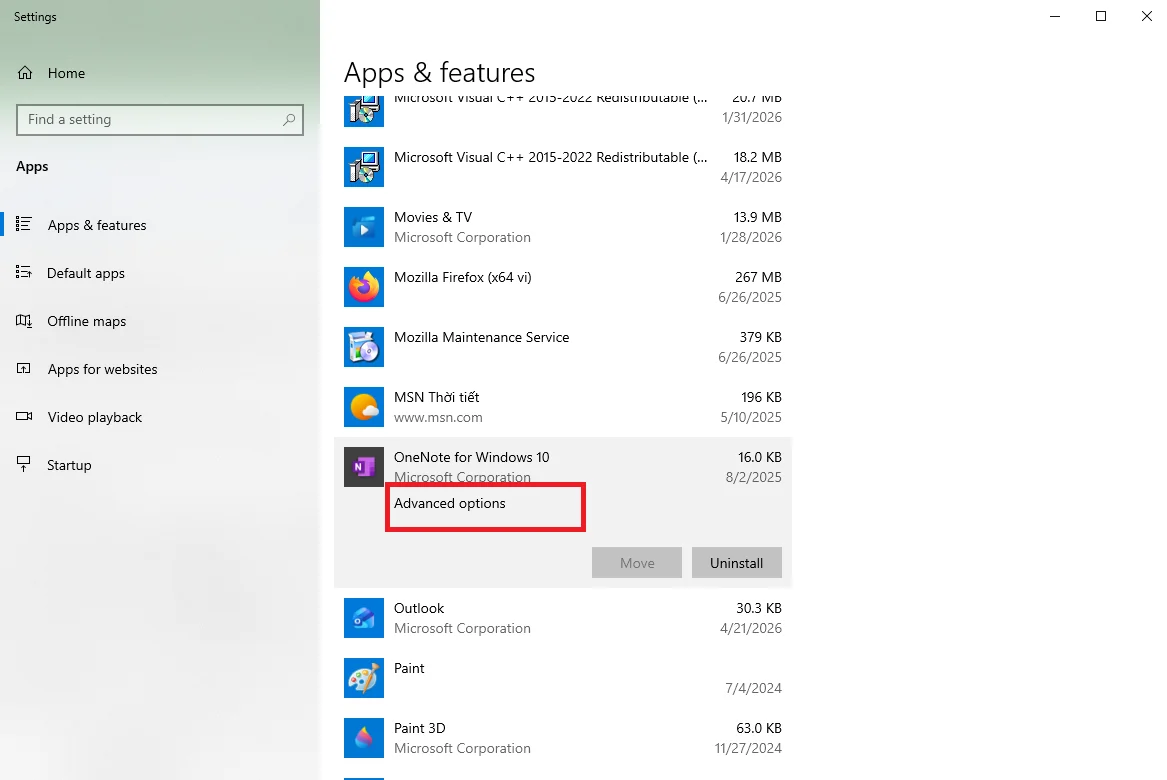
- Bước 4: Thực thi lệnh Reset: Cuộn xuống tìm mục Reset. Tại đây bạn có hai lựa chọn:
- Repair (Sửa chữa): Thử nút này trước để hệ thống tự vá lỗi mà không xóa dữ liệu ứng dụng.
- Reset (Đặt lại): Nếu Repair không hiệu quả, hãy nhấn Reset. Hành động này sẽ xóa toàn bộ dữ liệu cài đặt, buộc bạn phải đăng nhập lại từ đầu.
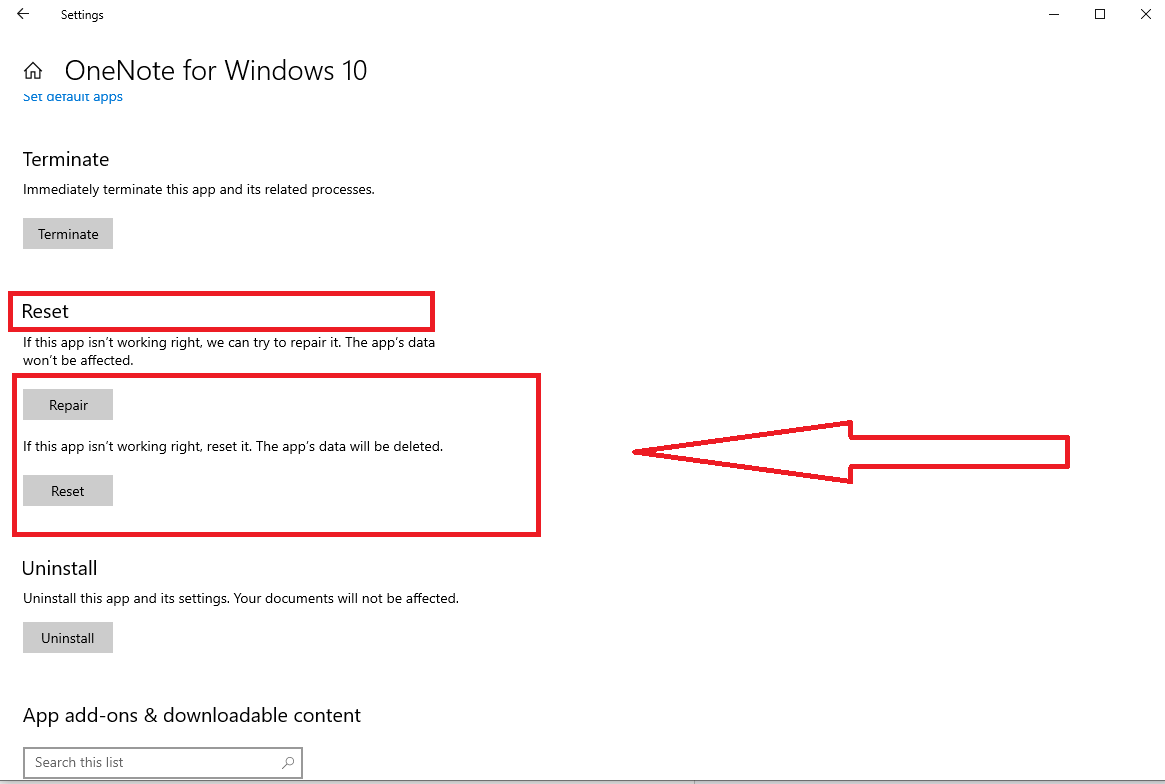
Các bước cần làm sau khi Reset thành công
Sau khi quá trình Reset hoàn tất, để khắc phục hoàn toàn lỗi OneNote không đồng bộ, bạn cần thực hiện các thao tác tái thiết lập sau:
- Đăng nhập lại: Mở OneNote và đăng nhập chính xác tài khoản Microsoft 365 chứa dữ liệu của bạn.
- Mở lại Notebook: Ban đầu ứng dụng sẽ trống trơn. Bạn vào File -> Open và chọn các Notebook từ OneDrive để hệ thống bắt đầu tải lại dữ liệu từ Cloud về máy.
- Khôi phục dữ liệu sao lưu: Dán lại các nội dung bạn đã sao lưu thủ công vào các trang tương ứng và đợi hệ thống đồng bộ lần cuối.
Reset ứng dụng là biện pháp cuối cùng nhưng vô cùng hiệu quả để giải quyết tình trạng OneNote không đồng bộ kéo dài. Việc làm sạch bộ nhớ đệm giúp ứng dụng vận hành mượt mà và ổn định hơn trong kỷ nguyên làm việc số hiện đại.
Lưu ý & mẹo chuyên nghiệp tránh lỗi sync trong OneNote
Trong vận hành công việc thực tế, việc xử lý lỗi đồng bộ OneNote chỉ là giải pháp tình thế. Để xây dựng một “bộ não thứ hai” ổn định và tin cậy, bạn cần thiết lập những thói quen sử dụng thông minh nhằm ngăn chặn tình trạng OneNote không đồng bộ ngay từ đầu.
Dưới đây là bộ quy tắc “vàng” giúp bạn duy trì sự thông suốt của dữ liệu trên mọi thiết bị:
Những lưu ý quan trọng để bảo vệ an toàn dữ liệu
Lỗi sync thường xảy ra nhất khi bạn luân chuyển làm việc giữa nhiều thiết bị (Laptop, điện thoại, máy tính bảng). Hãy tuân thủ 3 nguyên tắc sau:
- Luôn kiểm tra sync trước khi tắt máy: Trước khi đóng nắp laptop, hãy dành 5 giây để nhìn vào biểu tượng đám mây. Đảm bảo dấu tích xanh xuất hiện, xác nhận mọi dữ liệu đã được đẩy lên Cloud an toàn.
- Tránh chỉnh sửa offline quá lâu: Việc làm việc ngoại tuyến trong nhiều ngày sẽ tạo ra một lượng dữ liệu tạm khổng lồ. Khi kết nối mạng trở lại, việc đẩy khối lượng lớn dữ liệu này dễ gây ra tình trạng nghẽn hoặc lỗi OneNote không đồng bộ.
- Tuyệt đối không dùng Notebook Local: Nếu mục tiêu của bạn là làm việc đa nền tảng, hãy khai tử việc lưu trữ file trên ổ cứng máy tính. Đây chính là “hố đen” khiến bạn không đồng bộ được OneNote.
Mẹo chuyên gia để tối ưu hóa Workflow
Các chuyên gia năng suất luôn có những bí mật riêng để hệ thống của họ không bao giờ gặp sự cố:
- OneDrive là nơi lưu trữ mặc định: Ngay khi tạo Notebook mới, hãy chọn vị trí lưu trữ là OneDrive cá nhân hoặc SharePoint doanh nghiệp. Điều này kích hoạt chế độ bảo vệ dữ liệu tự động của Microsoft 365.
- Kiểm tra “sức khỏe” sync mỗi ngày: Hãy tập thói quen mở bảng View Sync Status vào đầu giờ sáng. Nếu thấy bất kỳ Notebook nào báo lỗi, hãy xử lý ngay thay vì để dồn tích nhiều ngày.
- Hạn chế chỉnh sửa cùng một trang trên nhiều máy đồng thời: Dù OneNote hỗ trợ cộng tác thời gian thực, nhưng việc mở cùng một trang ghi chú trên cả điện thoại và máy tính để sửa đổi cùng lúc là nguyên nhân chính dẫn đến Sync Conflict (Xung đột phiên bản).
Việc phòng ngừa lỗi OneNote không đồng bộ không chỉ giúp bạn an tâm về mặt dữ liệu mà còn giúp luồng suy nghĩ không bị ngắt quãng bởi các sự cố kỹ thuật. Một chuyên gia thực thụ là người biết cách làm cho công cụ phục vụ mình một cách hoàn hảo nhất.
>>>> Xem thêm: Cách xem lịch sử chỉnh sửa trong OneNote
Kết luận
Tình trạng OneNote không đồng bộ là một rào cản đáng kể đối với năng suất làm việc, nhưng hoàn toàn có thể kiểm soát được. Việc hiểu rõ các nguyên nhân cốt lõi và nắm vững quy trình xử lý lỗi đồng bộ OneNote không chỉ giúp bạn bảo vệ dữ liệu khỏi nguy cơ thất lạc mà còn đảm bảo luồng thông tin luôn được thông suốt trên mọi thiết bị.
Nếu doanh nghiệp của bạn cần tư vấn triển khai hệ thống Microsoft 365 và đồng bộ dữ liệu an toàn, hãy liên hệ M365 qua Hotline 024.9999.7777 để được hỗ trợ nhanh chóng.
