




Bạn cần gửi ghi chú OneNote cho đồng nghiệp hoặc lưu trữ offline? Xuất ghi chú Microsoft OneNote sang file PDF là cách nhanh nhất để chia sẻ và in ấn mà vẫn giữ nguyên được định dạng, hình ảnh và bố cục ban đầu. Bài viết này sẽ hướng dẫn bạn toàn bộ quy trình chuyển ghi chú Microsoft OneNote sang file PDF trên mọi thiết bị, giúp tối ưu hóa quy trình quản trị tài liệu của bạn.
Vì sao nên xuất ghi chú OneNote sang PDF?
Trong quy trình vận hành số hiện đại, mặc dù Microsoft OneNote sở hữu khả năng đồng bộ đám mây tuyệt vời, nhưng việc xuất ghi chú Microsoft OneNote sang file PDF vẫn đóng vai trò là “mắt xích” quan trọng để hoàn thiện tính chuyên nghiệp trong giao tiếp kinh doanh và lưu trữ. PDF không chỉ là một định dạng tệp, mà là tiêu chuẩn vàng để đảm bảo thông tin của bạn được truyền tải trọn vẹn nhất.
Gửi tài liệu chuyên nghiệp cho khách hàng và đối tác
Khi làm việc với khách hàng, việc gửi một đường link chia sẻ đôi khi gây ra sự bất tiện hoặc lo ngại về bảo mật. Việc xuất ghi chú Microsoft OneNote sang file PDF giúp bạn đóng gói báo cáo, đề xuất dự án hoặc biên bản họp thành một tệp tin tĩnh. Khách hàng có thể đọc ngay trên mọi thiết bị mà không cần đăng nhập hay lo lắng về việc vô tình chỉnh sửa nội dung của bạn.
Lưu trữ Offline và bảo mật dữ liệu
Dù đám mây rất tiện lợi, nhưng việc sở hữu một bản sao vật lý kỹ thuật số là phương án dự phòng hoàn hảo. Chuyển ghi chú Microsoft OneNote sang file PDF cho phép bạn lưu trữ các tài liệu quan trọng trong ổ cứng cá nhân hoặc thiết bị lưu trữ rời. Đây là cách bảo vệ dữ liệu khỏi các sự cố mất kết nối internet hoặc thay đổi tài khoản đột ngột.
Tối ưu hóa việc in ấn tài liệu
OneNote là một không gian ghi chú vô hạn, điều này đôi khi gây khó khăn khi bạn muốn in ra giấy. PDF giúp “đóng khung” nội dung vào các khổ giấy tiêu chuẩn (A4, Letter). Khi bạn xuất ghi chú Microsoft OneNote sang file PDF, bạn có thể kiểm tra trước bố cục để đảm bảo khi in ra, văn bản không bị cắt ngang và hình ảnh hiển thị sắc nét nhất.
Chia sẻ cho người không sử dụng hệ sinh thái Microsoft
Không phải tất cả đối tác hay đồng nghiệp đều cài đặt OneNote hoặc có tài khoản Microsoft. PDF là định dạng phổ quát. Bất kỳ ai cũng có thể mở và đọc tệp tin bạn gửi thông qua trình duyệt web, máy tính bảng hoặc điện thoại thông minh mà không cần cài đặt thêm bất kỳ phần mềm chuyên dụng nào.
Việc xuất ghi chú Microsoft OneNote sang file PDF chính là cách bạn biến những ý tưởng linh hoạt trên màn hình thành những tài liệu có giá trị pháp lý và tính lưu trữ cao. Đây là kỹ năng tối thiểu để xây dựng phong cách làm việc chỉn chu trong kỷ nguyên số.
Cách xuất OneNote sang PDF trên máy tính (OneNote Desktop)
Trong tất cả các phương thức, việc xuất ghi chú Microsoft OneNote sang file PDF thông qua phiên bản Desktop (ứng dụng cài đặt trên Windows) luôn được các chuyên gia khuyến khích nhất. Đây là cách giúp bảo toàn định dạng (format) chuẩn xác nhất, từ màu sắc, font chữ đến các bảng biểu phức tạp mà bạn đã dày công thiết kế.
Bước 1: Xác định phạm vi nội dung cần xuất
OneNote cho phép bạn linh hoạt lựa chọn xuất một phần hoặc toàn bộ tài liệu:
- Page: Chỉ xuất duy nhất trang bạn đang xem.
- Section: Xuất tất cả các trang nằm trong mục hiện tại.
- Notebook: Đóng gói toàn bộ sổ tay thành một file PDF dài (phù hợp cho việc lưu trữ hồ sơ dự án).
Bước 2: Truy cập trình điều khiển Export
Trên thanh công cụ chính của OneNote, bạn hãy thực hiện thao tác:
- Chọn vào tab File ở góc trên cùng bên trái.
- Nhấp vào mục Export (Xuất).
Bước 3: Thiết lập định dạng PDF chuyên chuẩn
Tại giao diện Export, bạn sẽ thấy hai cột tùy chọn chính:
- Export Current: Chọn phạm vi (Page, Section hoặc Notebook) mà bạn đã xác định ở Bước 1.
- Select Format: Đây là bước quan trọng nhất, hãy chọn biểu tượng PDF (*.pdf). Việc lựa chọn đúng định dạng này đảm bảo file của bạn có thể mở được trên mọi thiết bị mà không bị lỗi hiển thị.
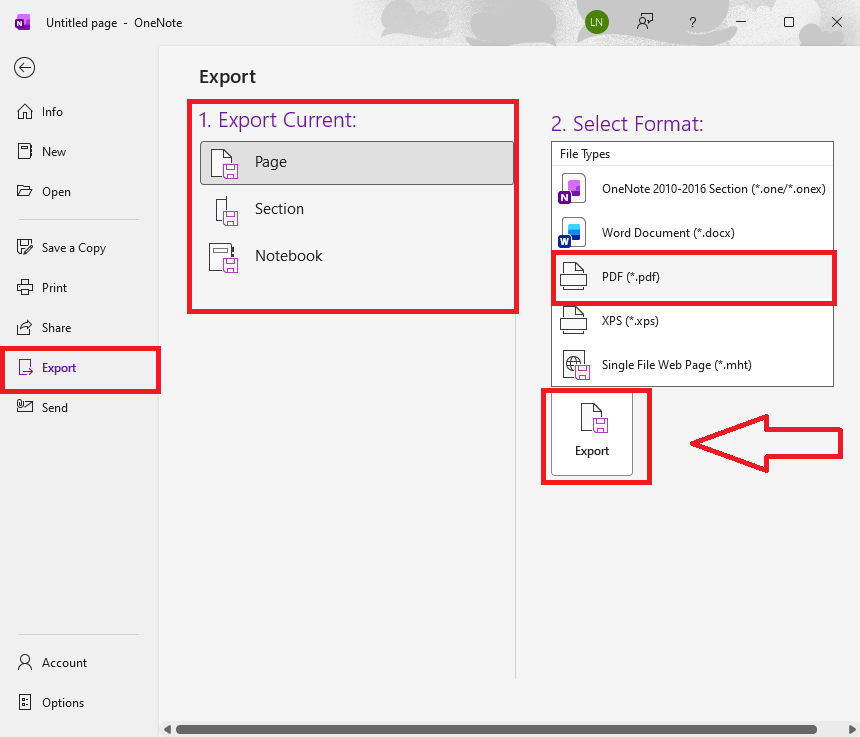
Bước 4: Hoàn tất và Lưu trữ
- Nhấn nút Export màu xanh phía dưới.
- Một cửa sổ mới hiện ra, hãy chọn vị trí lưu file (Desktop, thư mục Dự án hoặc OneDrive) và đặt tên file chuyên nghiệp.
- Nhấn Save để nhanh chóng kết thúc quá trình.
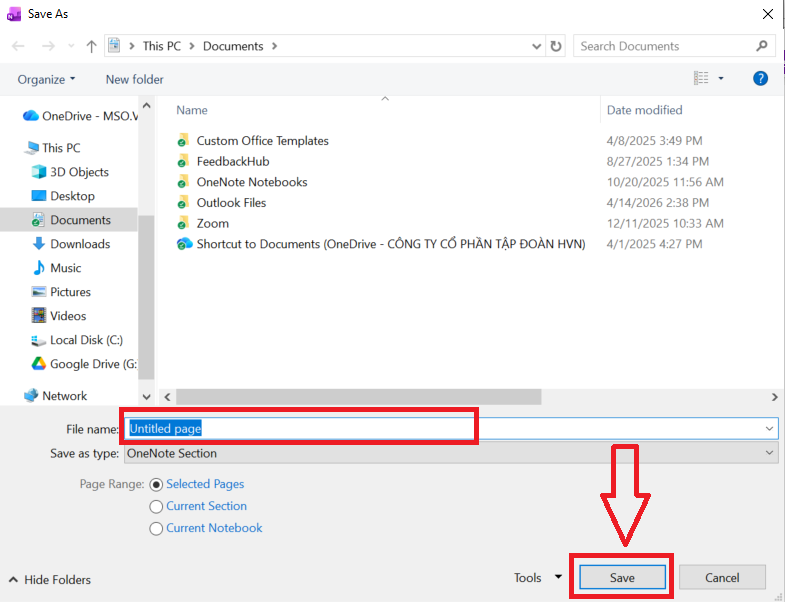
Ngay lập tức, một tệp tin PDF chất lượng cao sẽ được khởi tạo, sẵn sàng để bạn gửi cho đối tác hoặc in ấn báo cáo.
Kỹ năng xuất ghi chú Microsoft OneNote sang file PDF trên bản Desktop là giải pháp tối ưu để biến những ghi chú linh hoạt thành tài liệu lưu trữ cứng nhắc, chuyên nghiệp. Điều này giúp bạn kiểm soát hoàn toàn cách thức thông tin được hiển thị tới người nhận.
Cách chuyển ghi chú OneNote sang PDF trên OneNote Web
Mặc dù phiên bản trình duyệt không tích hợp nút “Export” trực tiếp như bản Desktop, nhưng bạn vẫn có thể thực hiện việc xuất ghi chú Microsoft OneNote sang file PDF một cách dễ dàng thông qua giao diện in ấn.
- Bước 1: Mở trang ghi chú
Truy cập vào OneNote Online và mở trang (Page) cụ thể mà bạn muốn xuất.
- Bước 2: Kích hoạt lệnh In
Sử dụng tổ hợp phím tắt nhanh Ctrl + P (hoặc vào menu File -> Print).
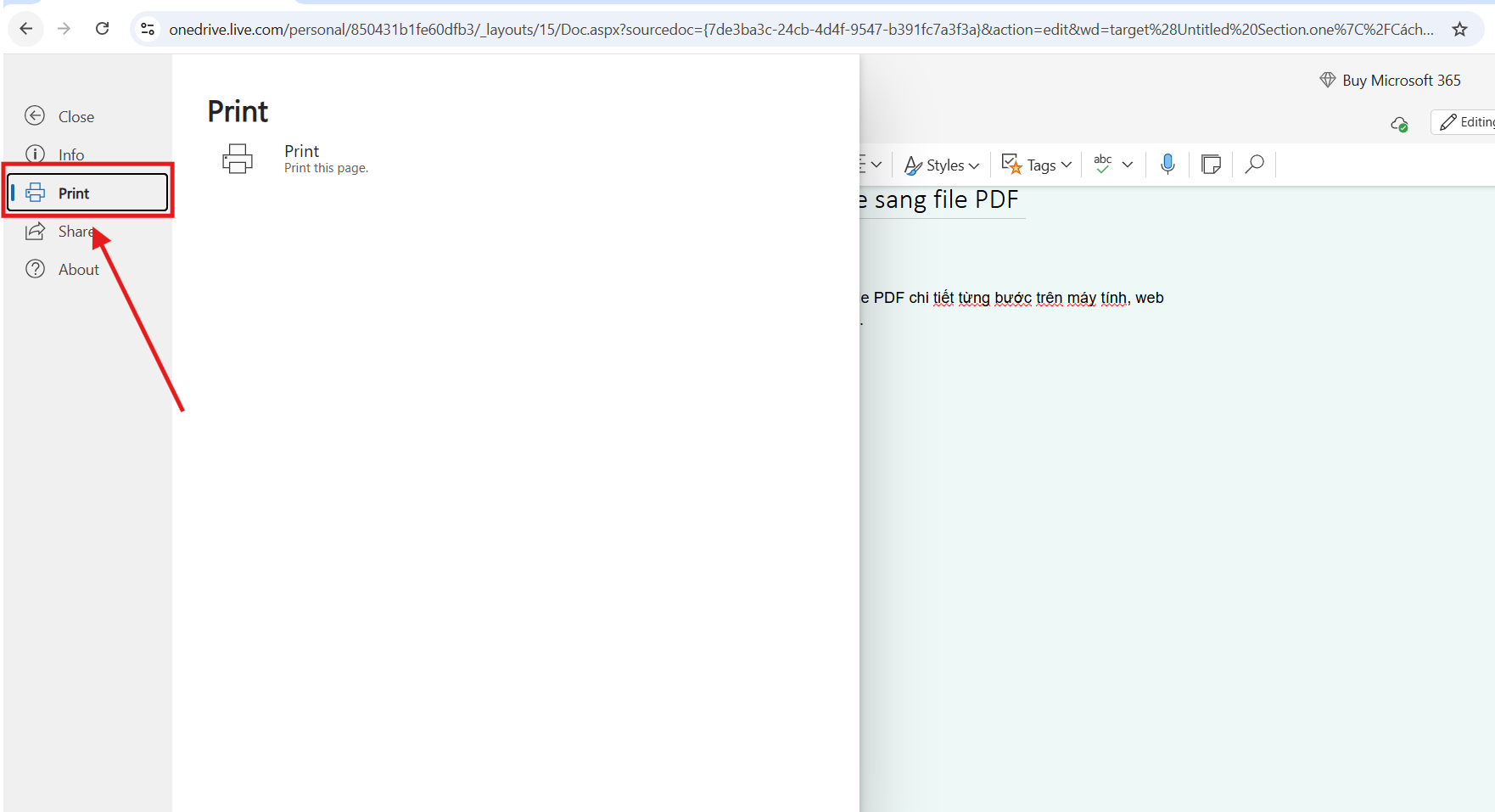
- Bước 3: Thiết lập máy in ảo
Trong cửa sổ tùy chọn in hiện ra, tại mục Destination (Đích đến), bạn hãy chọn Save as PDF hoặc Microsoft Print to PDF.

- Bước 4: Tùy chỉnh (Nếu cần)
Bạn có thể chọn in màu hoặc trắng đen, khổ giấy đứng (Portrait) hoặc ngang (Landscape) để nội dung hiển thị đẹp mắt nhất.
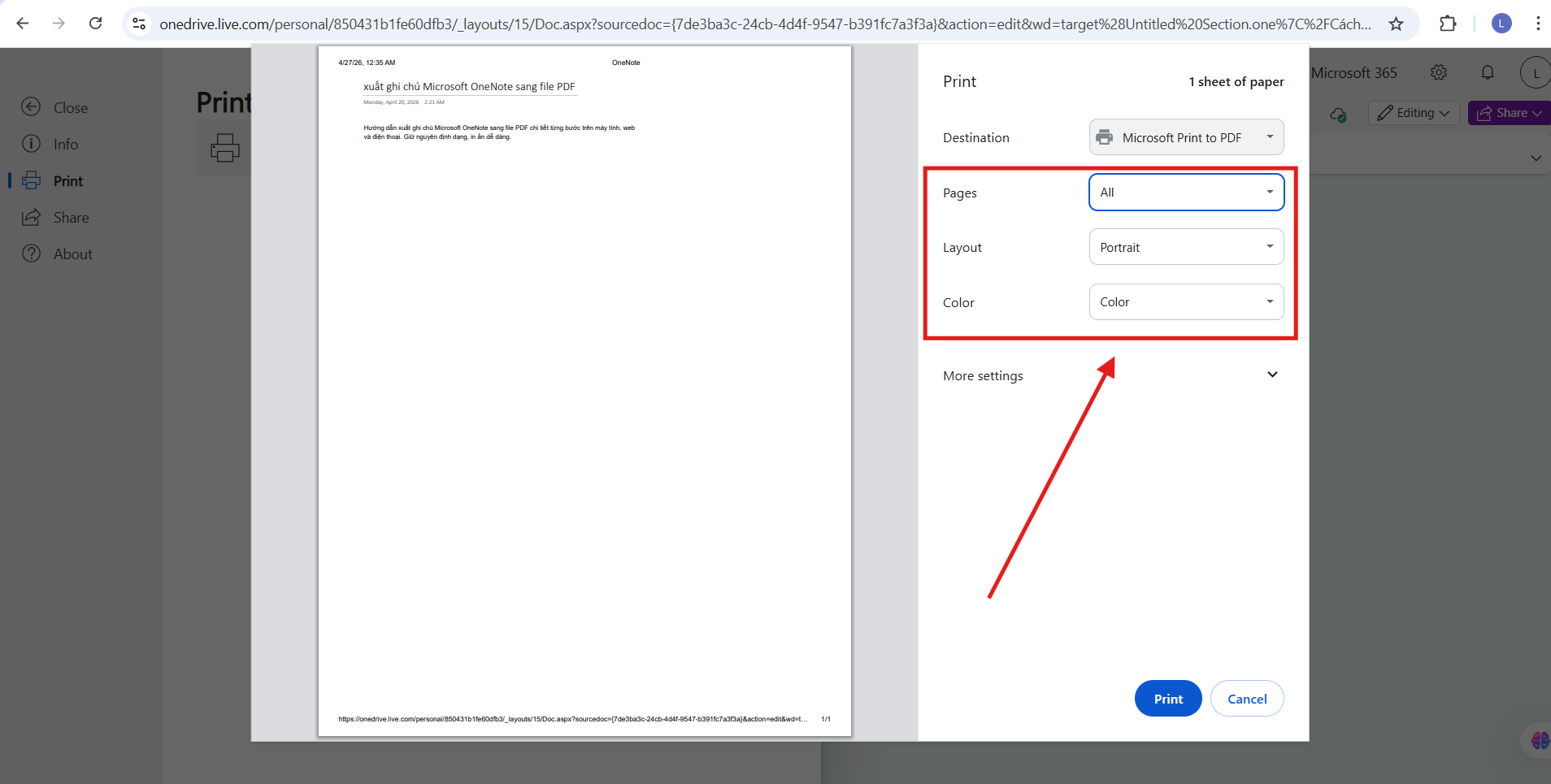
- Bước 5: Hoàn tất
Nhấn nút Save (Lưu), chọn vị trí lưu trên máy tính của bạn và đặt tên cho tệp tin.
Cách làm này giúp bạn chuyển ghi chú Microsoft OneNote sang file PDF cực kỳ linh hoạt ngay cả khi bạn đang sử dụng máy tính lạ hoặc máy mượn mà không cần cài đặt phần mềm OneNote.
Xuất OneNote sang PDF trên điện thoại
Việc xuất ghi chú Microsoft OneNote sang file PDF trực tiếp trên thiết bị di động (iOS và Android) là giải pháp cứu cánh tuyệt vời khi bạn đang di chuyển và cần gửi tài liệu gấp cho đối tác hoặc đồng nghiệp. Dù giao diện trên điện thoại được tối giản hóa, ứng dụng OneNote vẫn cung cấp khả năng đóng gói ghi chú chuyên nghiệp chỉ với vài thao tác chạm.
- Bước 1: Khởi động ứng dụng
Mở ứng dụng OneNote trên điện thoại và điều hướng đến trang ghi chú cụ thể mà bạn muốn chuyển đổi.
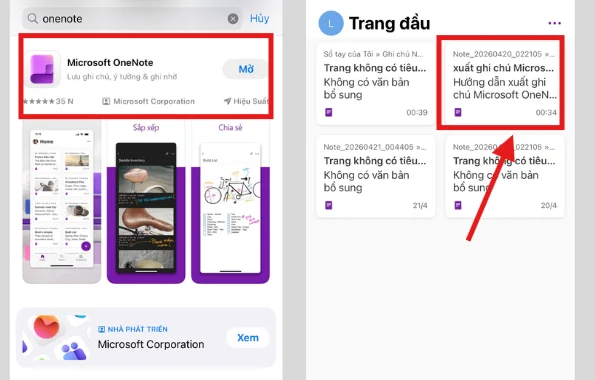
- Bước 2: Truy cập Menu chia sẻ
Chạm vào biểu tượng Ba chấm (Chia sẻ) nằm ở góc trên cùng bên phải màn hình.
Chọn vào Gửi bản sao của Trang (Send Page coppy).

- Bước 3: Lựa chọn hình thức gửi
Trong danh sách hiện ra, bạn hãy chọn mục Gửi bằng một ứng dụng khác → chọn mục Open in PDF in Word.

- Bước 4: Thiết lập định dạng của tài liệu
Tiếp tục bấm vào Chia sẻ ở phía trên bên trái → Chọn tải lên.
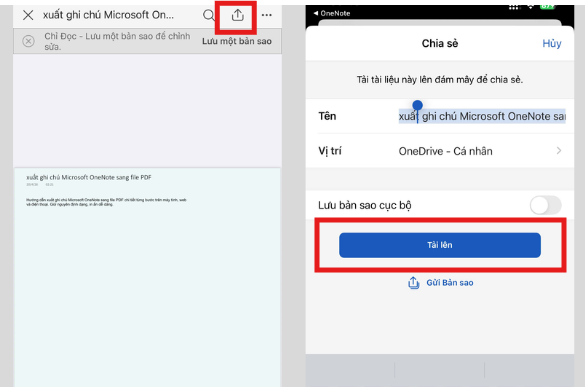
- Bước 5: Lưu hoặc Gửi đi
Chọn chia sẻ dưới dạng PDF → Ngay lập tức ghi chú được lưu trong Word dưới định dạng PDF.
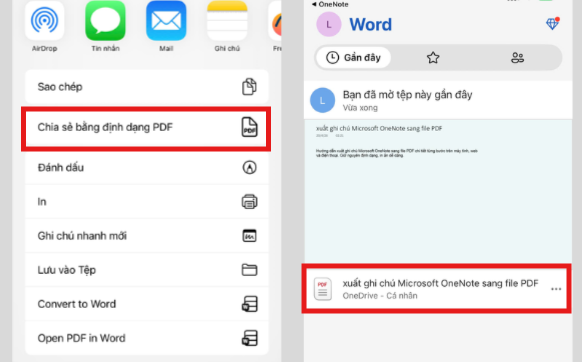
Quá trình chuyển ghi chú Microsoft OneNote sang file PDF hoàn tất, giúp bạn có một tài liệu chuẩn hóa để chia sẻ mà không cần đến máy tính.
*Lưu ý quan trọng khi xuất PDF trên di động:
Khi thực hiện xuất ghi chú Microsoft OneNote sang file PDF trên điện thoại, bạn cần chú ý:
- Kiểm tra nội dung: Do màn hình điện thoại nhỏ, hãy đảm bảo các hình ảnh hoặc bảng biểu lớn không bị tràn khỏi khung nhìn của ứng dụng để tránh việc PDF bị cắt mất nội dung.
- Kết nối mạng: OneNote cần một kết nối internet ổn định để tạo bản sao PDF từ máy chủ đám mây. Nếu bạn đang ở trạng thái ngoại tuyến, quá trình này có thể gặp lỗi.
Kỹ năng xuất ghi chú Microsoft OneNote sang file PDF trên di động giúp bạn duy trì sự linh hoạt tối đa trong công việc. Đây là cách nhanh nhất để biến những ý tưởng vừa nảy ra thành một tài liệu chuyên nghiệp sẵn sàng để chia sẻ.
Các yếu tố cần tuỳ chỉnh trước khi xuất ghi chú OneNote sang file PDF
Để thành phẩm PDF đạt độ thẩm mỹ cao, chuyên nghiệp và dễ đọc, bước chuẩn bị nội dung trước khi thực hiện xuất ghi chú Microsoft OneNote sang file PDF là cực kỳ quan trọng. OneNote vốn là một “khung tranh vô hạn”, nếu bạn không thiết lập giới hạn, file PDF sau khi xuất rất dễ bị tình trạng cắt chữ, tràn lề hoặc bố cục lộn xộn.
Thiết lập khổ giấy tiêu chuẩn (Paper Size)
Đây là lỗi phổ biến nhất khiến việc chuyển ghi chú Microsoft OneNote sang file PDF bị hỏng bố cục. Mặc định OneNote không có ranh giới trang, nên bạn cần “đóng khung” nó lại.
- Cách thực hiện (Trên OneNote Desktop): Vào tab View -> chọn Paper Size. Trong bảng hiện ra bên phải, hãy đổi từ Auto sang A4 (hoặc Letter).
- Giá trị: Khi này, OneNote sẽ hiển thị một khung giấy trắng. Bạn chỉ cần sắp xếp nội dung nằm gọn trong khung này để đảm bảo khi xuất PDF, mọi thứ sẽ nằm đúng vị trí.
Căn chỉnh nội dung và hình ảnh (Layout Optimization)
Một file PDF chuyên nghiệp không nên có những hình ảnh bị cắt đôi hoặc văn bản quá rộng so với khổ nhìn.
- Kỹ thuật: Hãy thu nhỏ các hình ảnh lớn và căn chỉnh các khối văn bản sao cho không vượt quá vạch kẻ lề của khổ giấy A4 đã thiết lập ở Bước 1.
- Mẹo nhỏ: Hãy đưa tỷ lệ Zoom về 100% trước khi xuất. Nếu ở mức 100% mà bạn thấy chữ vừa mắt và hình ảnh rõ nét, thì bản PDF của bạn sẽ đạt chất lượng tương đương.
Tối ưu hóa hiển thị (Ẩn đường kẻ & Màu nền)
Màu nền tối hoặc các đường kẻ ô ly (Rule Lines) có thể giúp bạn viết tay dễ hơn, nhưng khi xuất ghi chú Microsoft OneNote sang file PDF để gửi đối tác, chúng thường khiến tài liệu trông bị rối.
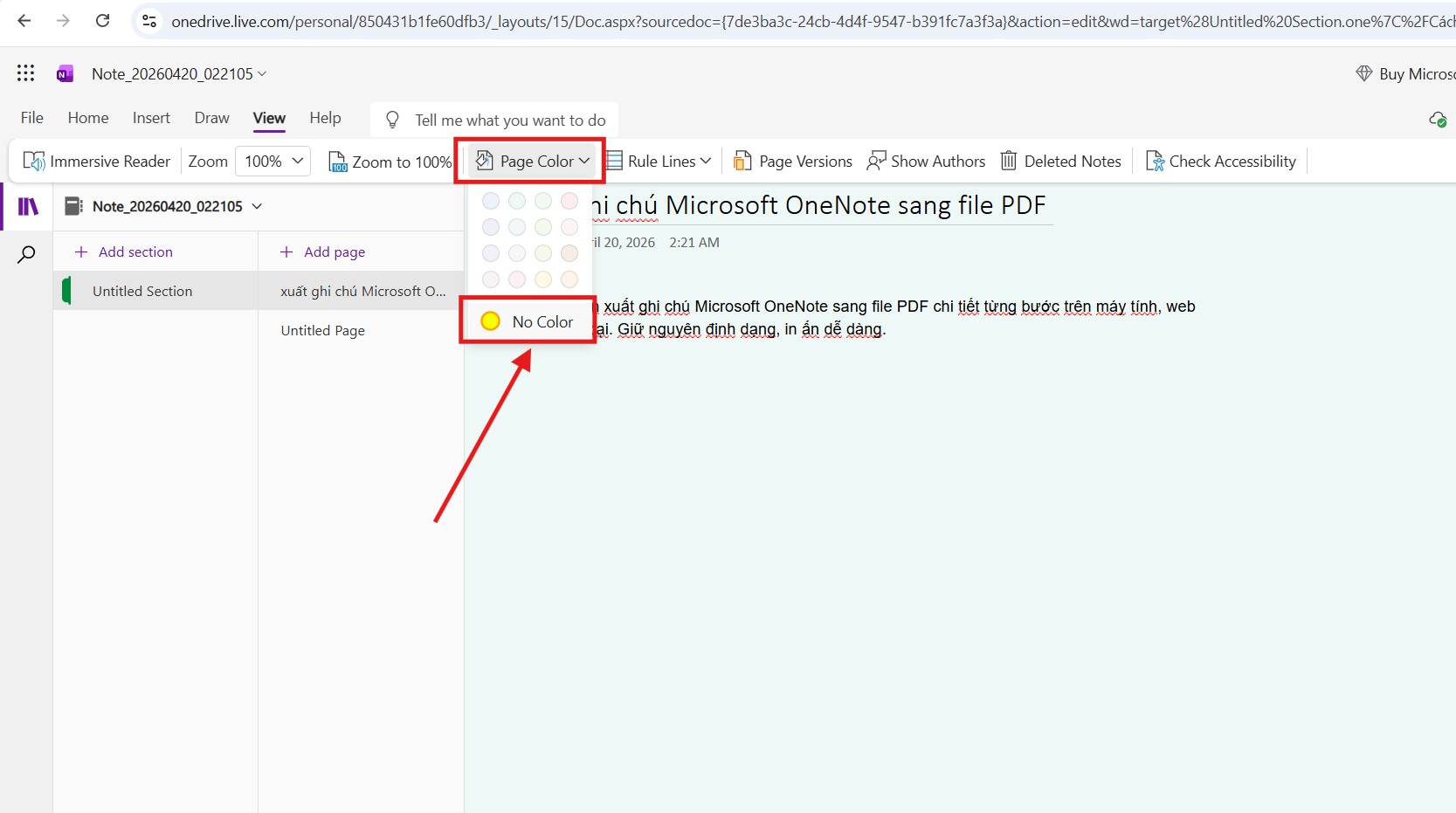
- Cách làm sạch trang: * Page Color: Vào tab View -> Page Color -> Chọn No Color (để nền trắng tinh khiết).
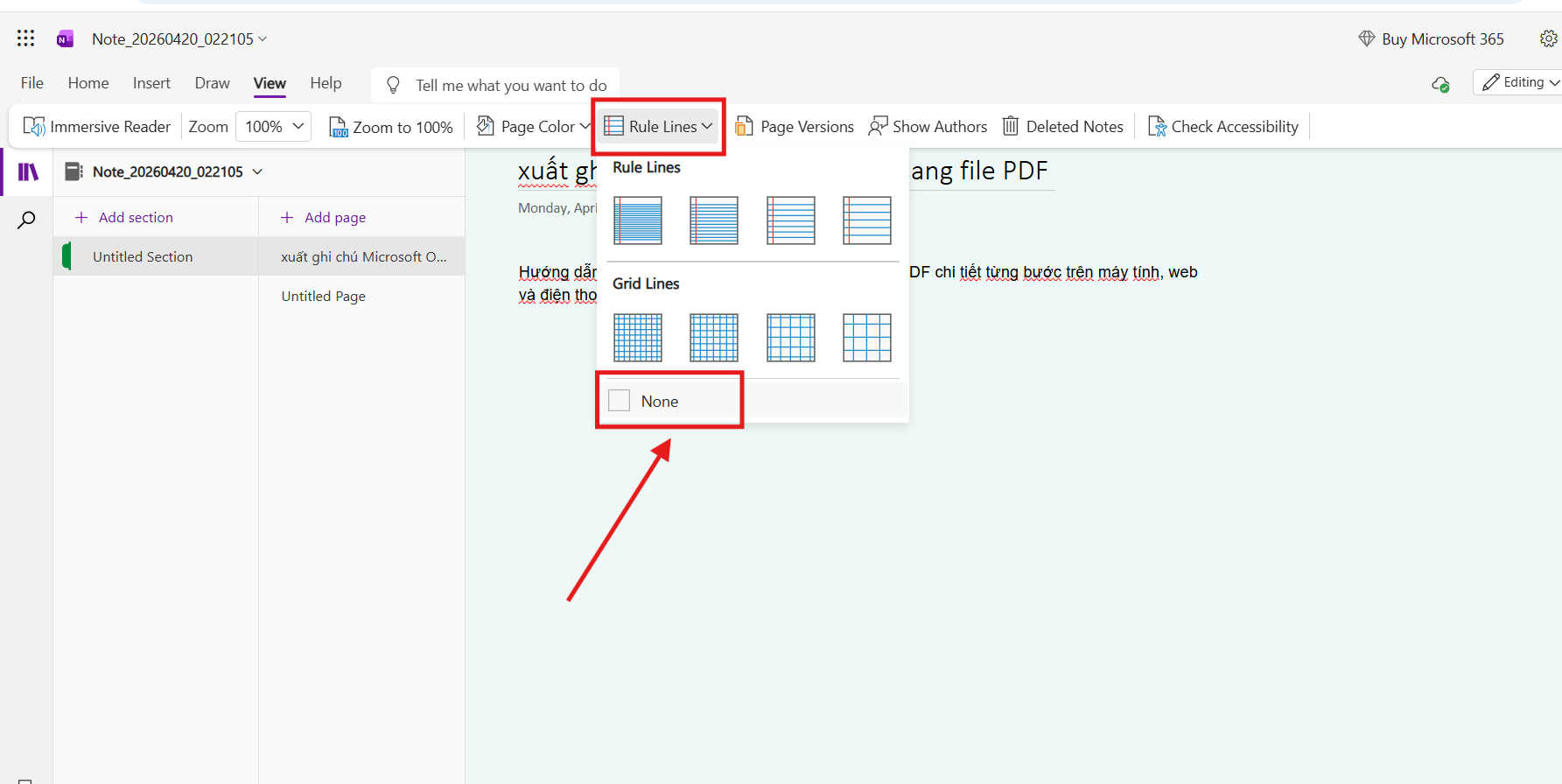
- Rule Lines: Vào tab View -> Rule Lines -> Chọn None (để xóa các đường kẻ ngang hoặc ô vuông).
- Kết quả: Bản PDF sẽ trông sạch sẽ, chuyên nghiệp như một văn bản được soạn thảo kỹ lưỡng từ Microsoft Word.
Việc dành thêm 1-2 phút để tinh chỉnh trước khi chuyển ghi chú Microsoft OneNote sang file PDF sẽ giúp bạn tiết kiệm rất nhiều thời gian giải thích hoặc chỉnh sửa lại sau này. Một tài liệu dễ đọc, chuẩn khổ giấy sẽ luôn nhận được sự đánh giá cao từ khách hàng và cấp trên.
Lưu ý & mẹo chuyên nghiệp khi xuất PDF từ OneNote
Việc xuất ghi chú Microsoft OneNote sang file PDF không chỉ đơn thuần là nhấn nút lưu, mà là một quy trình đóng gói dữ liệu đòi hỏi sự tinh tế. Đa số người dùng thường gặp lỗi PDF bị lệch bố cục, tràn lề hoặc font chữ bị lỗi hiển thị.
Những lưu ý quan trọng để tránh lỗi bố cục
Sai lầm lớn nhất là xuất ghi chú khi chưa thiết lập giới hạn cho “không gian vô hạn” của OneNote.
- Luôn thiết lập khổ giấy (Paper Size) trước khi export: Như đã đề cập, việc chọn khổ A4 trong tab View là bước bắt buộc. Nếu bạn để chế độ Auto, OneNote sẽ tự động kéo dài trang theo chiều ngang của nội dung, khiến PDF sau khi xuất bị thu nhỏ đến mức không thể đọc được hoặc bị cắt mất 50% nội dung.
- Tránh sử dụng nền màu đậm hoặc hình nền phức tạp: OneNote cho phép đổi màu nền trang (Page Color), nhưng khi chuyển ghi chú Microsoft OneNote sang file PDF, các màu nền đậm có thể làm mờ văn bản hoặc gây tốn mực khi in ấn. Hãy ưu tiên nền trắng hoặc các tông màu pastel cực nhạt.
- Kiểm tra Preview (Xem trước) cẩn thận: Trước khi nhấn nút Save cuối cùng, hãy luôn quan sát khung hình xem trước. Nếu thấy tiêu đề bị nhảy sang trang khác hoặc hình ảnh bị chia cắt, hãy quay lại trang OneNote để điều chỉnh vị trí các khối nội dung.
Mẹo chuyên nghiệp để tối ưu hóa tệp PDF
Để tệp PDF của bạn trông giống một tài liệu được soạn thảo bài bản hơn là một trang nháp, hãy áp dụng các mẹo sau:
- Xuất theo Section đối với tài liệu dài: Thay vì xuất từng trang rời rạc, hãy gom các trang liên quan vào một Section và chọn xuất theo mục. OneNote sẽ tự động gộp chúng thành một file PDF đa trang duy nhất, giúp người đọc theo dõi logic vấn đề tốt hơn.
- Sử dụng bộ Font chữ phổ biến: Mặc dù bạn có thể dùng các font nghệ thuật, nhưng khi xuất ghi chú Microsoft OneNote sang file PDF, hãy ưu tiên các font hệ thống như Arial, Calibri, hoặc Segoe UI. Điều này đảm bảo file PDF hiển thị ổn định trên mọi thiết bị (từ iPhone đến máy tính bảng Android) mà không bị lỗi nhảy chữ.
- Tối ưu hóa tiêu đề (Heading): Hãy sử dụng tính năng Styles để tạo tiêu đề rõ ràng. Điều này không chỉ giúp PDF có bố cục đẹp mà còn giúp các trình đọc PDF tạo ra sơ đồ nội dung (Navigation pane) tự động, giúp đối tác tìm kiếm thông tin trong file của bạn nhanh hơn.
Làm chủ kỹ thuật xuất ghi chú Microsoft OneNote sang file PDF là cách nhanh nhất để biến những ý tưởng sơ khai thành tài liệu chuyên nghiệp. Khi bạn kiểm soát được từ khổ giấy đến font chữ, mỗi tệp PDF bạn gửi đi sẽ là một lời khẳng định về sự chỉn chu và tư duy hệ thống của bạn.
>>>> Xem thêm: phím tắt trong OneNote
Kết luận
Việc làm chủ kỹ thuật xuất ghi chú Microsoft OneNote sang file PDF không chỉ là một thao tác kỹ thuật đơn thuần, mà là cách bạn chuẩn hóa quy trình giao tiếp và quản trị tri thức trong môi trường làm việc hiện đại. Khi biến những ghi chú linh hoạt thành định dạng PDF tiêu chuẩn, bạn đang tạo ra những giá trị bền vững:
Nếu bạn cần giải pháp quản lý tài liệu và triển khai Microsoft 365 cho doanh nghiệp, hãy liên hệ M365 qua Hotline 024.9999.7777 để nhận được sự tư vấn chi tiết và hỗ trợ nhanh chóng.
