



OneNote không phải công cụ mindmap chuyên dụng, nhưng hoàn toàn đủ mạnh để brainstorming, ghi chú học tập và quản lý ý tưởng ngay trên máy tính – mà không cần cài thêm phần mềm. Nếu bạn đang dùng Microsoft 365 hoặc muốn tận dụng OneNote sẵn có, bài viết này sẽ hướng dẫn bạn cách tạo mindmap trong OneNote từng bước một, kèm mẹo tối ưu bố cục và workflow thực tế cho học tập lẫn công việc.
OneNote có tạo Mindmap được không?
Câu trả lời ngắn gọn: Có. OneNote không sinh ra để làm mindmap, nhưng với canvas tự do, công cụ vẽ (Draw tools), Shapes và Ink, bạn hoàn toàn có thể xây dựng sơ đồ tư duy ngay trong ứng dụng ghi chú quen thuộc.
Về cơ bản, mindmap trong OneNote hoạt động theo nguyên tắc sau: bạn dùng Text box hoặc Shape để tạo các node ý tưởng, sau đó dùng Line hoặc Ink để nối các nhánh lại với nhau. Canvas của OneNote không bị giới hạn kích thước, nên bạn có thể mở rộng sơ đồ theo mọi hướng thoải mái.
Mindmap trong OneNote phù hợp cho các tác vụ như: brainstorming ý tưởng nhanh, ghi chú học tập dạng sơ đồ, lập kế hoạch dự án cá nhân, và tổng hợp nội dung bài giảng.
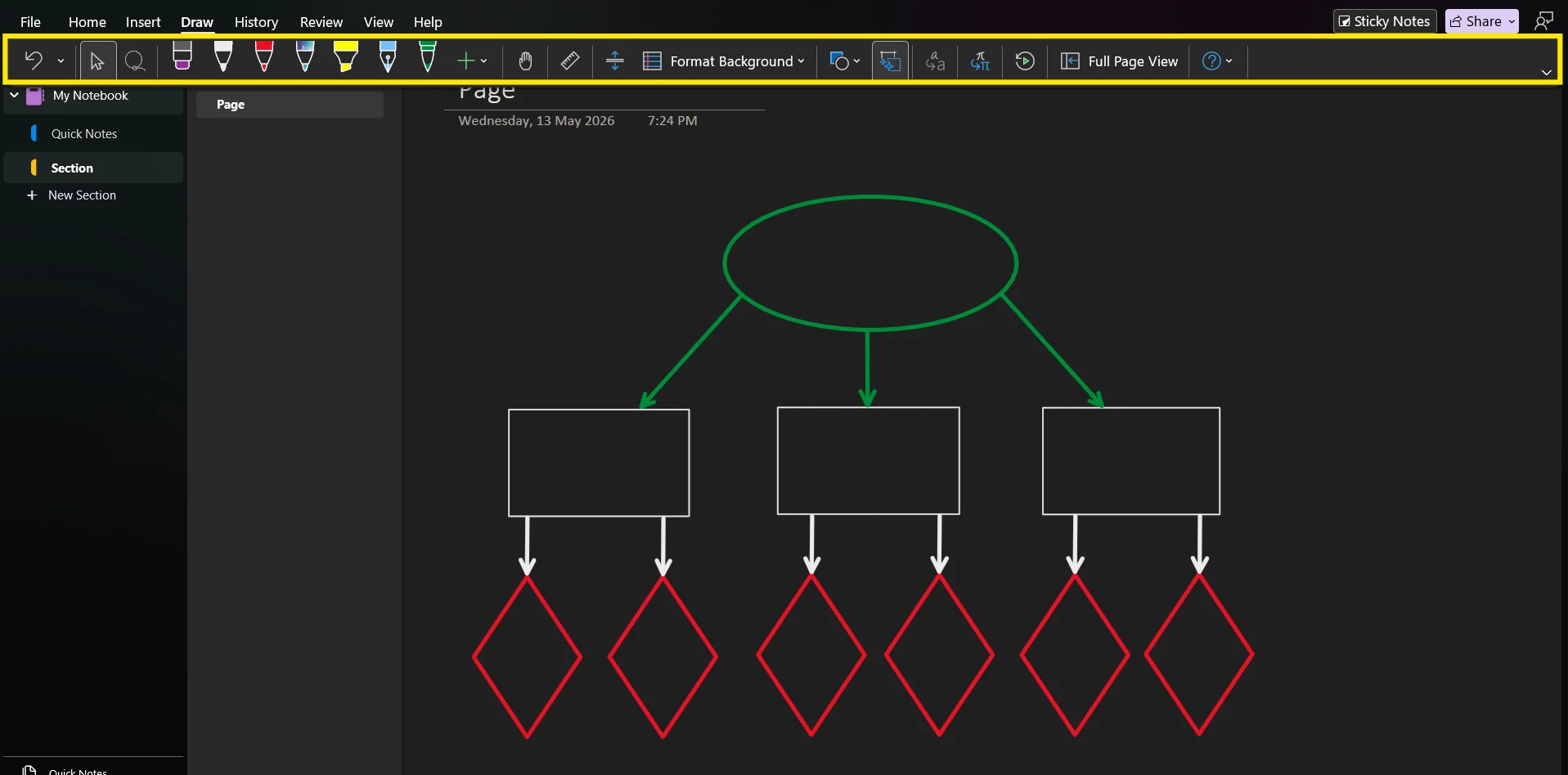
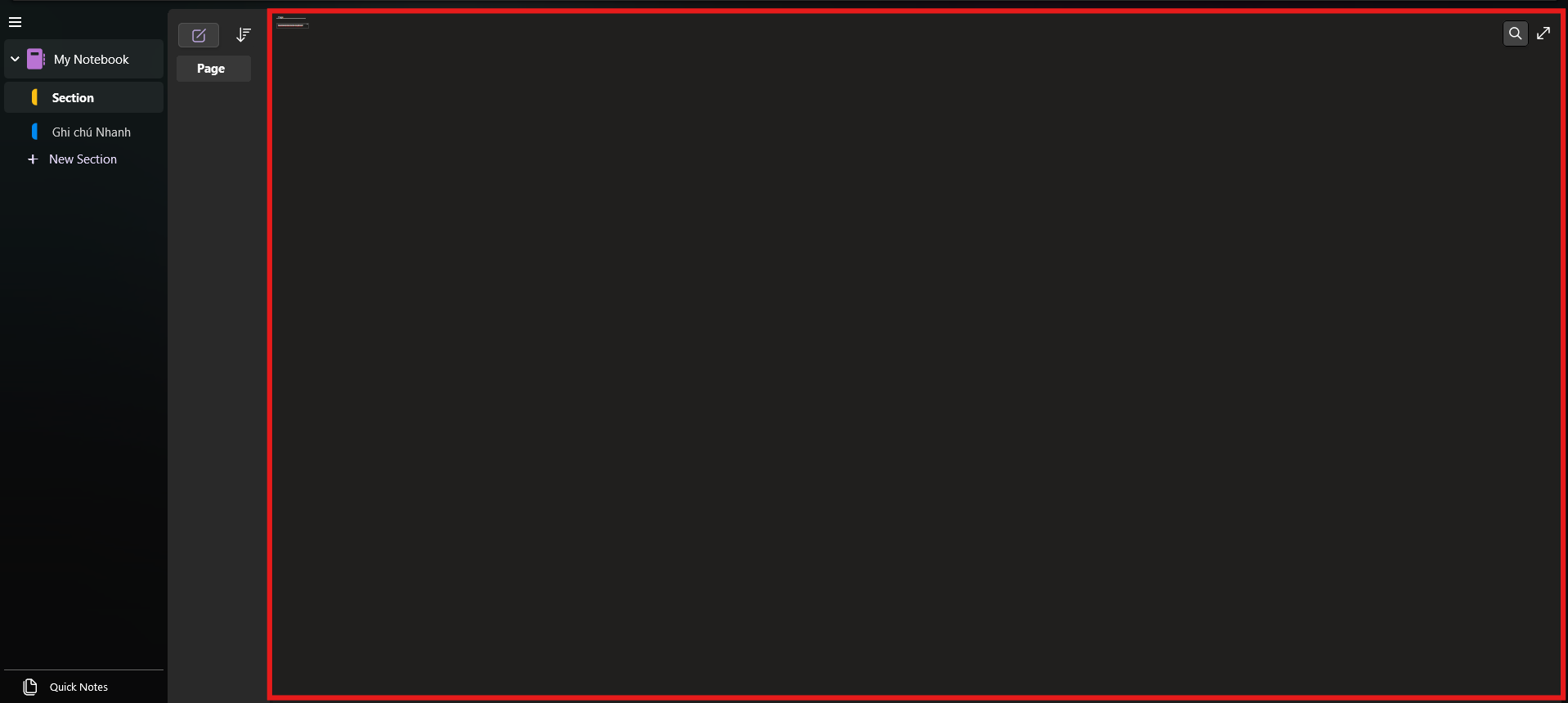
Giao diện OneNote – canvas tự do, Draw toolbar và Shapes.
Cách tạo Mindmap trong OneNote trên máy tính
Phần này là trọng tâm của bài – hướng dẫn từng bước tạo một mindmap hoàn chỉnh trong OneNote trên Windows. Bao gồm 6 bước chính, cụ thể là: tạo canvas ghi chú, tạo chủ đề trung tâm, thêm các nhánh chính, kết nối bằng line/shape, tuỳ chỉnh màu sắc và bố cục, và thêm icon, hình ảnh và tag.
Bước 1: Tạo Canvas ghi chú mới
Mở Microsoft OneNote và tạo một Page mới bằng Ctrl + N hoặc nhấn “Add Page” (Thêm trang) hoặc dấu “+”. Đặt tên trang để dễ quản lý, ví dụ: “Mindmap – Kế hoạch ôn thi”.
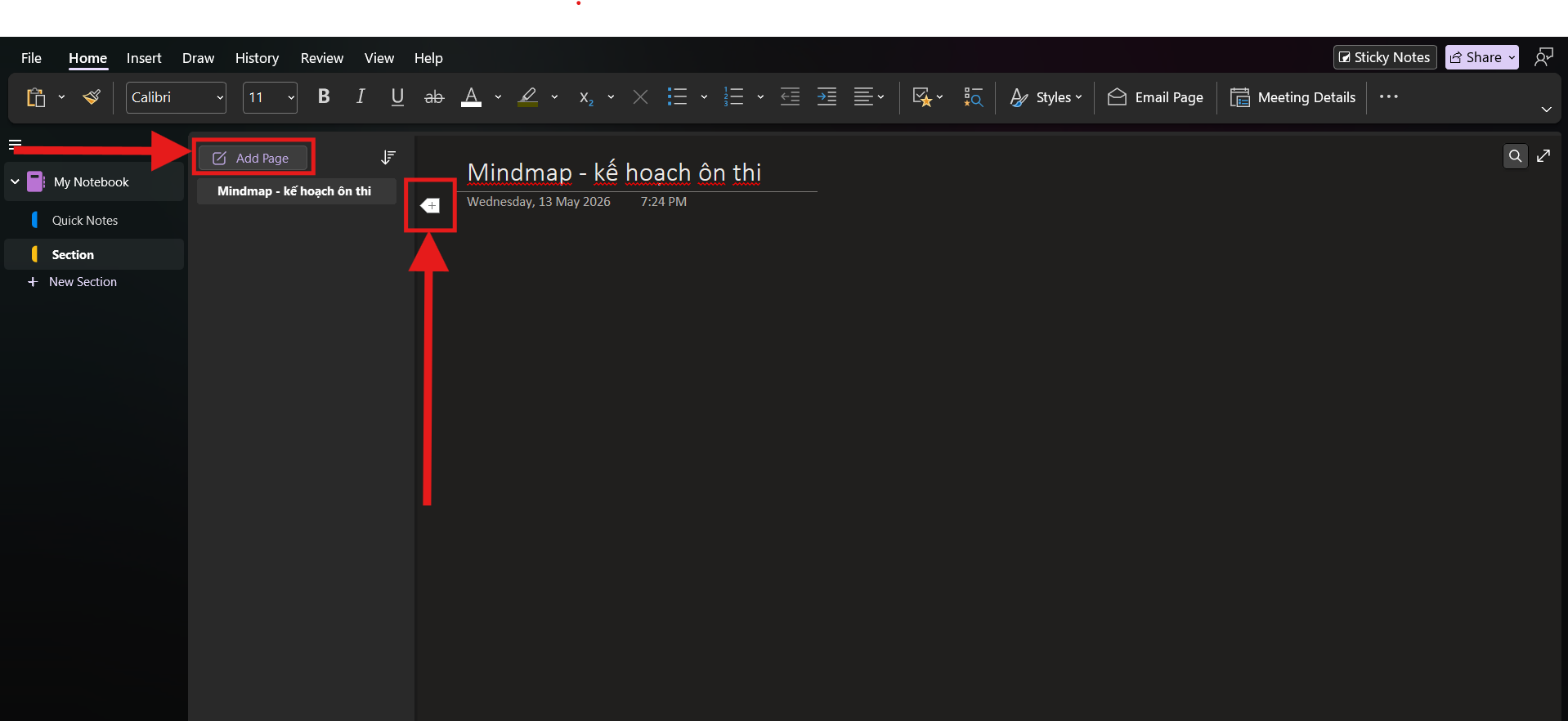
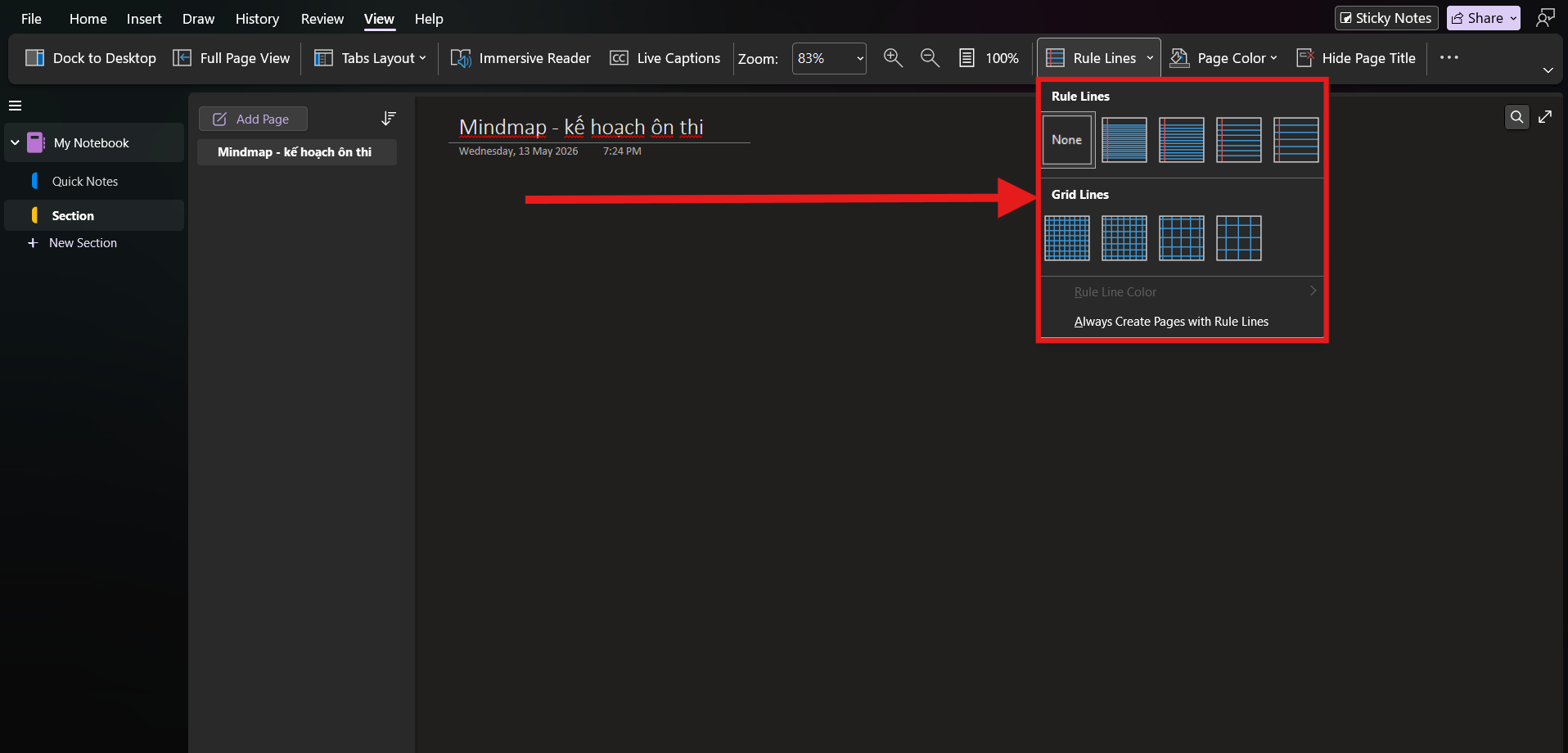
Tạo trang mới, tắt đường kẻ để có canvas sạch.
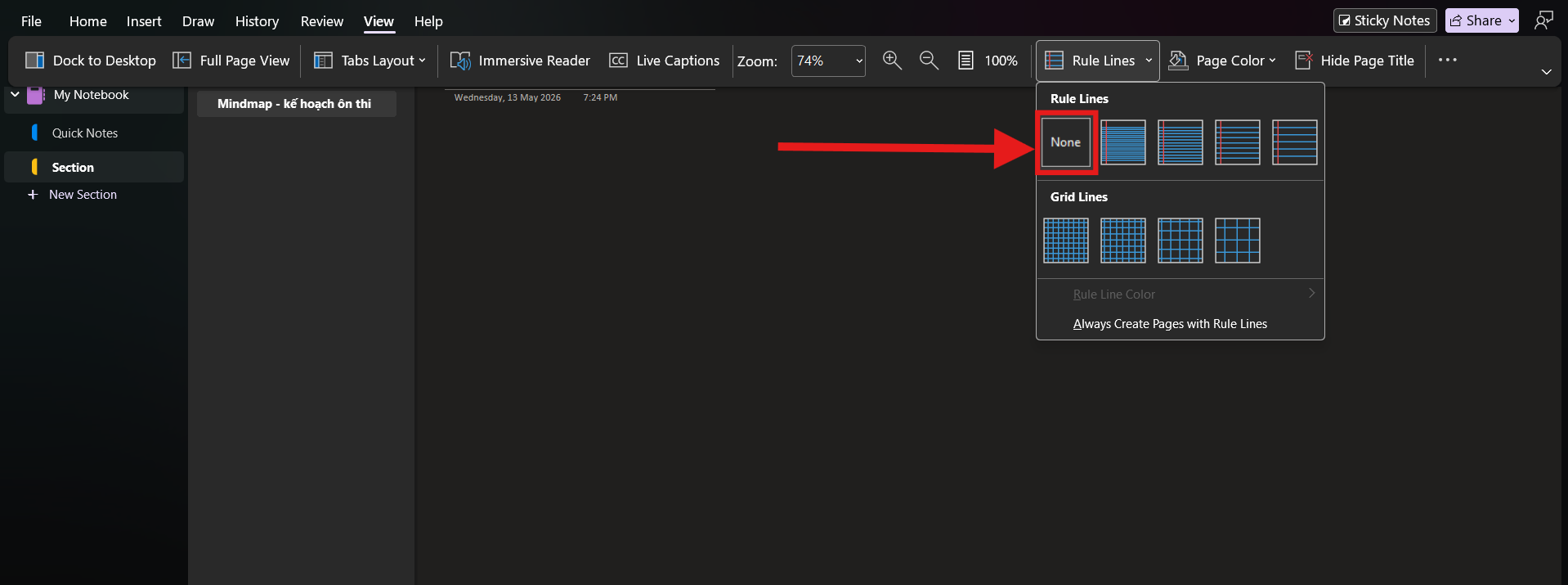
**Mẹo: Vào View (Xem) → Rule Lines (Đường kẻ) → None Rule Lines (Không có dòng kẻ) để ẩn dòng kẻ, giúp canvas sạch và dễ bố trí hơn.
Bước 2: Tạo chủ đề trung tâm
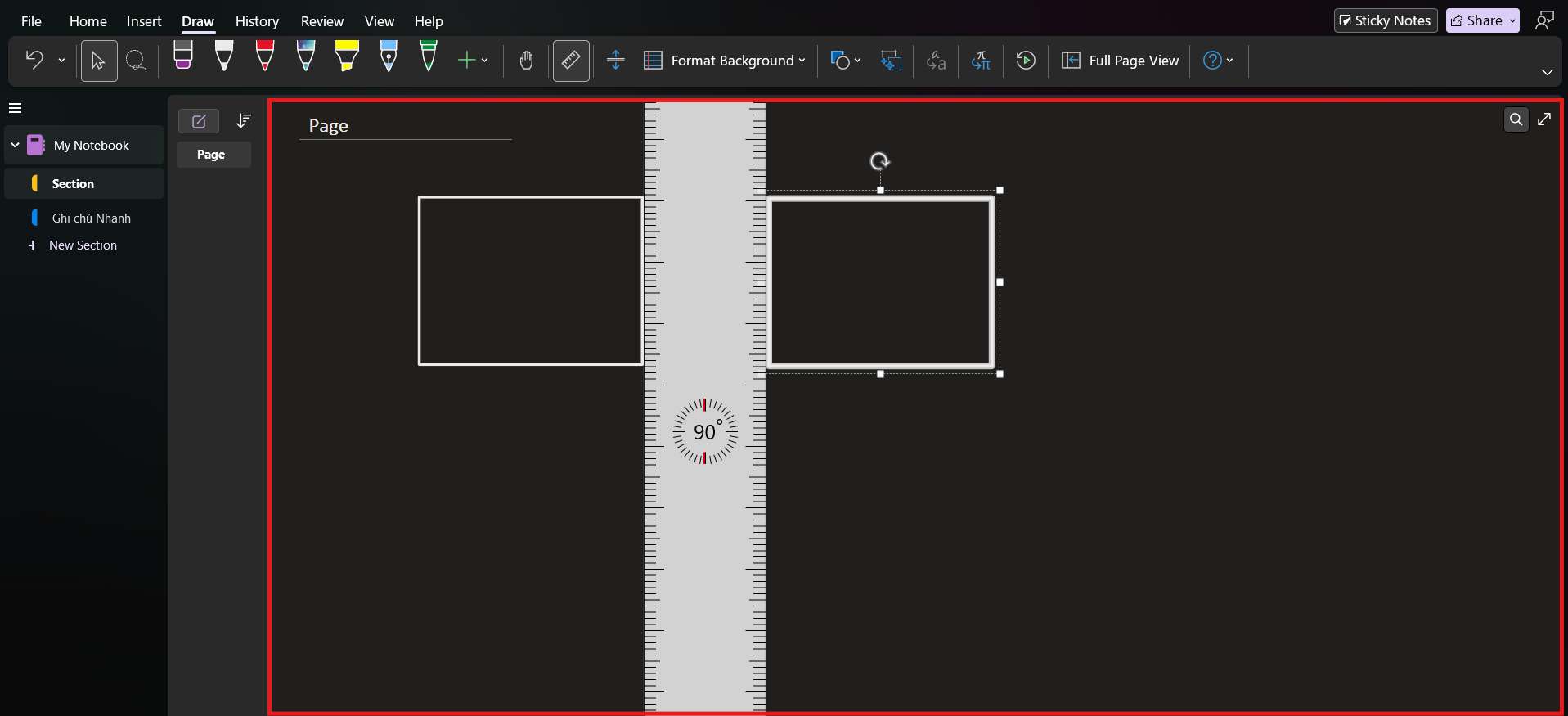
Click vào giữa trang để tạo text box và nhập chủ đề chính. Sau đó vào Insert (Chèn) → Shapes hoặc Draw (Vẽ) để thêm hình oval/chữ nhật bao quanh nội dung.
**Mẹo: Giữ Shift khi vẽ để shape cân đối hơn.
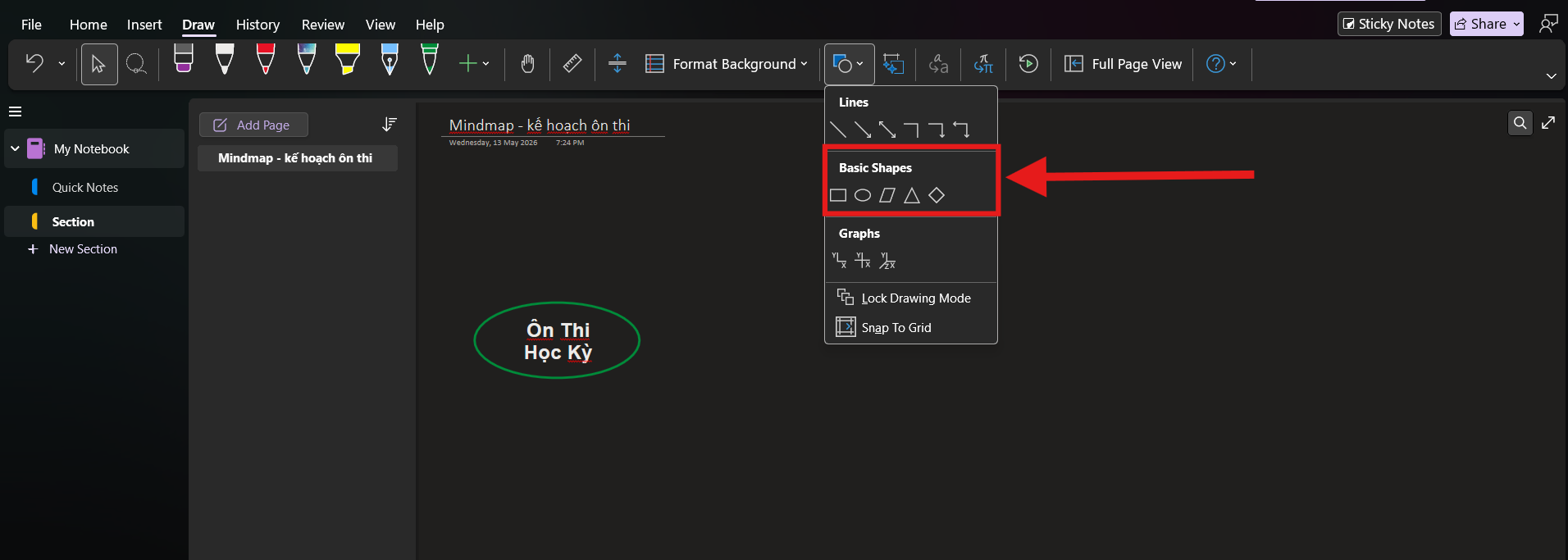
Node trung tâm với Shape và Text.
Bước 3: Thêm nhánh chính
Tạo các nhánh cấp 1 từ chủ đề trung tâm như: Toán, Văn, Anh,… bằng cách thêm text box và shape nhỏ hơn. Sắp xếp các nhánh tỏa đều quanh trung tâm để mindmap dễ nhìn hơn.
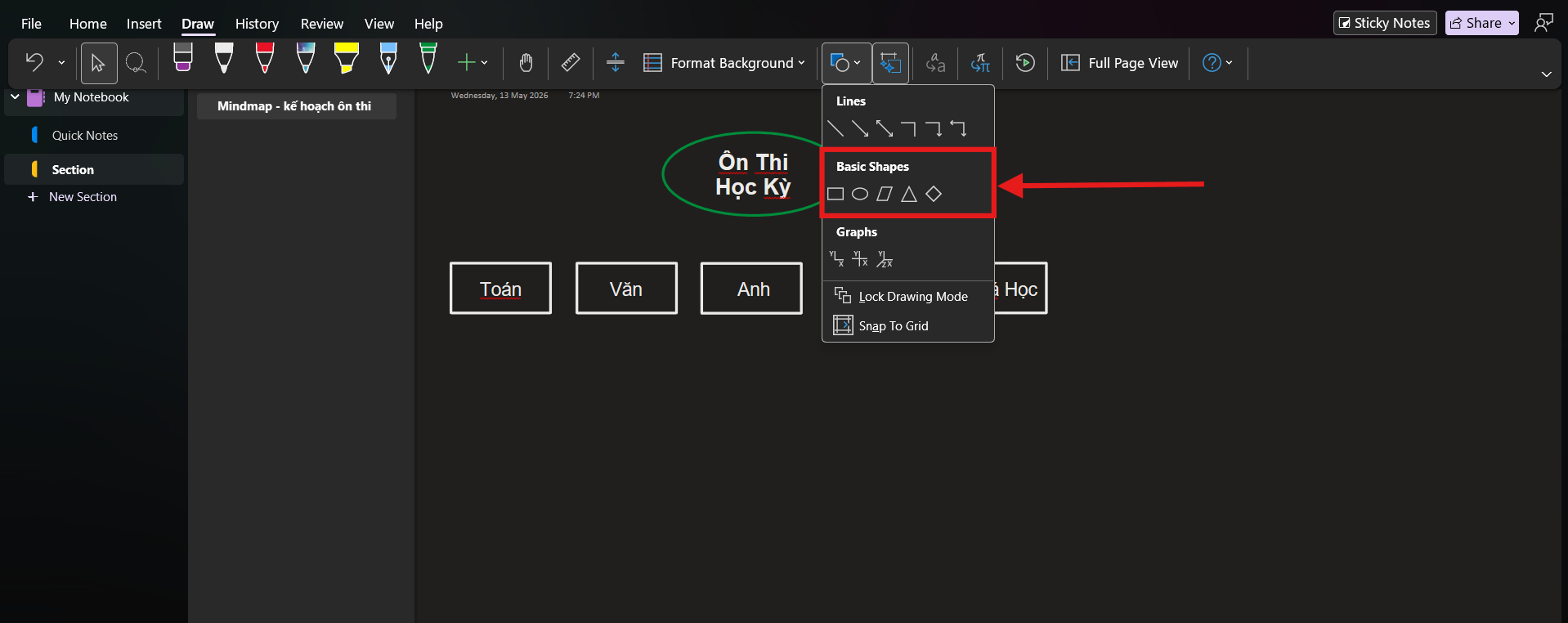
Các nhánh chính được tạo xung quanh chủ đề trung tâm.
Bước 4: Kết nối bằng Line / Shape
Vào Draw (Vẽ) → Line (Đường) để nối chủ đề trung tâm với các nhánh chính. Nếu muốn sơ đồ mềm mại hơn, bạn có thể dùng Pen/Ink thay cho đường thẳng.
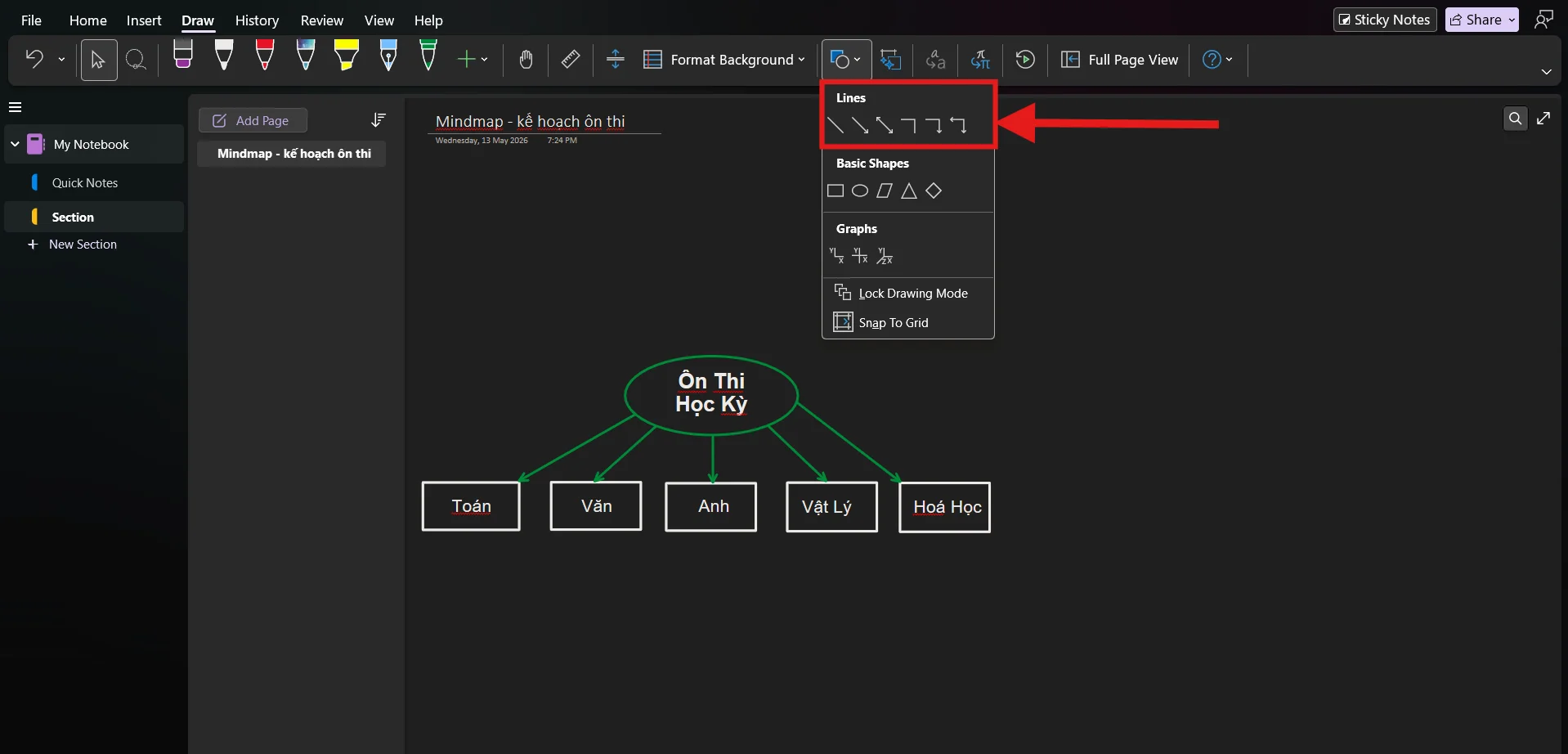
Dùng Line tool nối các node.
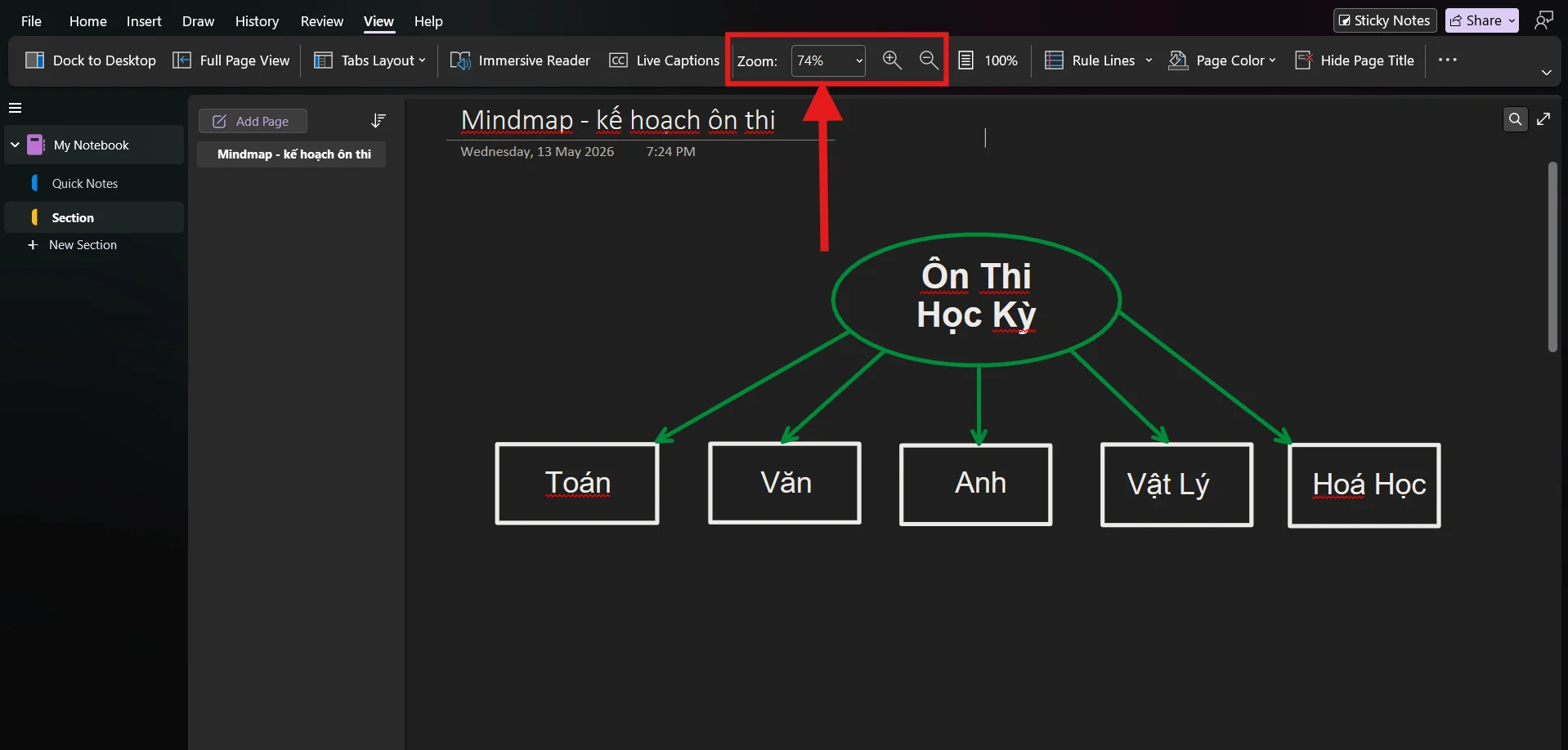
**Mẹo: Zoom 150–200% khi vẽ để căn line chính xác hơn.
Bước 5: Tùy chỉnh màu sắc & bố cục
Dùng màu khác nhau cho từng nhóm ý tưởng để mindmap trực quan hơn:
- Chủ đề trung tâm: màu nổi bật
- Nhánh cấp 1: mỗi nhánh một màu riêng
- Nhánh cấp 2: dùng tone nhạt hơn
Bạn có thể đổi màu tại Format (định dạng) → Fill Color (đổ màu) hoặc Font Color (màu phông).
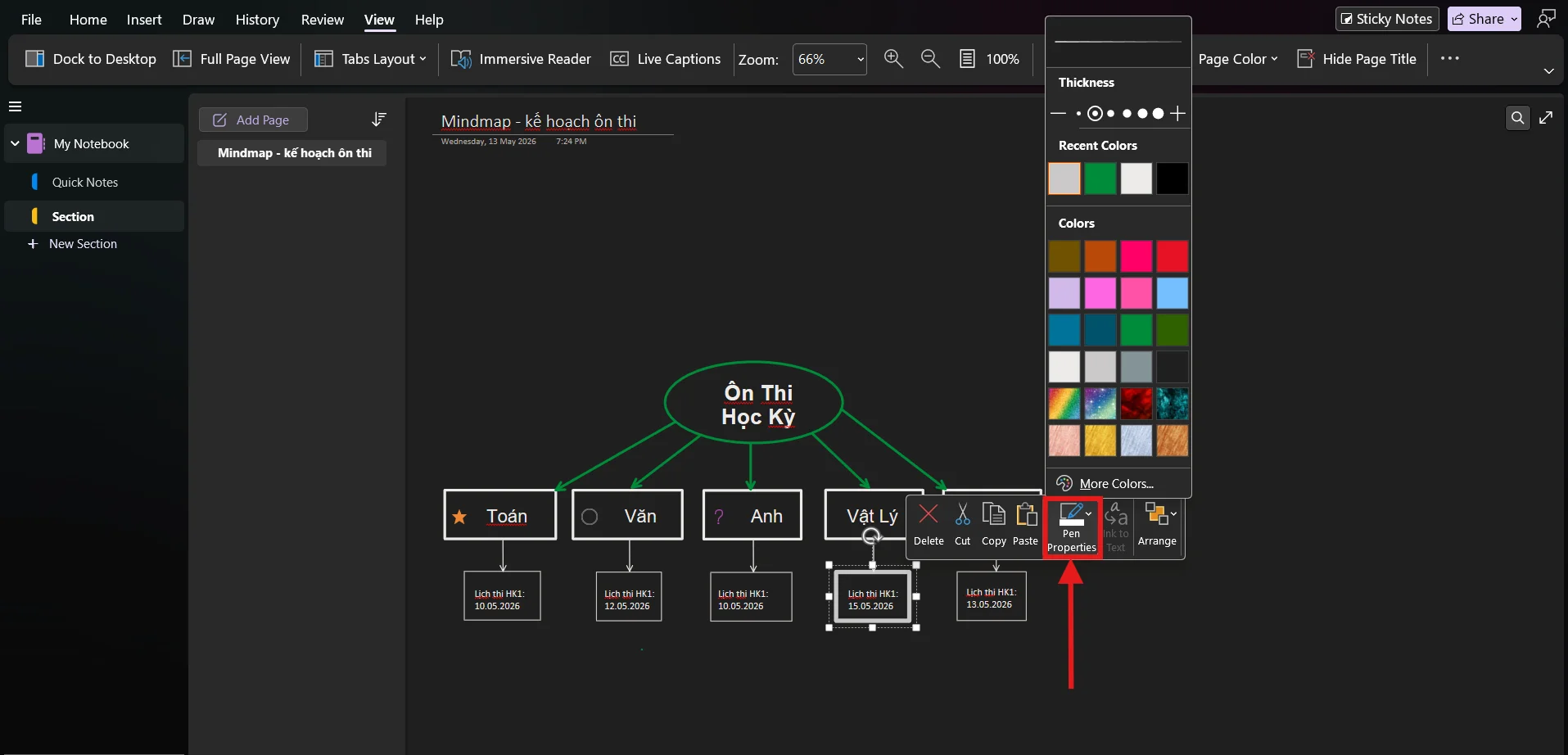
Phân màu theo cấp độ giúp sơ đồ dễ đọc hơn.
Bước 6: Thêm icon, hình ảnh & tag
OneNote hỗ trợ chèn icon, emoji, hình ảnh và tag để đánh dấu nội dung quan trọng.
Các tag có thể tìm lại nhanh qua Home (trang đầu) → Find Tags (Tìm thẻ).
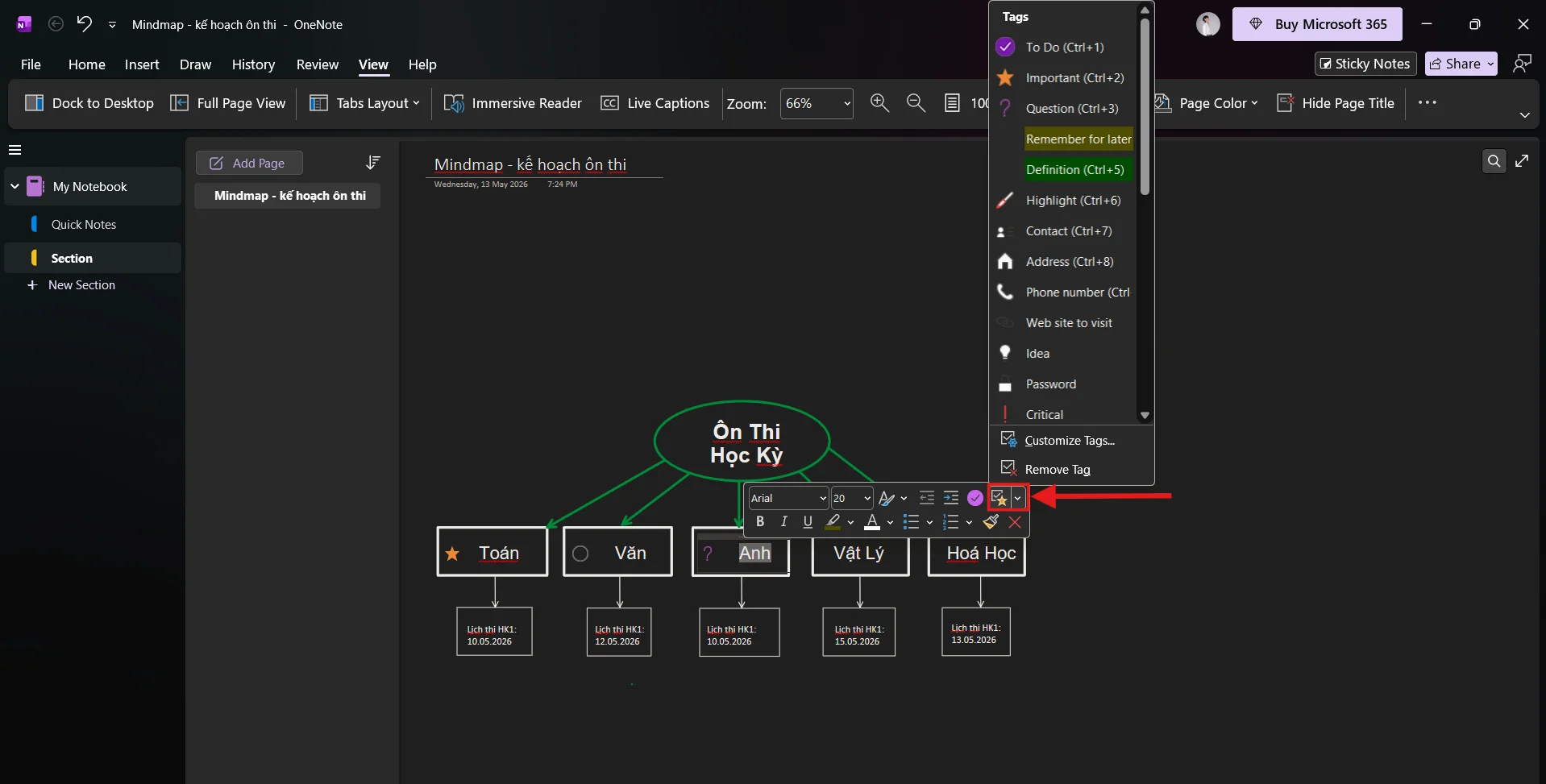
Mindmap hoàn chỉnh với icon, tag và hình ảnh.
Sử dụng công cụ Draw để kết nối ý tưởng, phối màu sắc phân cấp để tăng tính trực quan. Cuối cùng, hãy thêm icon, hình ảnh và tag để sơ đồ sinh động, dễ tra cứu. Quy trình này giúp bạn xây dựng sơ đồ tư duy chuyên nghiệp, hỗ trợ ghi chú và quản lý công việc hiệu quả, sáng tạo ngay trên Windows.
>>>> Xem thêm: Cách xuất ghi chú Microsoft OneNote sang file PDF
Các Add-in hỗ trợ tạo Mindmap trong OneNote
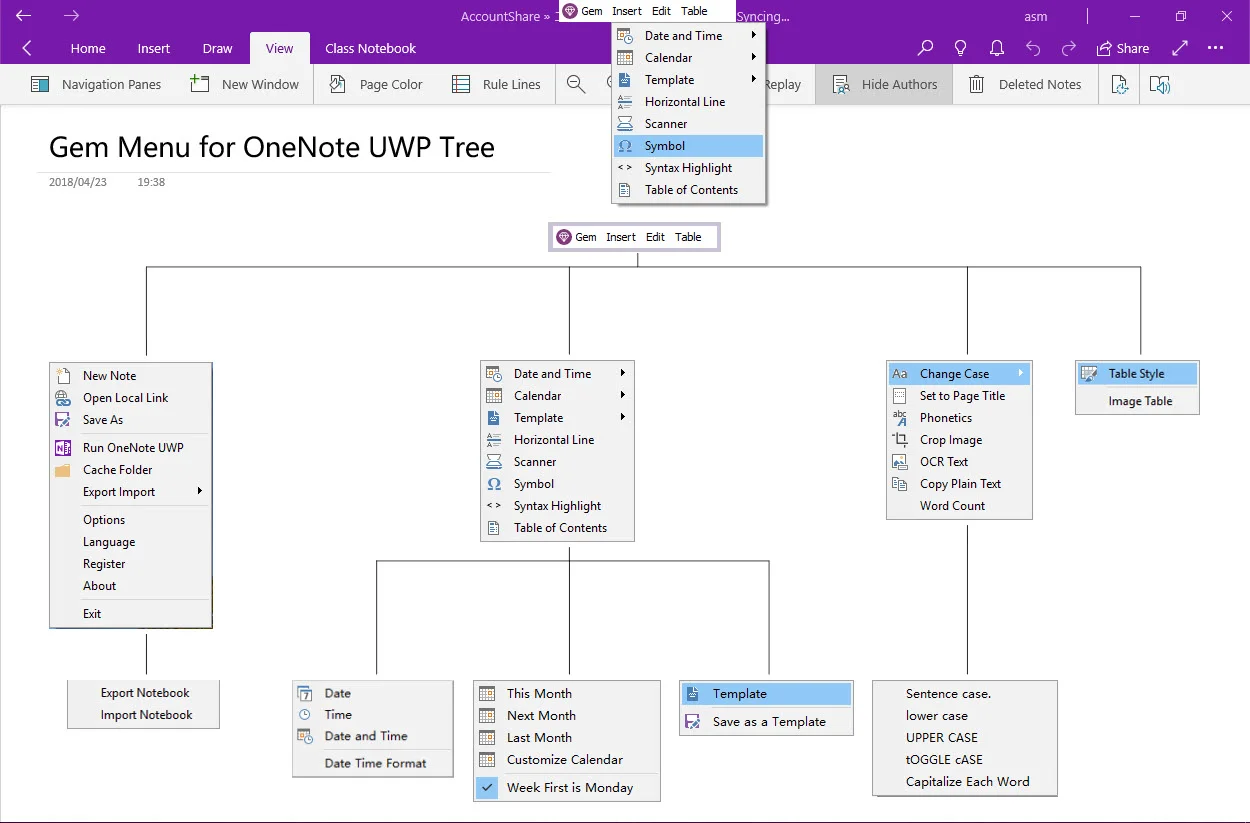
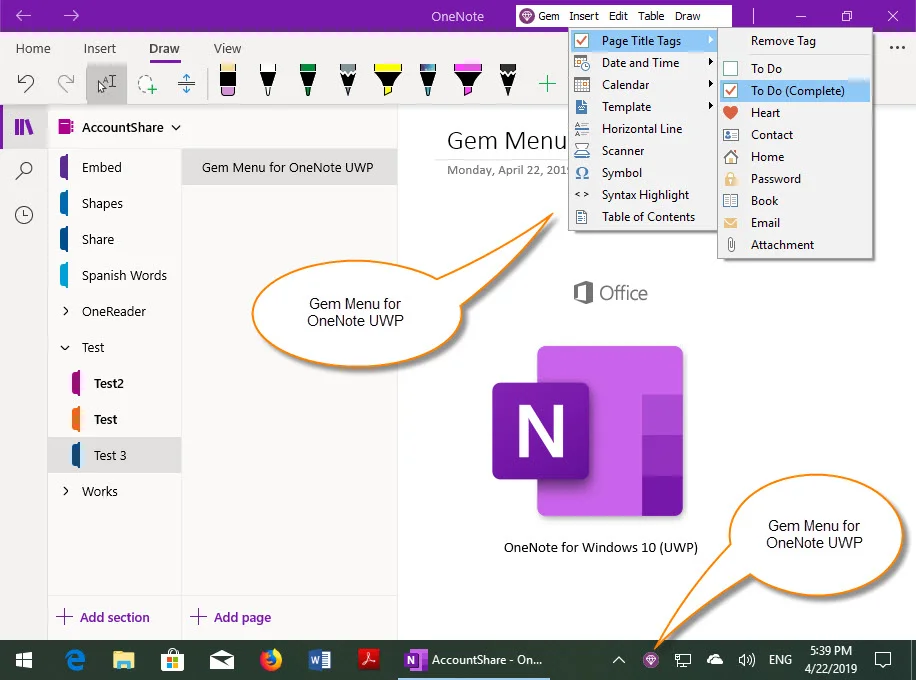
OneNote cho phép cài thêm add-in để nâng cao khả năng tạo mindmap như OneNote Gem Add-ins, SimpleMind, Draw.io / Diagrams.net, … Dưới đây là các lựa chọn phổ biến mà bạn có thể tham khảo:
- OneNote Gem Add-ins là bộ add-in trả phí phổ biến nhất, cung cấp hàng chục tính năng bổ sung cho Microsoft OneNote như: căn chỉnh shape tự động, sắp xếp node theo lưới, format hàng loạt và quản lý màu sắc nâng cao. Đây là lựa chọn phù hợp nếu bạn thường xuyên brainstorm hoặc xây dựng sơ đồ tư duy lớn trên máy tính.
- SimpleMind (dùng song song) là workflow được nhiều người áp dụng. Thay vì tạo mindmap trực tiếp trong OneNote, bạn có thể thiết kế sơ đồ bằng SimpleMind rồi xuất file PNG để chèn vào ghi chú. Cách làm này giúp sơ đồ chuyên nghiệp hơn nhưng vẫn giữ được khả năng quản lý tài liệu tập trung trong OneNote.
- Draw.io / Diagrams.net cũng là lựa chọn miễn phí đáng cân nhắc. Công cụ này hỗ trợ nhiều layout tự động, dễ tạo sơ đồ phức tạp và có thể nhúng vào OneNote thông qua ảnh hoặc link. Đây là giải pháp phù hợp cho người dùng cần sơ đồ logic, workflow hoặc project planning.
Ngoài ra, tab Draw tích hợp sẵn trong OneNote hiện đã mạnh hơn nhiều trên các phiên bản OneNote 2019/2021 và Windows 10. Người dùng có thể tận dụng bút vẽ, Ink to Shape, highlight và nhiều kiểu line khác nhau để brainstorming nhanh mà không cần cài thêm phần mềm.
Nếu bạn chỉ cần mindmap cơ bản cho học tập hoặc ghi chú cá nhân, công cụ mặc định của OneNote đã đủ đáp ứng. Ngược lại, với nhu cầu xây dựng sơ đồ lớn hoặc workflow chuyên nghiệp, việc kết hợp add-in hoặc app mindmap riêng sẽ giúp thao tác nhanh và trực quan hơn đáng kể.
Ưu điểm khi dùng OneNote để tạo sơ đồ tư duy
Tạo sơ đồ tư duy bằng OneNote mang lại nhiều lợi ích. Phần phân tích dưới đây bao gồm 5 ưu điểm, cụ thể là: tích hợp hệ sinh thái, không gian vô cực, ghi chú đa phương tiện, đồng bộ dữ liệu và bút cảm ứng.
Sự tích hợp hoàn hảo trong hệ sinh thái Microsoft 365
- Tối ưu hóa chi phí: Nếu cá nhân hoặc doanh nghiệp của bạn đã và đang vận hành trên nền tảng Microsoft 365 (bao gồm Word, Excel, PowerPoint, Teams), OneNote đã có sẵn trong gói dịch vụ mà không phát sinh thêm bất kỳ chi phí mua bản quyền nào.
- Quy trình làm việc liền mạch (Seamless Workflow): Bạn có thể dễ dàng kéo thả một bảng tính Excel, nhúng một nhiệm vụ từ Outlook, hay chia sẻ trực tiếp sơ đồ tư duy vào một kênh họp nhóm trên Microsoft Teams. Việc không phải chuyển đổi qua lại giữa các ứng dụng giúp duy trì trạng thái tập trung cao độ (Flow state) cho người sử dụng.
Không gian Canvas vô cực – Khơi nguồn tư duy phi tuyến tính
- Phá bỏ mọi rào cản layout: OneNote sở hữu giao diện “vô cực” (Infinite Canvas). Bạn có thể nhấp chuột và đặt một nút thắt ý tưởng (Node), viết một dòng chữ, hay chèn một hình ảnh vào bất kỳ vị trí nào trên trang mà không bị ràng buộc bởi lề hay dòng kẻ.
- Tự do điều hướng tư duy: Khả năng mở rộng không gian theo cả chiều dọc lẫn chiều ngang cho phép các luồng suy nghĩ phát triển một cách tự nhiên nhất. Bạn có thể xây dựng nhiều cụm sơ đồ độc lập trên cùng một trang, sau đó liên kết chúng lại bằng các đường nối linh hoạt, phản ánh chính xác cách thức não bộ liên tưởng.
Khả năng kết hợp mindmap với hệ thống ghi chú đa phương tiện
- Đóng gói thông tin đa dạng: Ngay bên cạnh các nhánh sơ đồ, bạn có thể chèn thêm các đoạn văn bản giải thích chi tiết, thiết lập các bảng biểu phân tích SWOT, đính kèm file tài liệu gốc (PDF, Word), hoặc nhúng các liên kết video từ YouTube.
- Biến sơ đồ thành Workspace: Thay vì chỉ là một bức tranh tổng quan khô khan, trang OneNote của bạn sẽ biến thành một không gian làm việc thực thụ. Khán giả hoặc cộng sự vừa có thể nhìn thấy bức tranh tổng thể thông qua sơ đồ, vừa có thể truy cập ngay lập tức vào dữ liệu chi tiết nằm ngay bên cạnh.
Nền tảng đồng bộ thời gian thực và quản trị dữ liệu an toàn
- Đồng bộ đa thiết bị (Cross-platform Sync): Toàn bộ sơ đồ tư duy bạn khởi tạo trên máy tính văn phòng (Windows/Mac) sẽ ngay lập tức được đồng bộ hóa lên đám mây thông qua OneDrive. Bạn có thể mở điện thoại ra để kiểm tra lại ý tưởng khi đang di chuyển, hoặc dùng máy tính bảng để thuyết trình cho đối tác trong các buổi gặp mặt.
- Bảo toàn dữ liệu: Quy chế tự động lưu (Auto-save) của OneNote giúp loại bỏ hoàn toàn nỗi lo mất dữ liệu do mất điện đột ngột hoặc sập nguồn. Lịch sử phiên bản (Page Versions) còn cho phép bạn quay ngược thời gian để tìm lại các ý tưởng cũ đã từng bị xóa.
Hỗ trợ tối đa cho công nghệ bút cảm ứng và chuyển đổi AI
- Viết vẽ tự nhiên: Bạn có thể tự tay phác thảo các nét vẽ, nối các mũi tên, tô màu highlight cho các ý tưởng quan trọng bằng bút cảm ứng với độ nhạy cao.
- Tính năng Ink to Text & Ink to Shape: Sau khi vẽ tay một sơ đồ nguệch ngoạc, bạn có thể sử dụng tính năng thông minh của OneNote để tự động chuyển đổi các chữ viết tay thành văn bản in ký tự số, và các hình tròn, hình vuông vẽ tay thành các khối hình học chuẩn xác, sạch sẽ và chuyên nghiệp chỉ trong một cú click.
Hạn chế của OneNote khi làm Mindmap
Do bản chất OneNote là một ứng dụng ghi chú vạn năng chứ không phải một phần mềm sơ đồ tư duy chuyên dụng, người dùng sẽ gặp phải một số thách thức lớn trong quy trình làm việc và quản trị dữ liệu thông tin khi sơ đồ phình to.
Thiếu tính năng tự động sắp xếp bố cục (No Auto-Layout)
- Căn chỉnh thủ công tốn thời gian: Trong các phần mềm chuyên dụng, khi bạn thêm một nhánh con (Sub-node) hoặc một ý tưởng mới, hệ thống sẽ tự động tính toán khoảng cách và đẩy các nhánh xung quanh ra để tối ưu không gian, tránh chồng chéo chữ.
- Quá tải khi sơ đồ mở rộng: Trên Canvas vô cực của OneNote, mọi đối tượng văn bản (Text box) đều tồn tại độc lập. Khi bạn chèn thêm một ý tưởng vào giữa sơ đồ, bạn buộc phải dùng chuột chọn toàn bộ các cụm thông tin phía sau để kéo dịch ra bằng tay. Điều này làm gián đoạn nghiêm trọng tốc độ Brainstorming và phân rã luồng tư duy của bạn.
Hệ thống đường nối cơ bản và thiếu tính năng “bám dính thông minh”
- Đường nối tĩnh (Static Lines): Các đường mũi tên hoặc nét vẽ kết nối trong OneNote không có tính năng neo giữ (Anchor) vào vật thể. Nghĩa là, khi bạn di chuyển một hộp nội dung sang vị trí mới để làm gọn bố cục, đường nối cũ sẽ giữ nguyên tại chỗ chứ không tự động co giãn hay bám theo đối tượng.
- Thách thức quản trị sơ đồ lớn: Đối với một sơ đồ tư duy lớn chứa hàng chục nhánh, chỉ một thao tác thay đổi vị trí của Node gốc có thể phá vỡ toàn bộ cấu trúc hình học của các đường mũi tên. Người dùng sẽ phải mất rất nhiều công sức để xóa đi và vẽ lại các đường kết nối thủ công.
Rào cản trong việc trích xuất và tương thích định dạng dữ liệu
- Không hỗ trợ định dạng sơ đồ chuẩn: OneNote hoàn toàn không thể xuất dữ liệu (Export) sang các định dạng tệp chuyên dụng của ngành mindmap như .xmind, .mm (Freemind), hoặc .opml.
- Hạn chế khi chia sẻ với đối tác: Nếu bạn muốn gửi sơ đồ tư duy cho một cộng sự không sử dụng hệ sinh thái Microsoft 365, giải pháp duy nhất là xuất file dưới dạng hình ảnh hoặc tệp PDF tĩnh. Điều này đồng nghĩa với việc người nhận chỉ có thể xem thụ động chứ không thể chỉnh sửa, mở rộng hay tương tác ngược lại vào các nút nội dung trên sơ đồ của bạn.
Nếu bạn đang quản lý một dự án phức tạp, cần lập kế hoạch chiến lược chuyên sâu cho doanh nghiệp hoặc làm việc nhóm quy mô lớn, việc phối hợp giữa một phần mềm chuyên dụng (để dựng cấu trúc sơ đồ) và OneNote (để lưu trữ tài liệu chi tiết) sẽ là giải pháp quản trị dữ liệu thông tin thông minh nhất.
Mẹo giúp Mindmap trong OneNote trực quan và dễ quản lý hơn
Tạo được mindmap chỉ là bước đầu – tối ưu bố cục mới là điều tạo ra sự khác biệt khi dùng lâu dài. Bạn có thể áp dụng các mẹo liên quan đến màu sắc, nhóm ý tưởng, infinite canvas và tổ chức bố cục phụ bằng Table:
- Dùng màu sắc theo cấp độ nhất quán. Thiết lập một “bảng màu” cố định cho mindmap của bạn: cấp 1 dùng màu đậm, cấp 2 màu trung, cấp 3 màu nhạt. Quy tắc này giúp não nhận diện cấu trúc ngay lập tức mà không cần đọc từng chữ.
- Nhóm ý tưởng liên quan bằng Container. Thay vì để các node nhánh cấp 2-3 trôi nổi, hãy dùng một shape lớn hơn (hình chữ nhật có nền mờ) làm “vùng chứa” cho từng nhóm ý. Điều này đặc biệt hữu ích khi mindmap có trên 20 node.
- Tận dụng infinite canvas thông minh. OneNote không giới hạn kích thước trang, nhưng đừng vì thế mà trải rộng vô tội vạ. Đặt mindmap trong một vùng có thể nhìn thấy khi zoom out khoảng 75–80%. Ở zoom này, bạn thấy toàn bộ sơ đồ mà vẫn đọc được chữ.
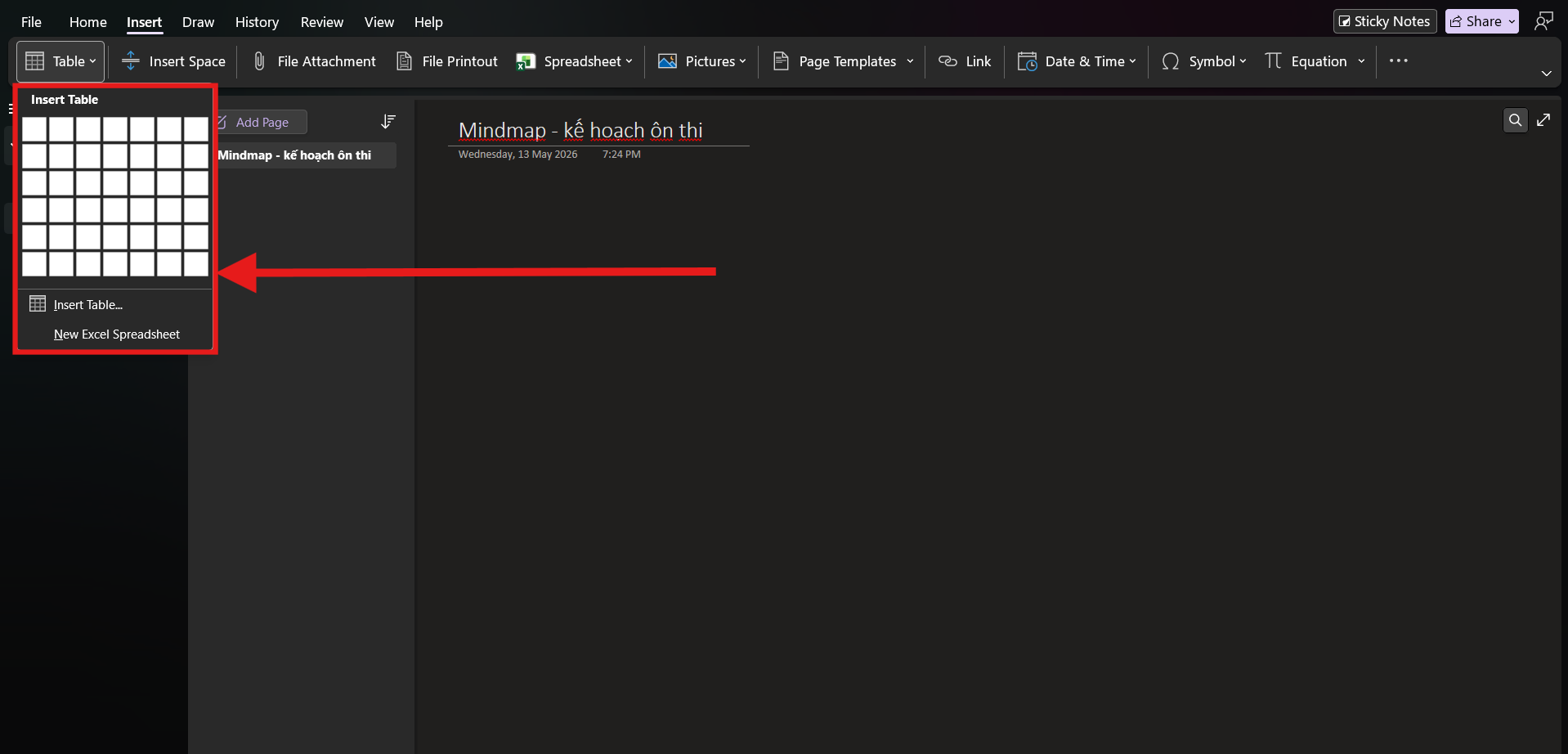
- Dùng Table để tổ chức bố cục phụ. Nếu một nhánh cần liệt kê thông tin theo dạng danh sách hoặc bảng so sánh, chèn table nhỏ (Insert (Chèn) → Table (Bảng)) ngay bên cạnh node đó thay vì tạo thêm nhiều node con lộn xộn.
- Zoom hợp lý khi làm việc và khi xem lại. Zoom 100–150% khi chỉnh sửa để thao tác chính xác. Zoom 60–75% khi xem tổng quan để kiểm tra cấu trúc tổng thể.
Có nên dùng OneNote để tạo Mindmap thay cho app chuyên dụng?
Câu trả lời phụ thuộc vào cách bạn làm việc và mục đích sử dụng. Dưới đây là so sánh nhanh theo các tiêu chí thực tế:
| Tiêu chí | OneNote | XMind | MindManager | Lucidchart |
| Auto-layout | Không | Có | Có | Có |
| Brainstorming nhanh | Tốt | Rất tốt | Tốt | Trung bình |
| Tích hợp ghi chú | Xuất sắc | Giới hạn | Giới hạn | Yếu |
| Teamwork / Chia sẻ | Qua OneDrive | Cloud sync | Enterprise | Rất mạnh |
| Phù hợp cá nhân / học tập | Rất phù hợp | Phù hợp | Hơi phức tạp | Phức tạp |
Nếu bạn cần brainstorm nhanh, ghi chú kết hợp sơ đồ, hoặc làm việc trong hệ sinh thái Microsoft 365, OneNote là lựa chọn tự nhiên và tiết kiệm nhất. Nếu bạn cần auto-layout, xuất file chuyên dụng, hoặc làm mindmap phức tạp nhiều cấp cho công việc chuyên nghiệp, XMind hoặc MindManager sẽ phù hợp hơn. Lucidchart phù hợp khi bạn cần chia sẻ và collaborate real-time với team lớn, đặc biệt trong môi trường doanh nghiệp.
Những lỗi thường gặp khi tạo Mindmap trong OneNote
Khi tạo Mindmap trong phần mềm OneNote, một số các lỗi thường gặp điển hình như đường line không bám vào node, canvas lộn xộn, mất nội dung hoặc đồng bộ chậm, khó căn chỉnh các node… Biết trước các lỗi phổ biến giúp bạn tránh mất thời gian chỉnh sửa sau này.
Đường line không bám vào node khi di chuyển:
- Nguyên nhân: OneNote dùng line “dumb” – không có smart connector như Visio hay Lucidchart. Khi bạn di chuyển một node, đường nối không tự cập nhật theo.
- Cách xử lý: Thiết kế bố cục mindmap trước khi vẽ đường nối. Nếu cần di chuyển node, dùng Ctrl + Z nhiều lần để về trạng thái trước khi có line, di chuyển node, rồi vẽ lại line. Tips: Zoom vào 150–200% khi vẽ line để cắm đúng vị trí vào rìa shape.
Canvas lộn xộn khi sơ đồ có nhiều node:
- Nguyên nhân: Không có kế hoạch bố cục từ đầu, các node được thêm ngẫu hứng.
- Cách xử lý: Trước khi vẽ, phác thảo cấu trúc mindmap trên giấy hoặc quy hoạch vị trí các nhánh chính. Dùng rule “5 nhánh cấp 1 tối đa” – nếu cần hơn, tạo trang mới cho từng nhánh.
Đồng bộ chậm hoặc mất nội dung:
- Nguyên nhân: File OneNote có quá nhiều shape và ink object sẽ nặng hơn file ghi chú thông thường, gây chậm sync với OneDrive khi kết nối không ổn định.
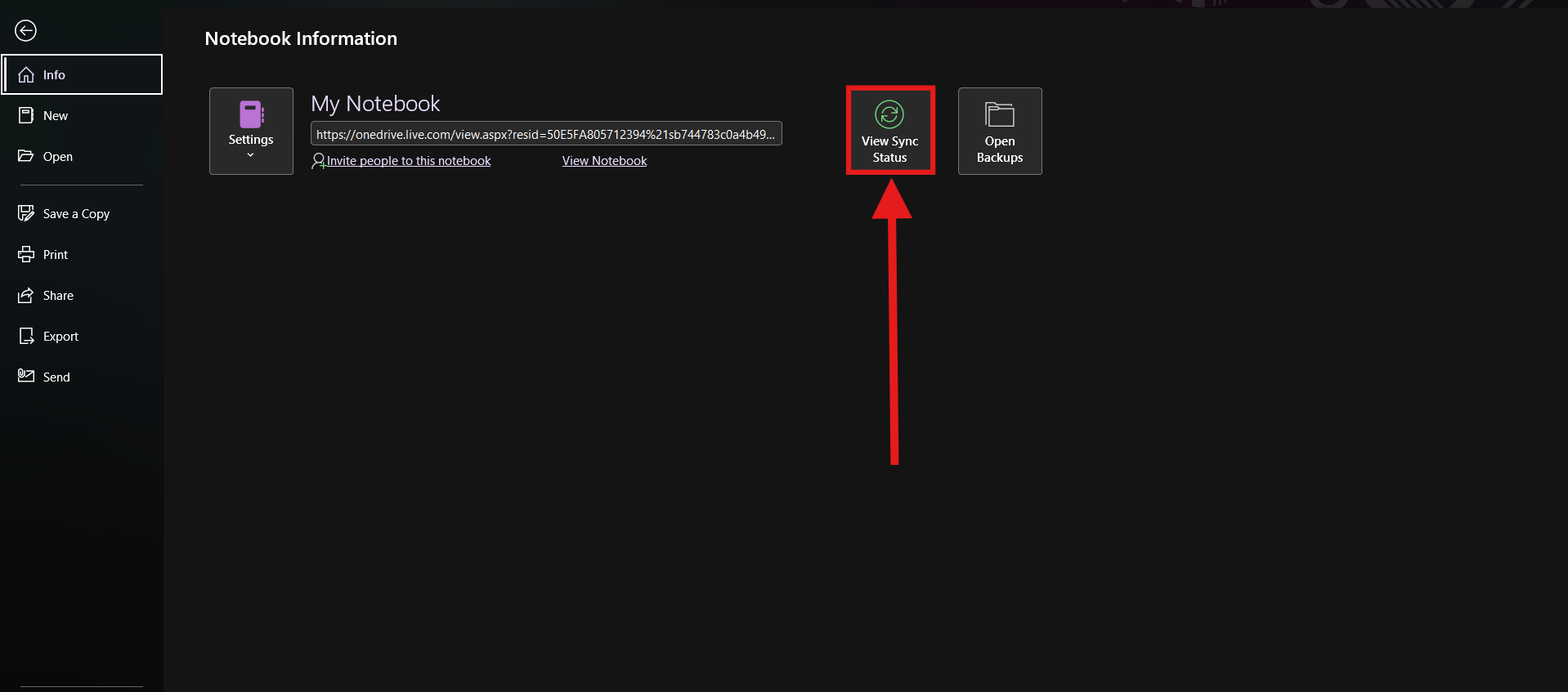
- Cách xử lý: Thực hiện sync thủ công sau mỗi phiên làm việc (File (Tệp) → Sync (Đồng bộ) hoặc Shift + F9). Nếu dùng mạng chậm, bật chế độ offline, hoàn thiện xong rồi mới sync.
Lag khi sơ đồ quá lớn:
- Nguyên nhân: OneNote không được tối ưu cho canvas có hàng trăm object đồ họa.
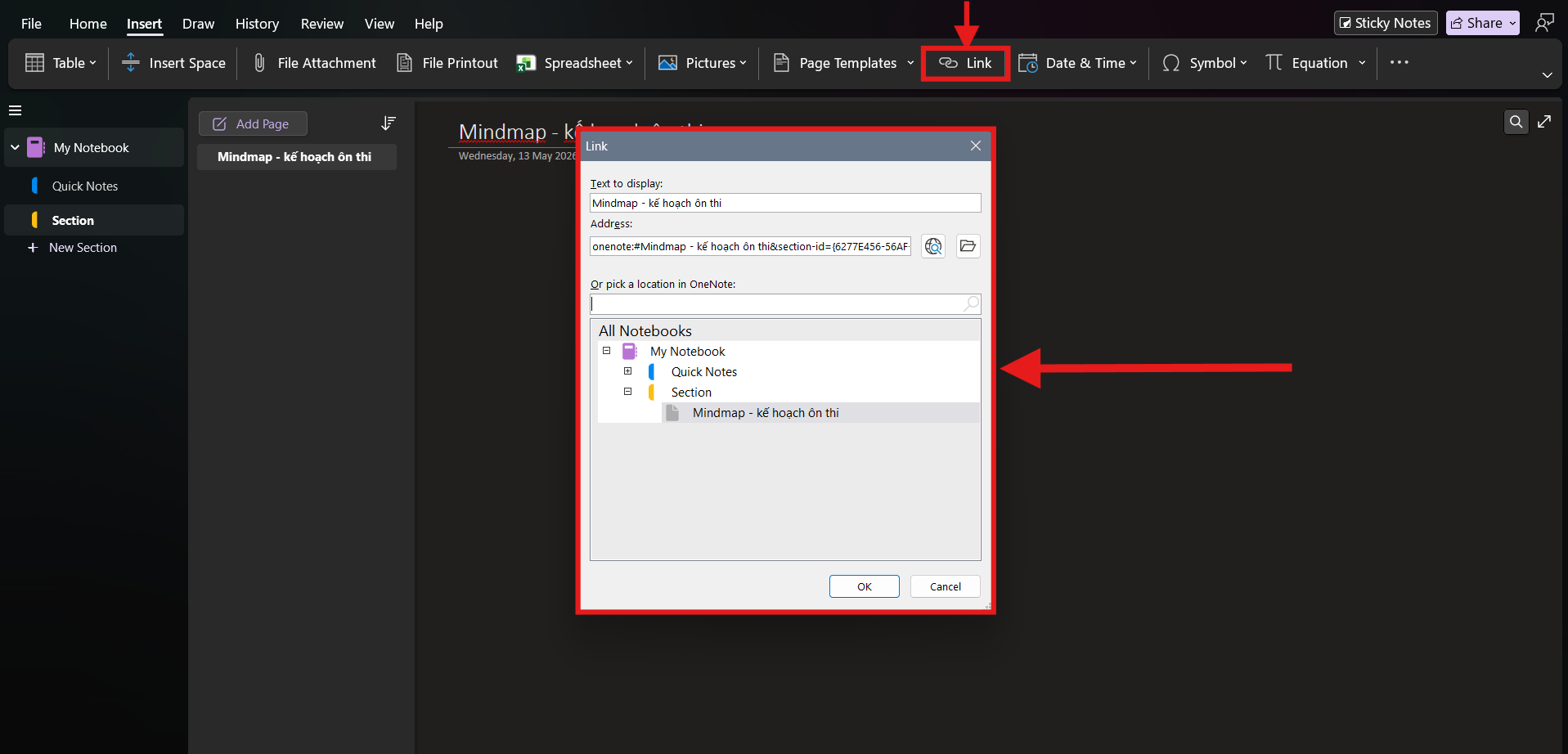
- Cách xử lý: Nếu mindmap vượt quá ~50 node, hãy tách thành nhiều trang liên kết nhau. Ví dụ: trang “Overview” chứa sơ đồ tổng, mỗi nhánh lớn có trang riêng với sơ đồ chi tiết. Tạo liên kết giữa các trang qua Insert (Chèn) → Link (Liên kết) → Page (trang) in this notebook.
Khó căn chỉnh đều các node:
- Nguyên nhân: OneNote không có tính năng “align objects” như PowerPoint hay Visio.
- Cách xử lý: Bật View (Xem) → Snap to Grid (Bám theo khung lưới) (nếu có trong phiên bản bạn dùng) hoặc bật đường kẻ mờ làm tham chiếu tạm thời khi căn chỉnh, sau đó tắt đi. Cách khác: zoom vào gần để căn chỉnh bằng mắt với độ chính xác cao hơn.
Tổng kết
Tạo mindmap trong OneNote hoàn toàn khả thi và hiệu quả cho các tác vụ thường ngày – từ brainstorming ý tưởng, ghi chú học tập đến lập kế hoạch cá nhân. Ưu điểm lớn nhất của OneNote là sự tích hợp liền mạch với hệ sinh thái Microsoft 365: mọi sơ đồ bạn tạo đều sống trong cùng không gian với ghi chú, tài liệu và lịch làm việc của bạn.
Nếu bạn đang tìm kiếm một bộ công cụ toàn diện hơn cho học tập và công việc, Microsoft 365 với OneNote, Word, Teams và OneDrive là giải pháp đáng cân nhắc – đặc biệt cho học sinh, sinh viên và nhân viên văn phòng tại Việt Nam. Hãy liên hệ M365 qua Hotline: 024.9999.7777 để được tư vấn và hỗ trợ triển khai phù hợp với quy mô và nhu cầu thực tế của tổ chức.
