




Bạn đang dùng OneNote để ghi chú công việc, học tập hay lưu thông tin quan trọng, nhưng chưa biết cách backup OneNote hiệu quả? OneNote có tính năng sao lưu tự động nhưng chỉ trên phiên bản desktop, không phải phiên bản nào cũng hỗ trợ. Bài viết này sẽ hướng dẫn bạn toàn bộ quy trình OneNote backup: từ cách bật automatic backup, backup thủ công ra ổ cứng ngoài, export notebook định kỳ, đến vị trí lưu file backup và các lỗi sao lưu thường gặp.
OneNote có tự động backup không?
Câu trả lời ngắn: Có, nhưng không phải tất cả phiên bản đều hỗ trợ.
OneNote desktop (phiên bản cài từ Microsoft 365 hoặc bộ Office truyền thống) có chức năng automatic backup thực sự — lưu bản sao file xuống máy tính theo lịch định sẵn. Trong khi đó, OneNote for Windows 10 (UWP app từ Microsoft Store) và OneNote Web lại không có tính năng backup cục bộ, chỉ phụ thuộc vào đồng bộ OneDrive.
Hướng dẫn 02 cách backup OneNote chi tiết nhất
Việc sao lưu OneNote định kỳ giúp bảo vệ an toàn cho dữ liệu ghi chú quan trọng của bạn. Hướng dẫn chi tiết dưới đây bao gồm 2 cách, cụ thể là: tiến hành sao lưu thủ công và thiết lập tính năng sao lưu tự động. Và phần tiếp theo chính là hướng dẫn cụ thể tính năng Export trong OneNote, đây là tính năng vô cùng hữu ích trong việc lưu và sao lưu các tài liệu quan trọng.
Cách backup OneNote thủ công (Desktop)
Đây là cách tạo bản sao lưu ngay lập tức không cần chờ lịch tự động. Thích hợp thực hiện trước khi cập nhật Windows lớn, trước khi chuyển máy tính mới, hoặc sau mỗi phiên làm việc quan trọng. Quy trình này bao gồm 4 bước chính, cụ thể là: mở cài đặt Save & Backup, kiểm tra thư mục đích, thực hiện backup ngay lập tức, và xác minh file đã được tạo.
- Bước 1 — Mở cài đặt Backup
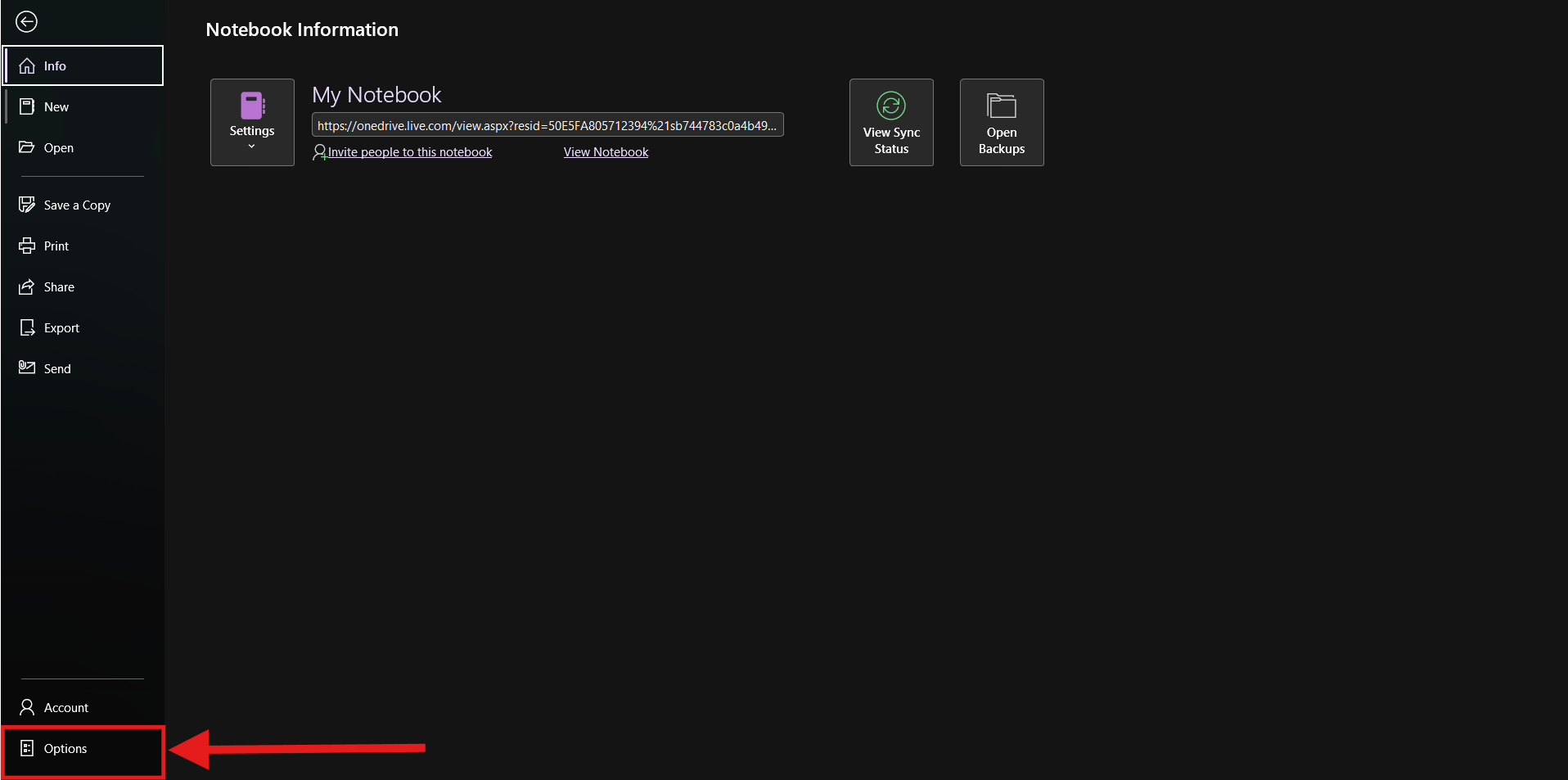
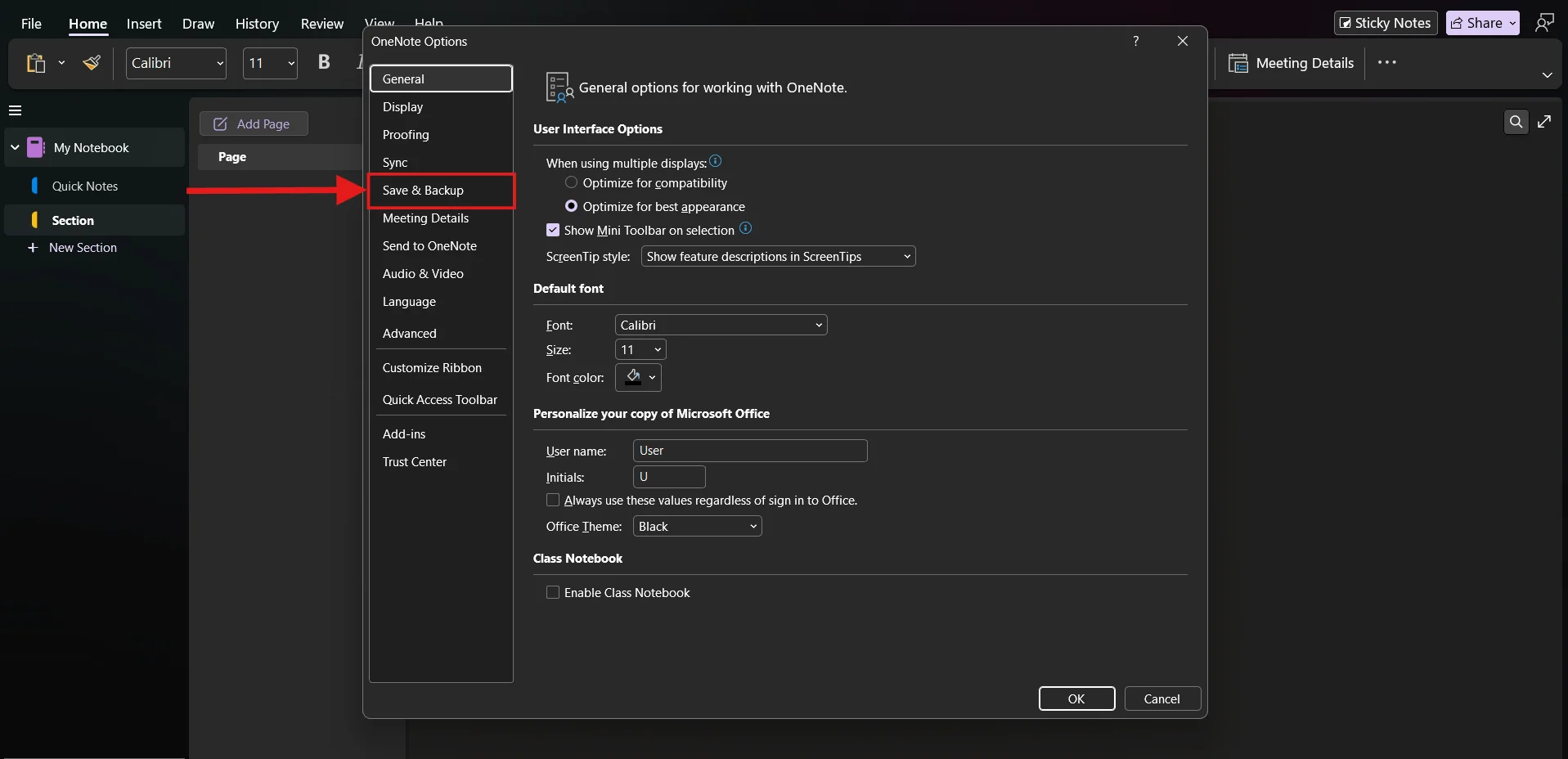
Trên OneNote Desktop, mở menu: File (Tệp) → Options (Tùy chọn) → Save & Backup (Lưu & Sao lưu).
- Bước 2 — Xem hoặc thay đổi thư mục backup
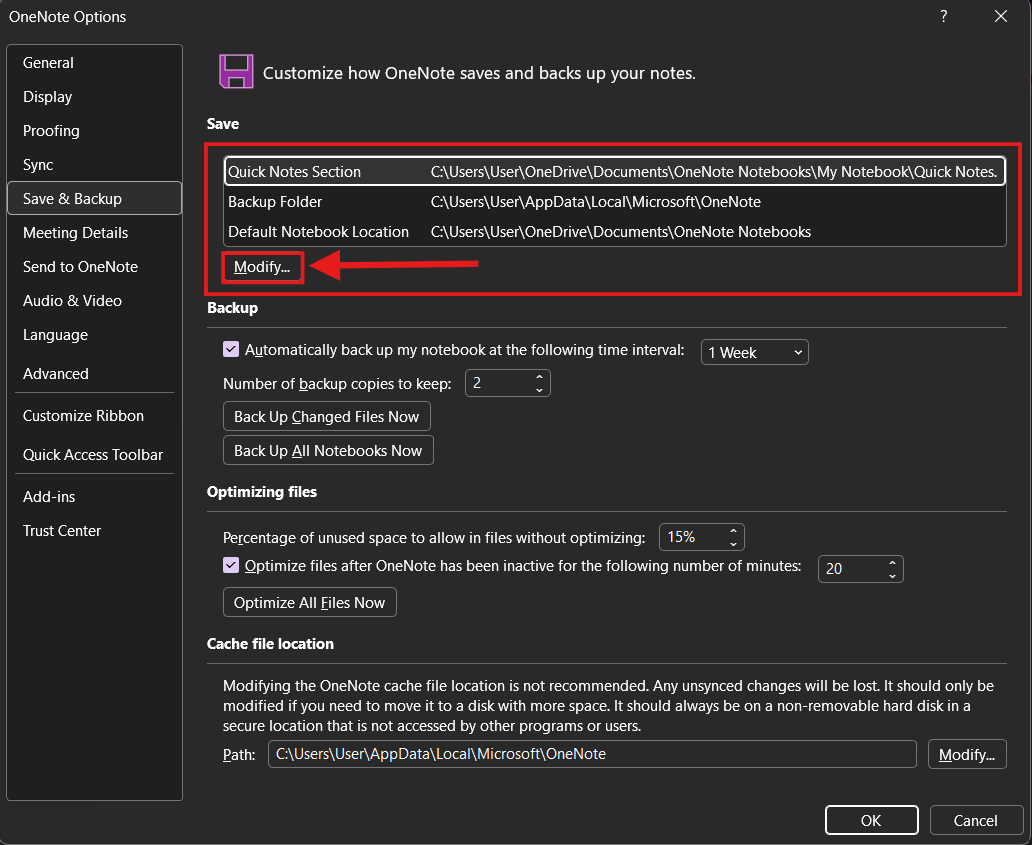
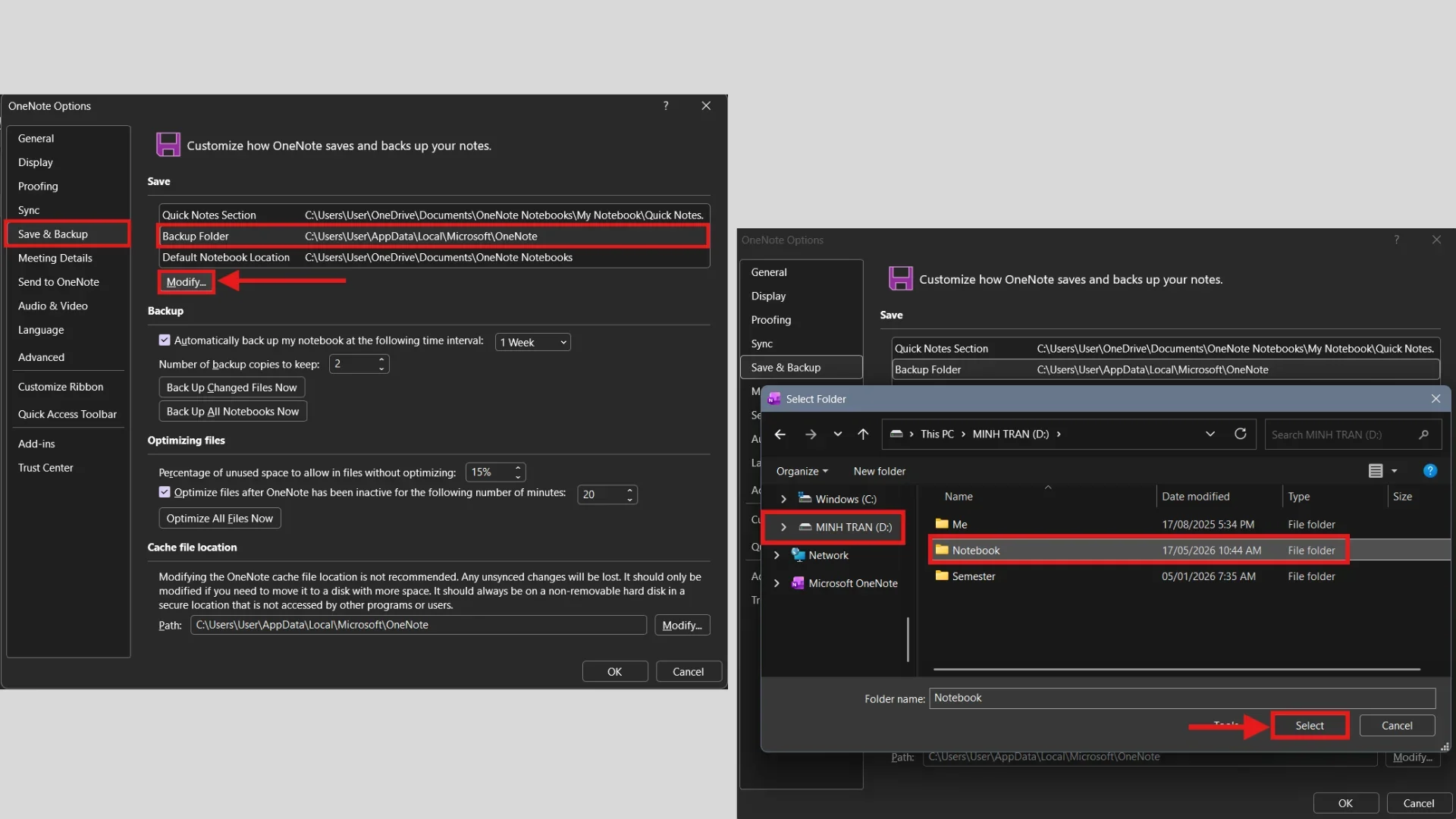
Trong tab Save & Backup (Lưu và sao lưu) → Backup Folder (Thư mục sao lưu). Đây là nơi OneNote sẽ lưu toàn bộ bản sao notebook. Nhấn Modify (Thay đổi) để chọn thư mục đích mới nếu muốn. Các lựa chọn phổ biến:
– Ổ D hoặc ổ dữ liệu riêng — tránh mất cùng lúc với ổ C nếu hỏng hệ điều hành.
– Ổ SSD ngoài — portable, tốc độ cao, dễ mang theo.
– Thư mục OneDrive riêng — backup tự động lên cloud, nhưng vẫn là bản snapshot độc lập với sync.
- Bước 3 — Backup tất cả ngay lập tức
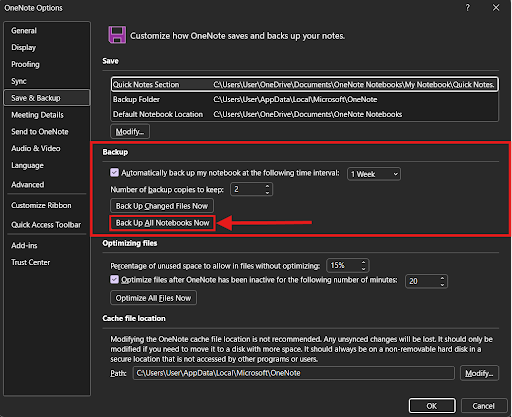
Cuộn xuống cuối trang Options, nhấn Backup All Notebooks Now (Sao lưu tất cả Notebook ngay bây giờ). OneNote sẽ tạo bản sao toàn bộ notebook vào thư mục đã chọn.
- Bước 4 — Kiểm tra file backup
Mở thư mục backup bạn đã chọn. Mỗi notebook sẽ là một thư mục riêng, bên trong có các file .one (từng section). Đây là bản backup thực sự có thể dùng để restore sau này.
Chỉ mất hai phút với bốn bước đơn giản, bạn có thể chủ động tạo ngay bản sao lưu OneNote thủ công. Việc này đặc biệt cần thiết trước khi cập nhật Windows lớn, chuyển đổi sang máy tính mới hoặc sau những phiên làm việc quan trọng, giúp bảo vệ toàn vẹn dữ liệu an toàn.
Cách bật OneNote Automatic backup
Tính năng sao lưu tự động của OneNote Desktop giúp bảo vệ dữ liệu mà không cần can thiệp. Việc cài đặt rất nhanh chóng, bao gồm 3 bước chính, cụ thể là: mở mục Save và Backup, bật tự động sao lưu và chọn tần suất phù hợp:
- Bước 1: Thiết lập tự động backup
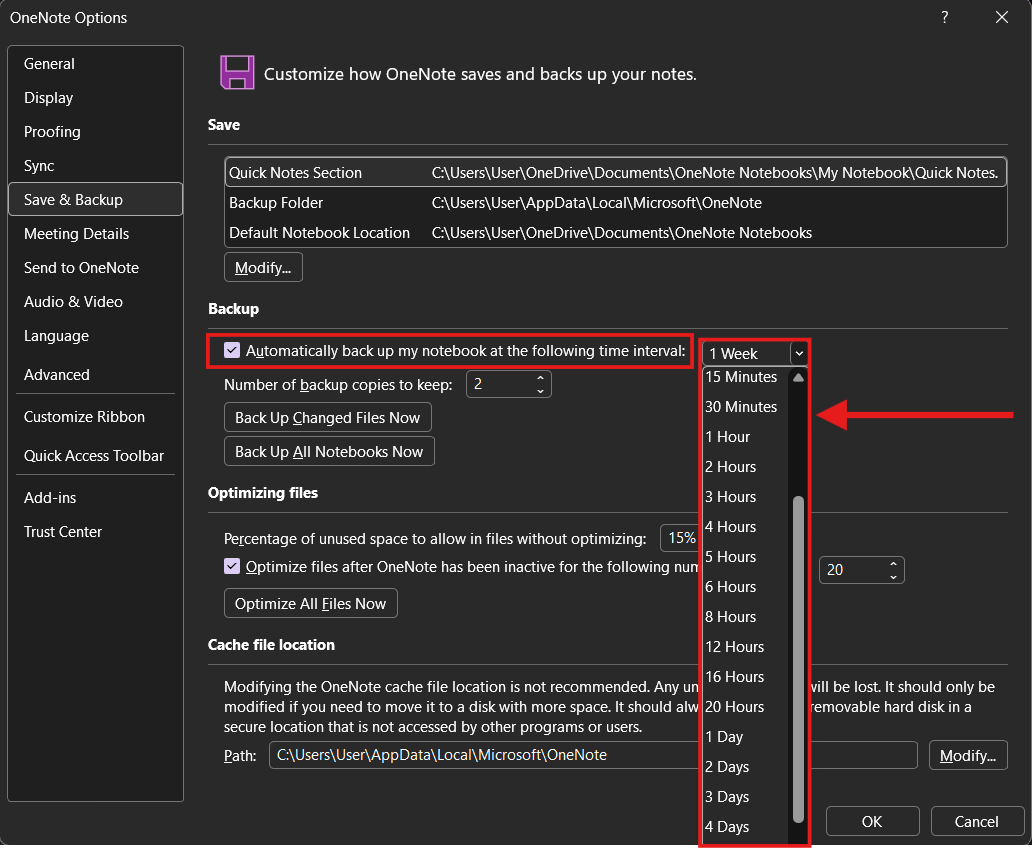
Vào File (Tệp) → Options (Tùy chọn) → Save & Backup (Lưu & Sao lưu), tìm mục Automatically back up my notebook at the following time interval (Tự động sao lưu theo khoảng thời gian).
- Bước 2: Tick vào ô này và chọn tần suất:
-
- Every day (Mỗi ngày) — Khuyến nghị cho người dùng chuyên nghiệp
- Every week (Mỗi tuần) — Phù hợp dùng cá nhân
- Every 2 weeks / Every month — Backup tối thiểu
- Bước 3: Hoàn tất
Nhấn OK để lưu cài đặt. Từ đây, OneNote sẽ tự động tạo bản sao vào thư mục backup đã thiết lập.
Cần lưu ý rằng tính năng sao lưu tự động theo lịch trình này hiện tại chỉ được hỗ trợ riêng trên phiên bản OneNote Desktop. Nếu bạn đang sử dụng ứng dụng OneNote cho Windows 10 hoặc OneNote nền web, bạn bắt buộc phải xuất dữ liệu thủ công định kỳ để an toàn.
Xuất sổ ghi chép (Export)
Tính năng Export (Xuất) rất hữu ích khi bạn cần gửi ghi chú cho người không dùng OneNote hoặc muốn lưu trữ một bản sao cứng ở định dạng khác. Dưới đây là các bước thao tác trên phiên bản OneNote Desktop:
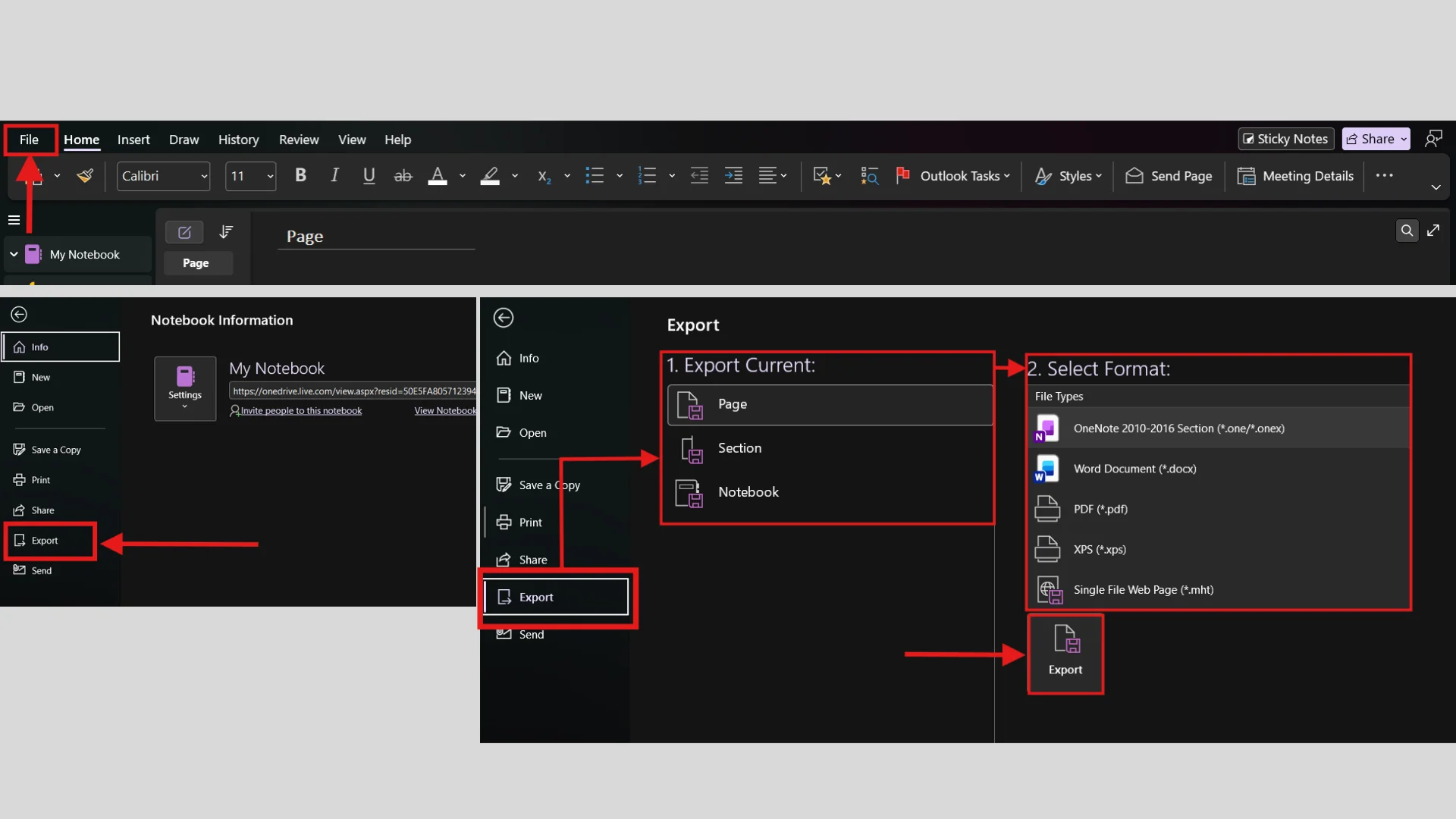
- Bước 1: Mở menu Tệp.
Trong giao diện OneNote, nhấp vào tab File (Tệp) ở góc trên cùng bên trái màn hình.
- Bước 2: Chọn mục Xuất.
Tiếp tục nhìn sang thanh menu dọc bên trái, nhấn chọn mục Export (Xuất).
- Bước 3: Chọn phạm vi cần xuất.
Tại mục Export Current (Xuất hiện tại), OneNote cho phép bạn linh hoạt chọn phần dữ liệu muốn xuất ra:
- Page (Trang): Chỉ xuất trang ghi chú bạn đang mở.
- Section (Phần): Xuất toàn bộ các trang nằm trong mục hiện tại.
- Notebook (Toàn bộ Sổ tay): Đóng gói toàn bộ các phần và trang trong sổ ghi chép.
- Bước 4: Chọn định dạng tệp và lưu.
Tại phần Select Format (Chọn định dạng), hãy click vào định dạng tệp mong muốn (phổ biến nhất là tệp PDF, tài liệu Word Document hoặc OneNote Package để chuyển sang máy khác). Cuối cùng, nhấn nút Export (Xuất), chọn vị trí lưu trên máy tính và nhấn Save (Lưu).
Tóm lại, việc xuất dữ liệu từ OneNote mang lại sự linh hoạt cao khi chia sẻ tài liệu. Tùy thuộc vào mục đích sử dụng, bạn có thể nhanh chóng trích xuất từng trang nhỏ hoặc đóng gói toàn bộ sổ tay dưới nhiều định dạng quen thuộc như PDF hay Word.
OneNote backup location – file backup nằm ở đâu?
Nắm rõ vị trí lưu trữ file sao lưu OneNote sẽ giúp bạn dễ dàng bảo vệ dữ liệu. Hướng dẫn chi tiết dưới đây bao gồm 3 phần, cụ thể là: đường dẫn mặc định, cách mở nhanh và thao tác thay đổi vị trí thư mục.
Đường dẫn mặc định
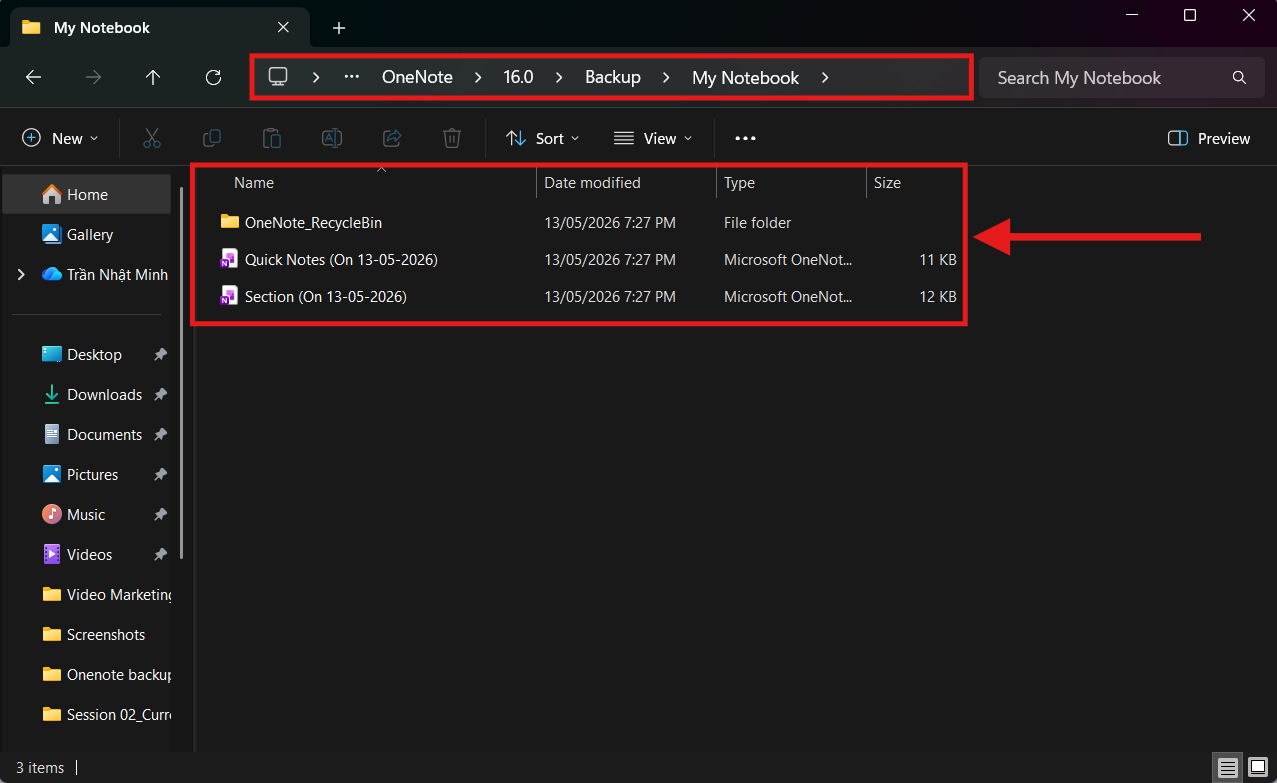
Mặc định, OneNote Desktop lưu backup tại: C:\Users\[Tên người dùng]\AppData\Local\Microsoft\OneNote\16.0\Backup
*Lưu ý: Trong đó 16.0 là phiên bản Office. Với Office 2019 là 16.0, Office 2016 cũng là 16.0. Với các phiên bản cũ hơn có thể là 15.0 (2013) hoặc 14.0 (2010).
Cách mở nhanh thư mục backup
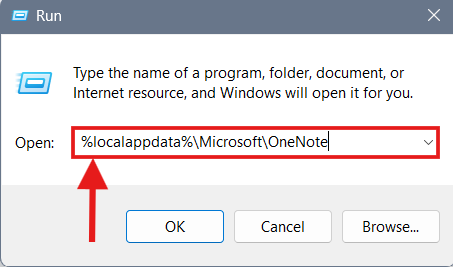
- Nhấn Windows + R để mở hộp thoại Run
- Gõ %localappdata%\Microsoft\OneNote rồi nhấn Enter
- Mở thư mục phiên bản (ví dụ 16.0) → vào thư mục Backup
Cách đổi thư mục backup location
Bạn vào File (Tệp) → Options (Tùy chọn) → Save & Backup (Lưu & Sao lưu), sau đó nhấn Modify (Thay đổi) ở dòng Backup Folder (Thư mục Sao lưu). Cuối cùng, chọn thư mục mới — ổ D, ổ SSD ngoài, hoặc NAS đều được.
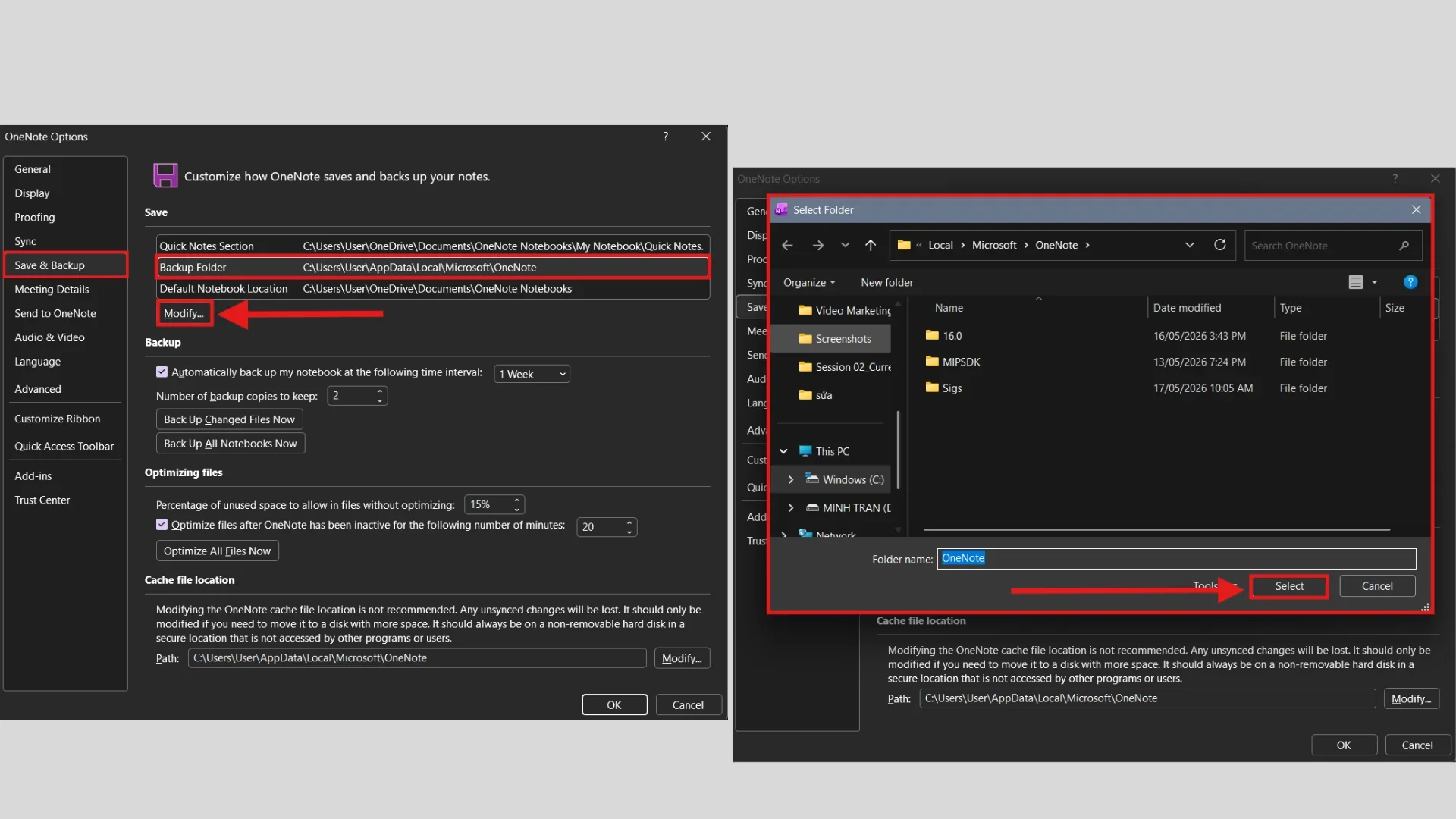
Nếu không tìm thấy file backup, kiểm tra đường dẫn AppData trước. Nên đổi thư mục backup sang ổ khác để tránh mất dữ liệu khi hỏng ổ C.
Tóm lại, việc nắm rõ vị trí lưu file sao lưu của OneNote là vô cùng quan trọng. Để đảm bảo an toàn tối đa cho dữ liệu, bạn nên chủ động thay đổi thư mục sao lưu mặc định từ ổ C sang các ổ đĩa khác, giúp phòng tránh rủi ro mất mát khi máy tính lỗi
So sánh backup giữa các phiên bản OneNote
Để giúp bạn dễ dàng đối chiếu, bảng so sánh tính năng sao lưu giữa các phiên bản OneNote dưới đây bao gồm 5 tiêu chí, cụ thể là: tự động sao lưu, sao lưu cục bộ, hỗ trợ khôi phục, thùng rác và xuất tệp ghi chú.
| Phiên bản | Auto Backup | Local Backup | Restore Support | Recycle Bin | Export Notebook |
| OneNote Desktop (Microsoft 365) | Có | Có | Đầy đủ | 60 ngày | .onepkg, .pdf |
| OneNote for Windows 10 (Store App) | Không | Không | Hạn chế | 60 ngày | |
| OneNote Web (trình duyệt) | Không | Không | Không | 60 ngày | Giới hạn |
| OneNote for Mac | Giới hạn | Không | Hạn chế | 60 ngày |
*Lưu ý: OneNote Desktop (cài từ Microsoft 365) là phiên bản duy nhất có đầy đủ tính năng backup cục bộ. Nếu bạn đang dùng app từ Microsoft Store, hãy xem xét chuyển sang phiên bản desktop.
Tóm lại, chỉ phiên bản OneNote Desktop của Microsoft 365 mới cung cấp đầy đủ tính năng sao lưu tự động và cục bộ. Ngược lại, các phiên bản dùng trên trình duyệt Web, máy Mac hay ứng dụng cửa hàng Windows đều bị giới hạn và phải phụ thuộc hoàn toàn vào đám mây OneDrive.
Các lỗi backup OneNote thường gặp & cách xử lý
Quá trình sao lưu OneNote có thể gặp sự cố không mong muốn. Bài viết hướng dẫn cách khắc phục này bao gồm 5 lỗi phổ biến, cụ thể là: sao lưu thất bại, chưa đồng bộ, không tìm thấy thư mục, thư mục trống và file hỏng.
“Backup Failed” — Sao lưu thất bại
Nguyên nhân phổ biến:
- Thư mục backup không tồn tại hoặc không có quyền ghi
- Ổ đĩa đầy
- OneNote đang sync dở dang
Cách xử lý:
- Kiểm tra dung lượng ổ đĩa chứa thư mục backup
- Đổi thư mục backup sang ổ khác (File (Tệp) → Options (Tuỳ chọn) → Save & Backup (Lưu và sao lưu) → Modify (Thay đổi)).
- Đợi OneNote sync xong rồi backup lại.
- Chạy OneNote với quyền Administrator (chuột phải → Run as administrator).
Notebook chưa Sync trước khi backup
Nguyên nhân: Backup chỉ lưu dữ liệu đã có trên máy. Nếu notebook chưa sync xong, bản backup thiếu nội dung mới nhất.
Cách xử lý:
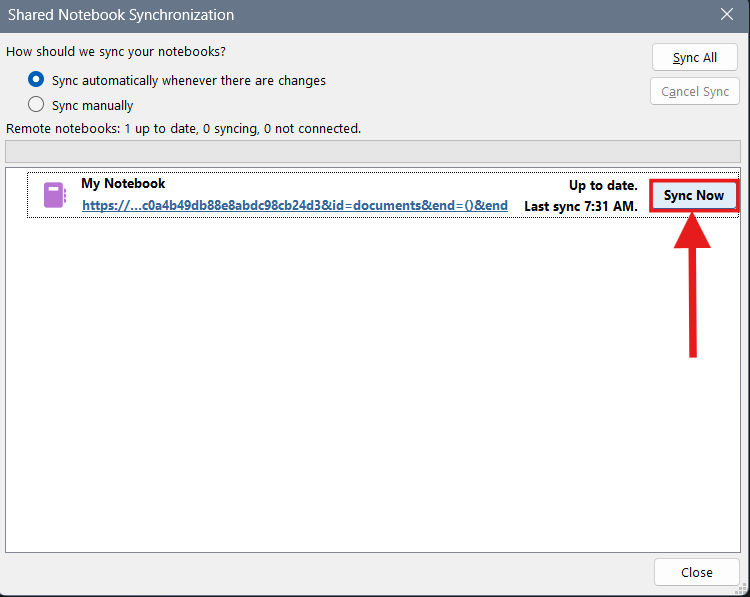
- Nhấn Shift + F9 để force sync notebook hiện tại
- Hoặc vào File (Tệp) → View Sync Status (Hiện trạng thái đồng bộ)
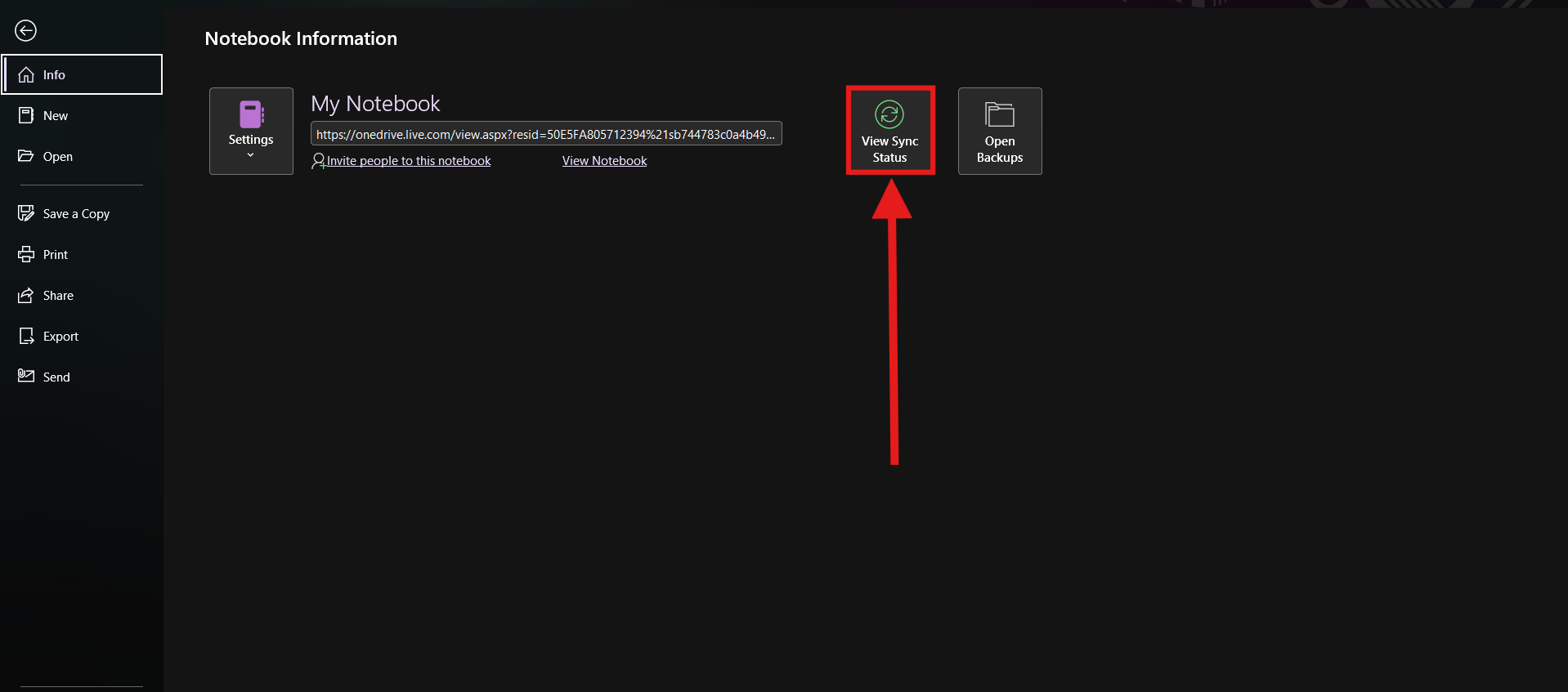
- Chờ sync hoàn tất (biểu tượng hình tròn xoay biến mất) rồi thực hiện backup
Không tìm thấy thư mục backup
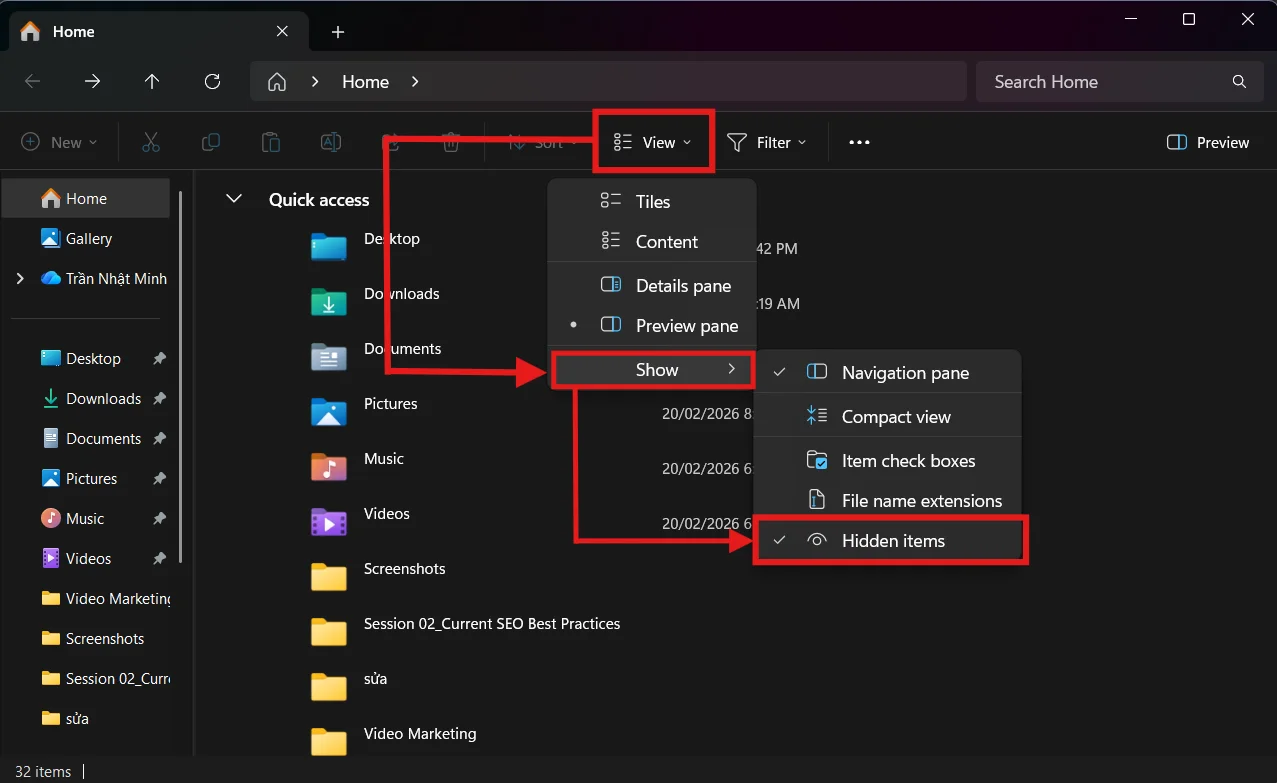
Nguyên nhân: Thư mục AppData bị ẩn theo mặc định của Windows.
Cách xử lý: Mở File Explorer → tab View (Xem) → tick vào Hidden items (Mục ẩn)
Backup chạy nhưng thư mục Backup trống
Nguyên nhân: Thư mục backup đã được đổi sang vị trí khác tại một thời điểm nào đó, hoặc notebook đang được lưu hoàn toàn trên OneDrive và chưa có bản local trên máy để backup.
Cách xử lý:
- Vào File (Tệp) → Options (Tuỳ chọn) → Save & Backup (Lưu và sao lưu), đọc đường dẫn thực tế trong dòng Backup Folder (Thư mục sao lưu) — đây mới là nơi chứa backup
- Nếu notebook chỉ lưu trên OneDrive, mở notebook trong OneNote Desktop để tải về local trước. Sau khi sync xong, backup mới có hiệu lực
File Backup không mở được
Nguyên nhân: File .one bị corrupt trong quá trình backup, hoặc phiên bản OneNote đang dùng không tương thích với file backup.
Cách xử lý:
- Thử mở file backup trên chính máy tính đã tạo ra nó.
- Nếu file bị corrupt, dùng bản backup cũ hơn (nếu còn lưu) hoặc kiểm tra Version History của OneDrive.
- Với file .onepkg không mở được: đổi đuôi thành .zip, giải nén thủ công, mở từng file .one bên trong.
Tóm lại, phần lớn các lỗi phát sinh trong quá trình sao lưu OneNote thường bắt nguồn từ ba nguyên nhân chính: thiếu quyền ghi thư mục, dung lượng ổ đĩa đã đầy, hoặc quá trình đồng bộ chưa hoàn tất. Bạn hãy ưu tiên kiểm tra kỹ ba yếu tố này trước khi thử cách khác.
Mẹo bảo vệ an toàn dữ liệu khi backup OneNote
Dưới đây là các thực hành tốt nhất để bảo vệ an toàn cho dữ liệu OneNote của bạn. Hướng dẫn này bao gồm 5 nội dung chính, cụ thể là: tần suất, chiến lược 3-2-1, xuất tệp định kỳ, dùng ổ ngoài và checklist chuyển máy.
Tần suất backup
- Hàng ngày: Nếu bạn dùng OneNote để làm việc, ghi chú dự án, hoặc lưu thông tin quan trọng
- Hàng tuần: Nếu dùng cá nhân, nhật ký hoặc ghi chú học tập
- Trước mỗi thay đổi lớn: Cập nhật Windows, chuyển máy tính, hoặc cài lại Office
Chiến lược 3-2-1
Để đảm bảo những ghi chú quan trọng không bao giờ bị mất đi do hỏng hóc thiết bị hay sự cố bất ngờ, “tiêu chuẩn vàng” bạn nên áp dụng chính là chiến lược sao lưu 3-2-1. Bảng dưới đây sẽ giải thích ngắn gọn quy tắc này và cách áp dụng nó một cách thực tế vào quy trình lưu trữ OneNote của bạn:
| Quy tắc | Nghĩa là gì | Áp dụng với OneNote |
| 3 bản sao | 3 bản backup khác nhau | Bản gốc + local backup + cloud backup |
| 2 loại phương tiện | 2 loại thiết bị lưu trữ | Ổ cứng máy tính + USB/SSD ngoài |
| 1 bản offsite | 1 bản ở nơi khác | OneDrive hoặc Google Drive |
Việc tạo ra một “mạng lưới an toàn” nhiều lớp – kết hợp giữa lưu trữ trên máy tính, ổ cứng ngoài và đồng bộ lên đám mây (OneDrive/Google Drive) – là cách chắc chắn nhất để bảo vệ tài liệu OneNote của bạn trước mọi rủi ro mất mát.
Backup định kỳ bằng Export
Ngoài automatic backup, nên export notebook theo định kỳ ra file .onepkg:
File (Tệp) → Export (Xuất) → Notebook (Notebook) → OneNote Package (.onepkg)
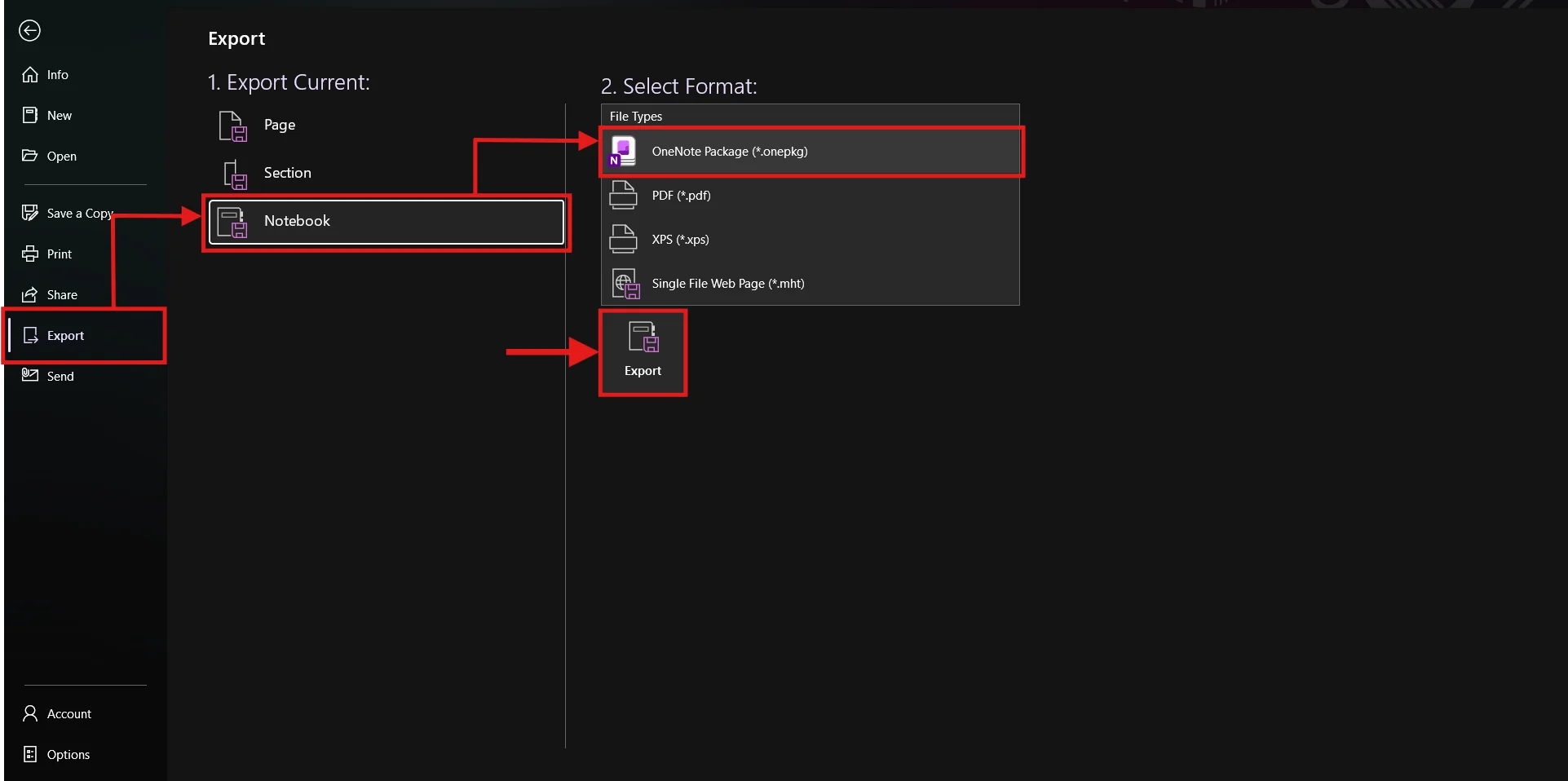
File .onepkg là bản snapshot đầy đủ, có thể mở lại bất kỳ lúc nào kể cả khi OneDrive không hoạt động.
Dùng External SSD hoặc NAS
Lưu backup vào ổ SSD ngoài hoặc NAS (Network Attached Storage) thay vì USB thường — nhanh hơn, bền hơn, và dễ tự động hóa lịch backup định kỳ.
Checklist backup trước khi chuyển thiết bị hoặc cài lại hệ thống
Đây là tình huống hay bị quên nhất — và gây mất dữ liệu nhiều nhất. Trước khi format máy hoặc chuyển sang máy tính mới, thực hiện đủ 5 bước sau:
- Force sync tất cả notebook: Shift + F9 trên từng notebook
- Backup thủ công toàn bộ: Back Up All Notebooks Now
- Export từng notebook quan trọng ra .onepkg
- Copy toàn bộ thư mục backup sang ổ ngoài hoặc cloud
- Mở thử file .onepkg trên máy mới để xác nhận file không bị lỗi trước khi tiến hành format
Tóm lại, để đảm bảo an toàn tuyệt đối cho OneNote, bạn nên áp dụng chiến lược 3-2-1 kết hợp xuất tệp định kỳ và dùng ổ cứng ngoài. Chỉ cần thiết lập một lần và duy trì thói quen này, bạn sẽ xây dựng được lớp bảo vệ vững chắc, không bao giờ lo mất dữ liệu.
FAQ — Câu hỏi thường gặp
Dưới đây là phần giải đáp các thắc mắc phổ biến nhất về sao lưu OneNote. Danh sách này bao gồm 5 câu hỏi, cụ thể là: tự động sao lưu, dung lượng lưu trữ, sao lưu bản web, đồng bộ và lịch sử phiên bản.
- OneNote có tự backup không?
Có, nhưng chỉ trên OneNote Desktop (cài từ Microsoft 365 hoặc Office cài đặt truyền thống). Phiên bản Windows 10 Store app và OneNote Web không có tính năng auto backup cục bộ.
- Backup OneNote mất bao nhiêu dung lượng?
Tùy kích thước notebook. Notebook thuần text thường dưới 100MB. Notebook có nhiều hình ảnh, PDF đính kèm hoặc recording âm thanh có thể lên đến vài GB. OneNote giữ mặc định 2 phiên bản backup, nên cần dung lượng ít nhất gấp đôi kích thước notebook.
- OneNote Web có hỗ trợ local backup không?
Không. OneNote Web chỉ lưu dữ liệu trên OneDrive, không có tính năng backup xuống máy tính cục bộ. Nếu cần backup, dùng OneNote Desktop để sync và tạo backup từ đó.
- Sync lên OneDrive có phải là backup không?
Không. Sync là đồng bộ dữ liệu theo thời gian thực. Nếu bạn xóa nhầm, dữ liệu sẽ bị xóa trên tất cả thiết bị đã sync. Backup là bản sao độc lập, không bị ảnh hưởng bởi thay đổi sau khi tạo.
- Có nên dùng OneDrive Version History thay vì backup không?
Không nên thay thế hoàn toàn. Version History của OneDrive hữu ích nhưng bị giới hạn thời gian (30–180 ngày) và phụ thuộc kết nối internet. Backup cục bộ hoạt động offline và không bị giới hạn thời gian lưu trữ — đây là lớp bảo vệ bổ sung không thể thiếu.
>>>> Xem thêm: Cách tạo mindmap trong OneNote
Kết Luận
OneNote backup không phức tạp nhưng thường bị bỏ quên cho đến khi bạn mất dữ liệu do lỗi sync hay xóa nhầm. Điều quan trọng cần nhớ là đồng bộ không phải sao lưu. Nếu notebook bị lỗi hoặc bị xóa, OneDrive sẽ đồng bộ các thay đổi đó sang mọi thiết bị.
Nếu bạn muốn xây dựng môi trường làm việc số đồng bộ với Microsoft 365 — từ OneNote, Teams đến Outlook và SharePoint — M365 có thể hỗ trợ doanh nghiệp triển khai, quản trị và tối ưu hệ thống theo nhu cầu thực tế. Liên hệ Hotline 024.9999.7777 để được tư vấn giải pháp phù hợp với quy mô vận hành của doanh nghiệp bạn.
