




Bạn mất nhiều thời gian tổng hợp ghi chú trên OneNote? Microsoft 365 Copilot, trợ lý AI tích hợp sẵn trong OneNote, sẽ giúp bạn tóm tắt nội dung dài, lập danh sách công việc và brainstorm ý tưởng nhanh chóng qua vài câu lệnh. Bài viết này sẽ giải thích rõ Copilot trong OneNote là gì, hướng dẫn cách dùng chi tiết từng bước, và cung cấp các mẫu prompt thực tế để bạn dễ dàng áp dụng ngay vào công việc hay học tập.
Copilot trong OneNote là gì?
Copilot trong OneNote là tính năng trí tuệ nhân tạo (AI) được Microsoft tích hợp trực tiếp vào ứng dụng ghi chú OneNote, thuộc bộ giải pháp Microsoft 365 Copilot. Thay vì chỉ là một công cụ ghi chú thông thường, OneNote với Copilot trở thành một trợ lý thông minh có khả năng hiểu, xử lý và tạo ra nội dung dựa trên dữ liệu bạn đã ghi.
Về bản chất, Copilot hoạt động như một người đọc có thể phân tích toàn bộ nội dung trong trang ghi chú của bạn. Từ đó, nó có thể tóm tắt, đặt câu hỏi, tạo danh sách hành động hoặc viết lại nội dung theo yêu cầu.
Tính năng tìm kiếm thông thường trong OneNote chỉ tìm từ khóa có sẵn. Copilot thì khác nó hiểu ngữ cảnh, có thể tổng hợp thông tin từ nhiều đoạn ghi chú và đưa ra phản hồi dưới dạng văn bản tự nhiên, giống như bạn đang trao đổi với một đồng nghiệp.
Tóm lại, sự xuất hiện của Copilot đã biến OneNote từ một nơi lưu trữ đơn thuần thành trợ lý AI vô cùng đắc lực. Việc hiểu rõ ngữ cảnh để tóm tắt, lên ý tưởng hay tự động tạo công việc không chỉ giúp bạn quản lý ghi chú thông minh hơn mà còn tối ưu hiệu suất.
Điều kiện để sử dụng Microsoft 365 Copilot trong OneNote
Trước khi bắt đầu, bạn cần đảm bảo thiết bị đáp ứng đủ yêu cầu kỹ thuật. Danh sách kiểm tra dưới đây bao gồm 04 tiêu chí bắt buộc để dùng Microsoft 365 Copilot trong OneNote, cụ thể là: giấy phép bản quyền, phiên bản ứng dụng, kết nối mạng và ngôn ngữ hỗ trợ.
- License Microsoft 365 Copilot
Đây được xem là điều kiện quan trọng nhất. Copilot trong OneNote không có sẵn trong gói Microsoft 365 thông thường (Business Basic, Business Standard, Business Premium). Bạn cần có thêm Microsoft 365 Copilot add-on — một giấy phép bổ sung riêng biệt.
Các gói phổ biến hỗ trợ Copilot bao gồm:
- Microsoft 365 Copilot (dành cho doanh nghiệp, mua kèm gói Microsoft 365 Business hoặc Enterprise).
- Microsoft 365 Personal/Family hiện tại chưa hỗ trợ Copilot đầy đủ trong OneNote như phiên bản doanh nghiệp.
*Lưu ý: Nếu bạn thấy Copilot không xuất hiện trong OneNote dù đã cài đặt đầy đủ, nguyên nhân thường là do tài khoản chưa được cấp license Copilot hoặc IT admin của công ty chưa bật tính năng này cho người dùng.
- Phiên bản OneNote hỗ trợ
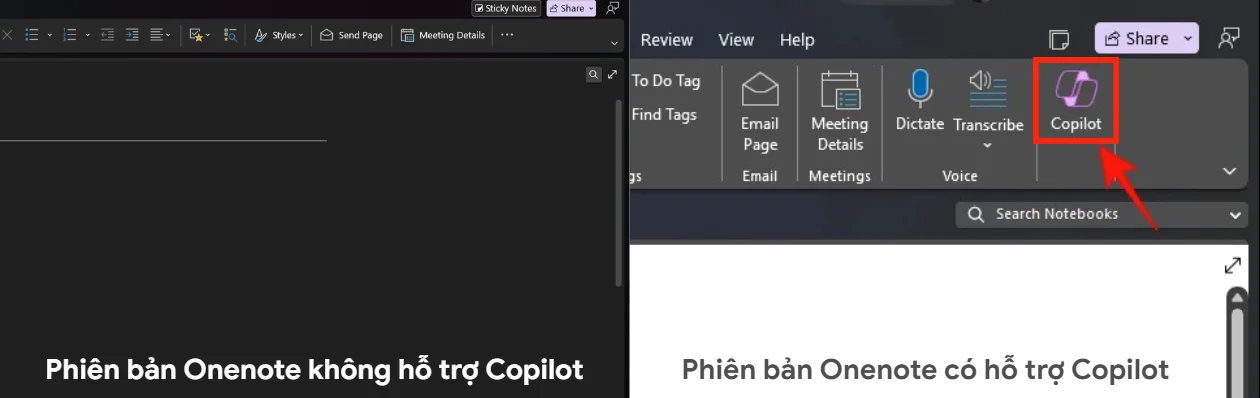
Copilot chỉ hoạt động trên OneNote for Windows (phiên bản mới, cài từ Microsoft Store hoặc Microsoft 365). Ứng dụng OneNote 2016 (phiên bản cũ) không hỗ trợ Copilot.
| Phiên bản | Hỗ trợ Copilot |
| OneNote for Windows (Microsoft 365) | Có |
| OneNote trên web (OneNote Online) | Có (hạn chế hơn) |
| OneNote 2016 | Không |
| OneNote trên Mac | Có (đang cập nhật dần) |
| OneNote trên iOS / Android | Có (tính năng cơ bản) |
Để tận dụng tối đa Copilot, bạn bắt buộc phải dùng OneNote for Windows (Microsoft 365). Các nền tảng như Mac, Web hay di động chỉ hỗ trợ AI ở mức cơ bản. Đặc biệt, hãy nâng cấp ứng dụng ngay vì bản 2016 hoàn toàn không có tính năng này.
- Kết nối Internet
Copilot yêu cầu kết nối internet để hoạt động vì tính năng AI xử lý trên cloud của Microsoft. Bạn không thể dùng Copilot khi offline.
- Ngôn ngữ hỗ trợ
Copilot trong OneNote có hỗ trợ tiếng Việt, tuy nhiên chất lượng phản hồi bằng tiếng Anh thường tốt hơn. Nếu ghi chú của bạn bằng tiếng Việt, Copilot vẫn hiểu và phản hồi, nhưng đôi khi cần viết lại prompt cho rõ ràng hơn để có kết quả tốt nhất.
Tóm lại, việc kiểm tra kỹ các yêu cầu về bản quyền, phiên bản và mạng là bước đệm quan trọng. Sau khi đã xác nhận thiết bị và tài khoản của mình đáp ứng đầy đủ bốn điều kiện trên, bước tiếp theo là bật tính năng Copilot lên và bắt đầu trải nghiệm ngay thôi.
Cách sử dụng Copilot trong OneNote chi tiết từng bước
Để khai thác tối đa trợ lý AI này, quy trình sử dụng Copilot trong OneNote sẽ bao gồm 5 bước chính, cụ thể là: mở trang ghi chú, kích hoạt panel Copilot, nhập prompt yêu cầu, xem xét kết quả đầu ra, và tinh chỉnh lại.
Bước 1: Mở trang ghi chú chứa nội dung cần xử lý
Điều hướng đến trang ghi chú trong OneNote. Copilot sẽ đọc và phân tích nội dung trên trang bạn đang mở. Nếu bạn muốn Copilot làm việc với một đoạn cụ thể, hãy bôi đen (chọn) đoạn đó trước.
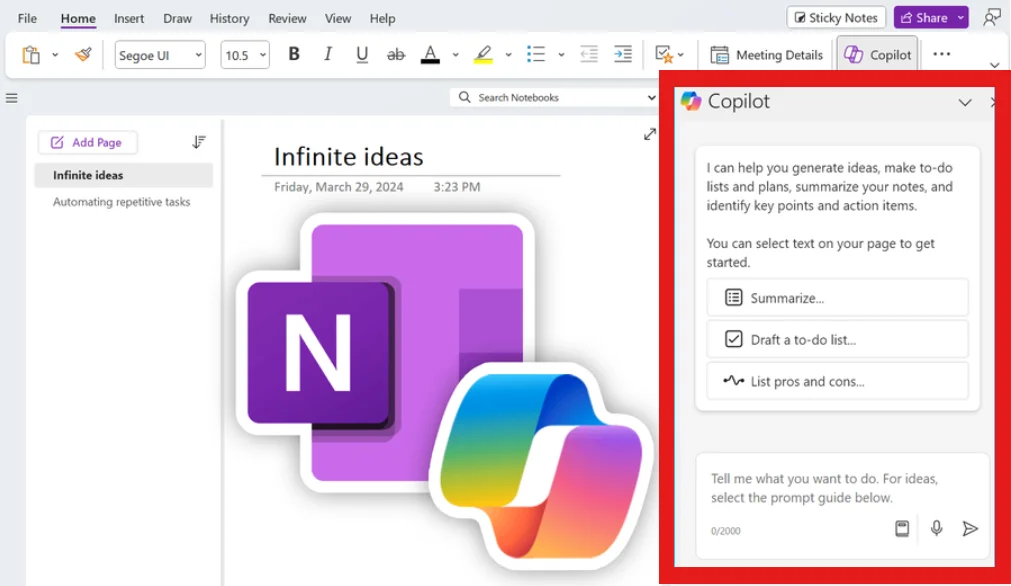
Bước 2: Mở panel Copilot
Để mở panel Copilot trong Onenote, có 2 cách cơ bản là mở Copilot trên thanh công cụ Ribbon và sử dụng phím tắt để mở nhanh.
- Cách 1: chọn tab Home (Trang chủ) → Mở Copilot từ thanh công cụ Ribbon — thường xuất hiện ở góc phải với biểu tượng ngôi sao màu tím.
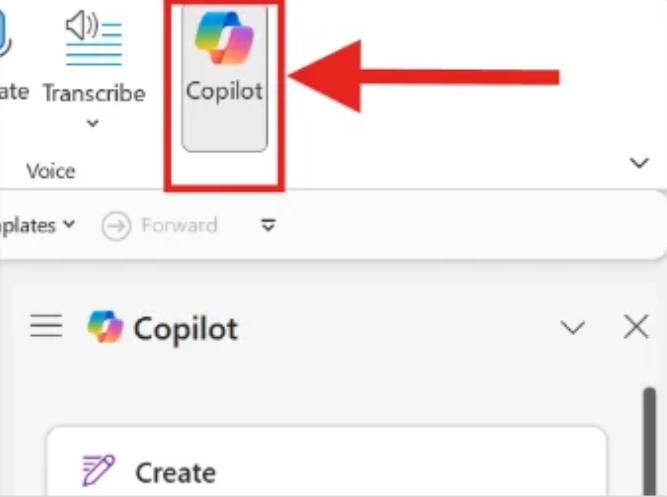
- Cách 2: Bạn có thể nhấn tổ hợp phím tắt Alt + Shift + C để mở nhanh panel Copilot trong OneNote mà không cần tìm trên Ribbon.

Bước 3: Chọn tác vụ nhanh hoặc nhập prompt
Panel Copilot thường hiển thị một số gợi ý nhanh như:
- Summarize this page (Tóm tắt trang này)
- Create a to-do list (Tạo danh sách việc cần làm)
- Rewrite (Viết lại)
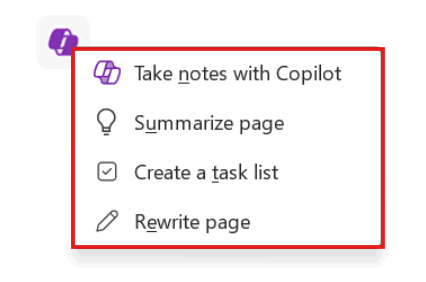
Bạn có thể nhấp trực tiếp vào gợi ý hoặc tự nhập prompt trong ô chat bên dưới.
Bước 4: Xem và sử dụng kết quả
Copilot sẽ xử lý và trả kết quả ngay trong panel. Bạn có thể:
- Copy (Sao chép) kết quả vào ghi chú
- Insert into page (Chèn vào trang) — thêm trực tiếp vào ghi chú hiện tại
- Tiếp tục chat để điều chỉnh kết quả
Bước 5: Lặp lại và tinh chỉnh
Nếu kết quả chưa đúng ý, bạn không cần bắt đầu lại. Chỉ cần nhập thêm yêu cầu, ví dụ: “Rút gọn hơn nữa” hoặc “Viết theo phong cách bullet points”.
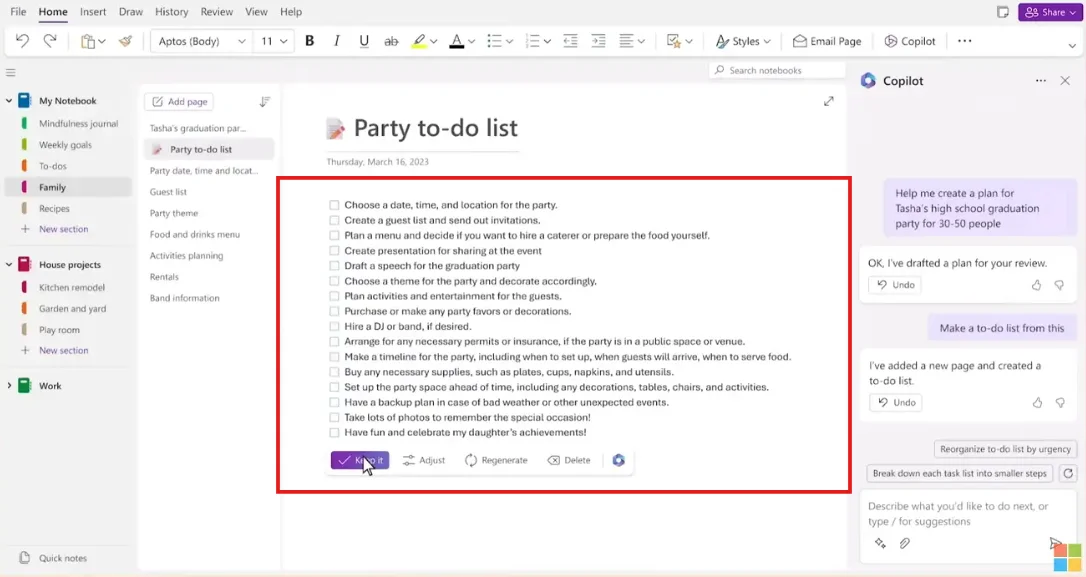
Tóm lại, quy trình năm bước sử dụng Copilot trong OneNote tạo ra một vòng lặp làm việc vô cùng hiệu quả và khép kín. Việc kết hợp linh hoạt các câu lệnh yêu cầu phù hợp với khả năng tinh chỉnh của AI sẽ giúp bạn xử lý thông tin nhanh chóng, tiết kiệm tối đa thời gian.
Các prompt hữu ích cho Copilot trong OneNote
Prompt tốt là chìa khóa để khai thác tối đa khả năng của AI trong OneNote. Dưới đây là 5 nhóm prompt mẫu thực tế được thiết kế cho các tình huống phổ biến nhất, bao gồm: tóm tắt ghi chú, tạo action items, brainstorming, hỗ trợ học tập, và viết lại nội dung chuyên nghiệp.
- Prompt tóm tắt ghi chú
Dùng khi bạn có một trang ghi chú dài và cần nắm bắt nhanh nội dung chính.
“Tóm tắt nội dung trang này thành các điểm chính, tối đa 5 gạch đầu dòng.”
“Tóm tắt biên bản cuộc họp hôm nay trong 3 câu ngắn gọn.”
“Những quyết định quan trọng nào đã được đưa ra trong ghi chú này?”
- Prompt tạo action items
Dùng sau các cuộc họp hoặc buổi brainstorm để chuyển ghi chú thành việc cần làm cụ thể.
“Từ nội dung ghi chú này, hãy tạo danh sách các việc cần làm (to-do list) kèm theo tên người chịu trách nhiệm nếu có.”
“Liệt kê tất cả các task chưa hoàn thành được nhắc đến trong ghi chú này.”
“Chuyển nội dung cuộc họp thành checklist hành động với deadline nếu được đề cập.”
- Prompt brainstorm
Dùng khi bạn muốn mở rộng ý tưởng từ nội dung ghi chú ban đầu.
“Dựa trên nội dung trang này, gợi ý thêm 5 ý tưởng liên quan tôi có thể khám phá.”
“Tôi đang lên kế hoạch [tên dự án]. Hãy đề xuất thêm các hướng tiếp cận tôi chưa nghĩ đến.”
“Có những rủi ro hoặc thách thức nào tôi chưa đề cập trong ghi chú này không?”
- Prompt hỗ trợ học tập
Dùng cho sinh viên hoặc người đang tự học từ ghi chú bài giảng.
“Tạo 10 câu hỏi trắc nghiệm từ nội dung trang ghi chú này để tôi ôn tập.”
“Giải thích đơn giản hơn khái niệm [tên khái niệm] được nhắc đến trong ghi chú.”
“Tóm tắt những điểm quan trọng nhất tôi cần nhớ từ bài học này.”
- Prompt viết lại nội dung chuyên nghiệp
Dùng khi bạn cần chuyển ghi chú thô thành nội dung có thể chia sẻ hoặc sử dụng chính thức.
“Viết lại đoạn ghi chú này theo phong cách chuyên nghiệp, phù hợp để gửi email cho khách hàng.”
“Chỉnh sửa và cải thiện cấu trúc của ghi chú này để rõ ràng và dễ đọc hơn.”
“Chuyển ghi chú này thành bản tóm tắt điều hành (executive summary) ngắn gọn.”
Tóm lại, năm nhóm prompt mẫu thực tế vừa rồi chính là công cụ đắc lực giúp bạn nhanh chóng làm chủ Copilot trong OneNote. Việc hiểu rõ các câu lệnh này không chỉ tiết kiệm thời gian mà còn tối ưu hóa luồng công việc. Phần tiếp theo sẽ hướng dẫn cách áp dụng chúng vào thực tế.
Khi nào nên và không nên dùng Copilot trong OneNote?
Dù Copilot rất thông minh, không phải lúc nào công cụ này cũng là lựa chọn phù hợp nhất. Để sử dụng hiệu quả, bạn cần nắm rõ phân loại bao gồm 2 nhóm tiêu chí, cụ thể là: khi nào nên và khi nào không nên dùng.
Nên dùng Copilot trong OneNote khi:
- Bạn có trang ghi chú dài cần tóm tắt nhanh
- Sau cuộc họp cần tạo biên bản và action items
- Cần chuyển ghi chú thô thành văn bản chuyên nghiệp
- Đang học và muốn tạo câu hỏi ôn tập
- Cần brainstorm thêm ý tưởng từ nội dung có sẵn
- Muốn tìm kiếm thông tin cụ thể trong ghi chú dài
Không nên hoặc hạn chế dùng khi:
- Ghi chú quá ngắn hoặc chỉ gồm vài từ khóa — Copilot sẽ không có đủ ngữ cảnh để xử lý tốt
- Nội dung ghi chú chứa thông tin mật hoặc dữ liệu nhạy cảm cao — cần kiểm tra chính sách bảo mật của tổ chức trước
- Cần kết quả chính xác 100% (ví dụ: số liệu tài chính, dữ liệu pháp lý) — luôn cần người kiểm tra lại
- Đang offline — Copilot cần kết nối internet để hoạt động
- Dùng OneNote 2016 — phiên bản này không hỗ trợ Copilot
*Lưu ý quan trọng: Copilot là công cụ hỗ trợ, không phải thay thế. Luôn đọc lại và kiểm tra kết quả Copilot tạo ra trước khi sử dụng chính thức.

Tóm lại, Copilot trong OneNote chỉ là một trợ lý ảo hỗ trợ công việc, hoàn toàn không thể thay thế con người. Để đảm bảo tính chính xác và bảo mật thông tin, bạn hãy luôn tự mình kiểm tra và đọc lại mọi kết quả do AI tạo ra trước khi chính thức sử dụng chúng.
Các lỗi thường gặp khi dùng Copilot trong OneNote
Khi sử dụng Copilot trên OneNote, bạn có thể gặp vài sự cố kỹ thuật. Phần hướng dẫn khắc phục này bao gồm 4 lỗi phổ biến, cụ thể là: ẩn nút công cụ, lỗi đọc hiểu tiếng Việt, kết quả sai lệch và AI phản hồi chậm.
Nút Copilot không xuất hiện trên Ribbon
Nguyên nhân có thể:
- Tài khoản chưa được cấp license Microsoft 365 Copilot
- Đang dùng OneNote 2016 thay vì phiên bản mới
- IT admin chưa bật Copilot cho tổ chức
Cách xử lý: Liên hệ bộ phận IT hoặc quản trị viên Microsoft 365 để kiểm tra và cấp license.
Copilot không hiểu nội dung tiếng Việt
- Nguyên nhân: Prompt hoặc ghi chú viết chưa rõ ràng, nhiều lỗi chính tả hoặc viết tắt không chuẩn.
- Cách xử lý: Viết ghi chú rõ ràng hơn, tránh viết tắt quá nhiều. Hoặc thử viết prompt bằng tiếng Anh nếu kết quả tiếng Việt chưa tốt.
Kết quả Copilot không chính xác hoặc thiếu thông tin
- Nguyên nhân: Prompt quá mơ hồ hoặc trang ghi chú có quá ít nội dung.
- Cách xử lý: Viết prompt cụ thể hơn. Thêm ngữ cảnh vào prompt, ví dụ: “Tóm tắt ghi chú buổi họp về dự án X theo 3 phần: mục tiêu, quyết định, và việc cần làm.”
Copilot phản hồi chậm hoặc không phản hồi
- Nguyên nhân: Kết nối internet không ổn định hoặc server Microsoft đang quá tải.
- Cách xử lý: Kiểm tra kết nối mạng, đóng và mở lại OneNote, hoặc thử lại sau vài phút.

Tóm lại, phần lớn các lỗi khi dùng Copilot trong OneNote thường xuất phát từ cấu hình bản quyền, đường truyền mạng hoặc do câu lệnh chưa thật sự rõ ràng. Nắm vững những nguyên nhân này và áp dụng đúng cách xử lý sẽ giúp bạn khai thác trợ lý AI mượt mà hơn.
FAQ – Giải đáp câu hỏi thường gặp về Copilot trong OneNote
Phần FAQ này sẽ giải đáp những thắc mắc phổ biến nhất về Copilot trong OneNote. Danh sách tổng hợp bao gồm 6 câu hỏi, cụ thể là: chi phí, ngôn ngữ, phạm vi đọc dữ liệu, bảo mật, thiết bị di động và kết nối internet.
- Copilot trong OneNote có miễn phí không?
Không. Copilot trong OneNote yêu cầu license Microsoft 365 Copilot riêng biệt. Đây là add-on trả phí nằm ngoài gói Microsoft 365 thông thường.
- Copilot trong OneNote có hỗ trợ tiếng Việt không?
Có. Copilot hiểu và phản hồi bằng tiếng Việt. Tuy nhiên, chất lượng phản hồi tiếng Anh thường tốt hơn. Nếu kết quả tiếng Việt chưa đạt yêu cầu, bạn có thể thử nhập prompt bằng tiếng Anh.
- Copilot có đọc được toàn bộ notebook của tôi không?
Copilot trong OneNote chủ yếu phân tích trang ghi chú hiện tại bạn đang mở. Nó không tự động đọc toàn bộ notebook. Để Copilot xử lý nội dung từ nhiều trang, bạn cần điều hướng đến từng trang hoặc hợp nhất nội dung vào một trang trước.
- Dữ liệu ghi chú của tôi có bị chia sẻ với bên thứ ba không?
Microsoft cam kết rằng dữ liệu được xử lý qua Copilot không được dùng để huấn luyện model AI và không chia sẻ với bên ngoài tổ chức. Tuy nhiên, bạn nên kiểm tra chính sách bảo mật cụ thể của tổ chức và tuân thủ quy định nội bộ về dữ liệu.
- Có thể dùng Copilot trong OneNote trên điện thoại không?
Có, nhưng tính năng trên mobile hiện tại còn hạn chế hơn so với phiên bản desktop. Các tính năng cơ bản như tóm tắt và tạo danh sách có thể dùng trên iOS và Android, nhưng giao diện và khả năng tương tác có thể khác.
- Tôi cần kết nối internet để dùng Copilot không?
Có. Copilot trong Onenote xử lý trên cloud của Microsoft nên bắt buộc cần có kết nối internet. Khi offline, Copilot sẽ không hoạt động.
Kết luận
Copilot trong OneNote là một trong những tính năng AI thực dụng nhất mà Microsoft mang đến cho người dùng văn phòng và sinh viên. Copilot không chỉ giúp việc ghi chú, tóm tắt nội dung mà còn quản lý công việc trở nên nhanh chóng hơn nhờ khả năng AI tích hợp trực tiếp trong hệ sinh thái Microsoft 365.
Nếu doanh nghiệp của bạn đang tìm kiếm giải pháp triển khai Microsoft 365 Copilot bao gồm OneNote, Teams, Outlook và các ứng dụng AI trong hệ sinh thái Microsoft. Hãy liên hệ ngay Hotline 024.9999.7777 để được M365 tư vấn giải pháp phù hợp với nhu cầu vận hành và cộng tác thực tế của tổ chức bạn.
