




Bạn đang dùng OneNote để ghi chú nhưng chưa biết cách tạo checklist để theo dõi công việc? Thực ra, OneNote có sẵn tính năng này gọi là To Do Tag và chỉ mất chưa đến 30 giây để thiết lập. Bài viết này hướng dẫn bạn cách tạo checklist trong OneNote từng bước cụ thể trên hai hệ điều hành máy tính chính. Ngoài ra còn có template sẵn dùng, mẹo tổ chức công việc thực tế, và cách xử lý các lỗi hay gặp khi dùng tính năng này.
Hướng dẫn cách tạo checklist trong OneNote đơn giản nhất
Tạo checklist trên OneNote là cách đơn giản giúp bạn quản lý công việc hiệu quả. Hướng dẫn chi tiết dưới đây bao gồm 3 phần chính, cụ thể là: tạo danh sách trên máy tính, cách tick hoàn thành, và sử dụng phím tắt nhanh chóng.
Cách tạo checklist trong OneNote trên máy tính (Desktop)
Việc tạo danh sách kiểm tra trên OneNote máy tính giúp bạn quản lý công việc dễ dàng và hiệu quả hơn. Bài viết hướng dẫn chi tiết dưới đây bao gồm 5 bước, cụ thể là: mở trang, chọn vị trí, chèn thẻ, gõ nội dung, thêm dòng.
Bước 1: Mở OneNote và chọn trang cần tạo checklist
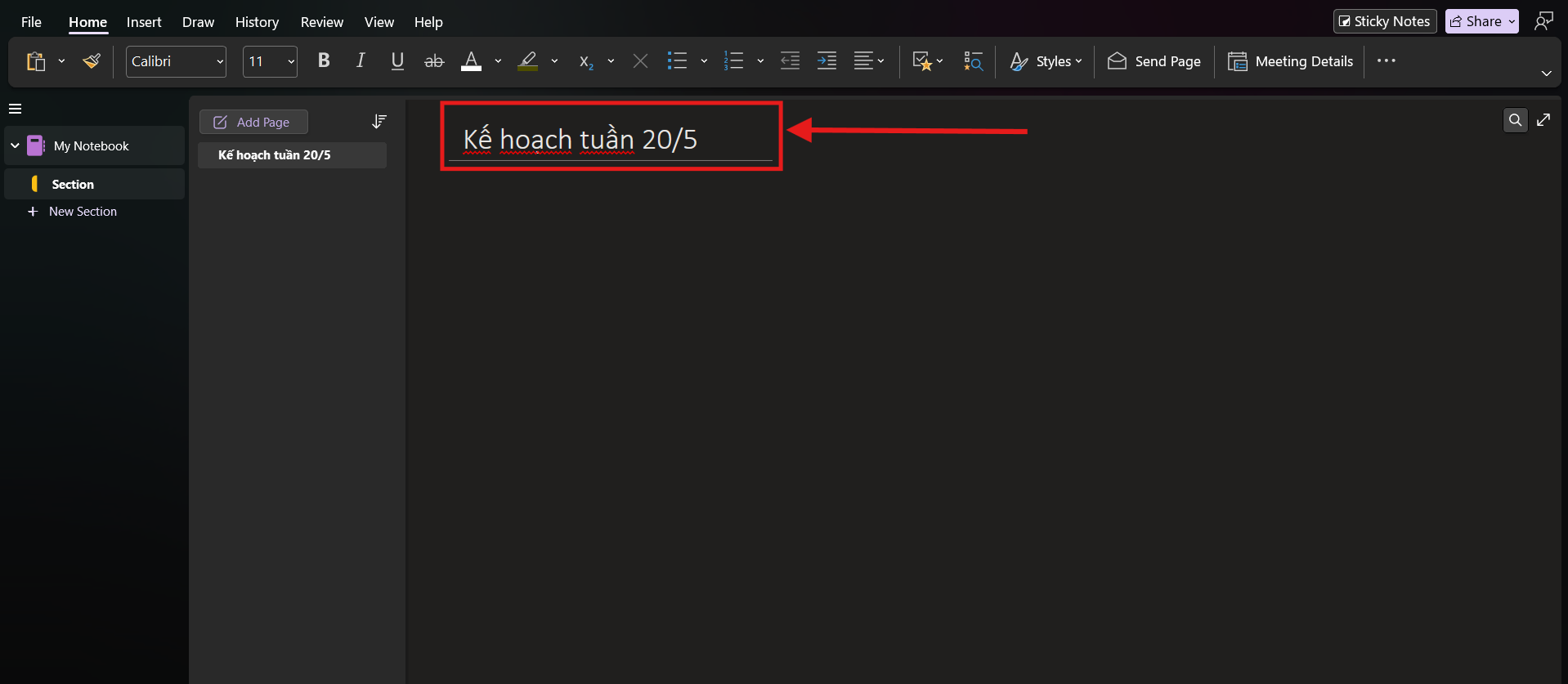
Mở OneNote, điều hướng đến notebook và section phù hợp. Tạo một trang mới nếu chưa có. Đặt tiêu đề trang rõ ràng, ví dụ: “Kế hoạch tuần 20/5”.
Bước 2: Đặt con trỏ vào vị trí muốn tạo checklist
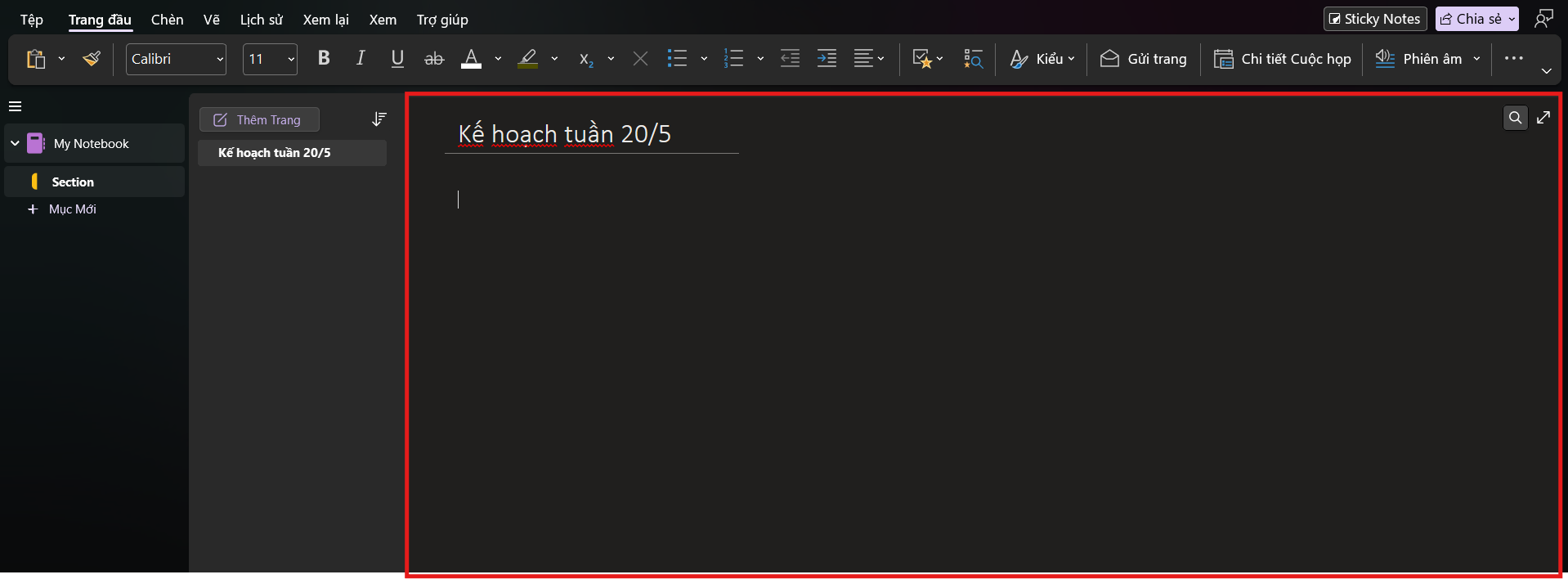
Click chuột vào vùng nội dung trống trên trang. Đây được xem là điểm bắt đầu của danh sách.
Bước 3: Vào tab Home (Trang đầu) → Tags (Thẻ) → To Do Tag (Thẻ việc cần làm)
- Giao diện tiếng Anh: Click tab Home trên ribbon → Tìm nhóm Tags → Click To Do Tag (biểu tượng ô vuông có dấu tick).
- Giao diện tiếng Việt: Click tab Trang đầu → Nhóm Thẻ → Chọn Việc cần làm.
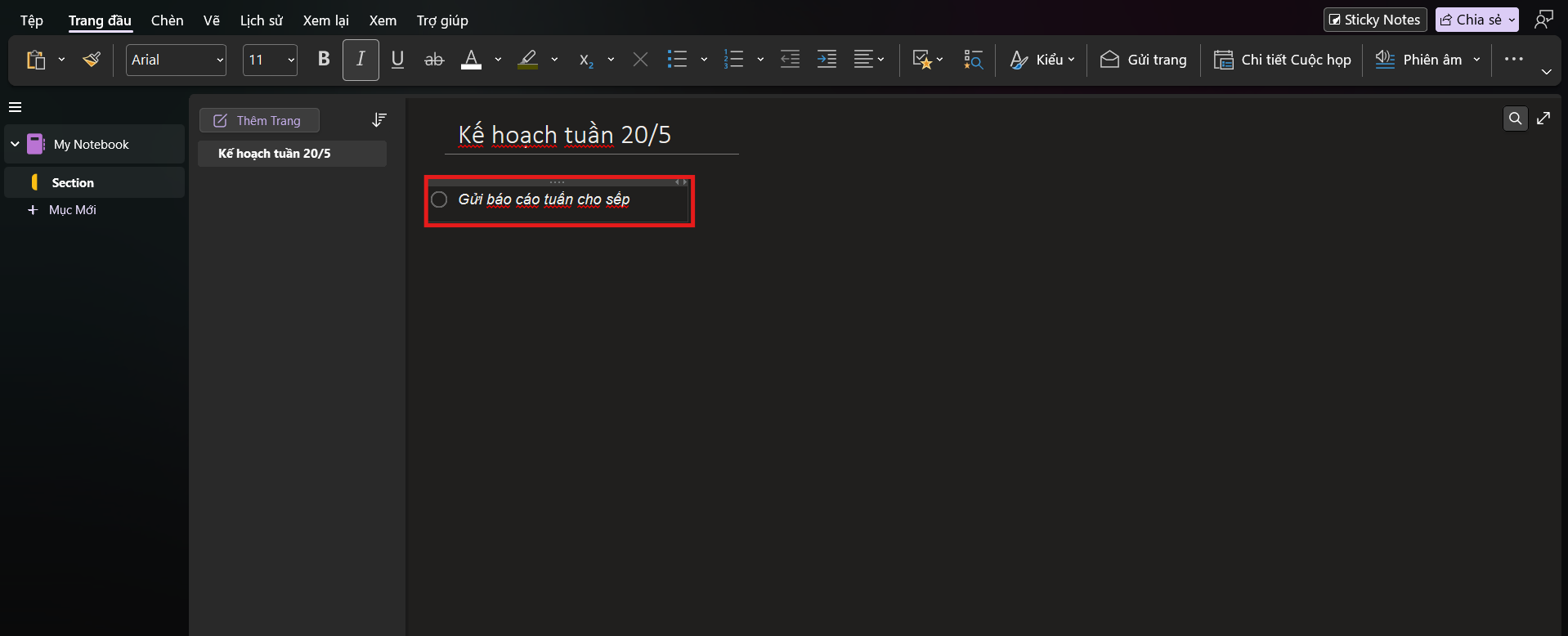
Một checkbox sẽ xuất hiện ngay tại vị trí con trỏ.

Bước 4: Nhập nội dung công việc
Gõ tên công việc cần làm ngay sau checkbox. Ví dụ: “Gửi báo cáo tuần cho sếp”.
Bước 5: Tạo thêm dòng mới
Nhấn Enter để xuống dòng. OneNote sẽ tự động tạo checkbox mới cho dòng tiếp theo. Nhập tiếp công việc cần làm.
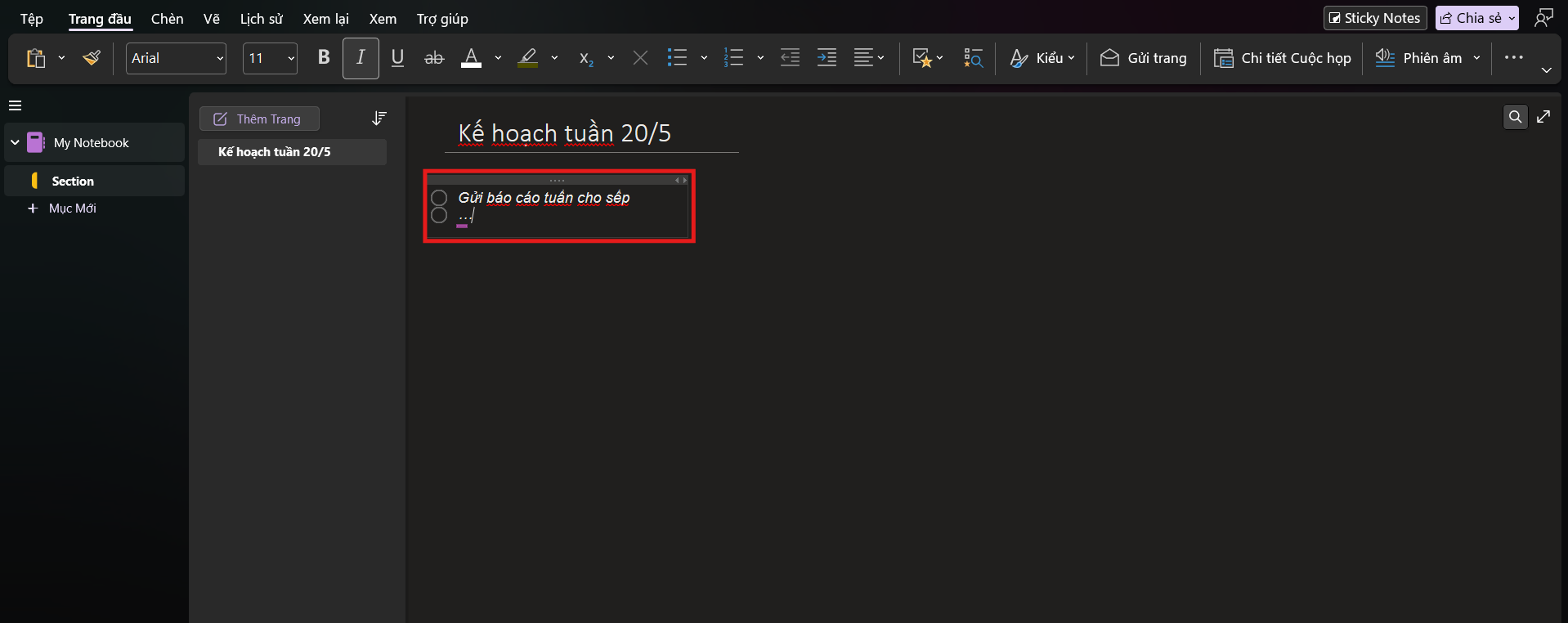
Chỉ với vài thao tác đơn giản thông qua công cụ To Do Tag, bạn đã có thể tạo ra một checklist chuyên nghiệp trên OneNote Desktop. Việc này giúp bạn theo dõi tiến độ công việc trực quan, đánh dấu các nhiệm vụ đã hoàn thành và quản lý thời gian cá nhân hiệu quả.
Cách tick checkbox khi hoàn thành công việc
Khi hoàn thành một đầu việc, chỉ cần click trực tiếp vào ô checkbox trên máy tính, hoặc chạm vào ô checkbox trên điện thoại. Ô sẽ chuyển sang trạng thái có dấu tick, đồng thời chữ bên cạnh sẽ bị gạch ngang giúp bạn dễ dàng phân biệt việc đã làm và chưa làm. Để bỏ tick (nếu cần làm lại), click/chạm vào checkbox một lần nữa.
Tạo checklist nhanh bằng phím tắt
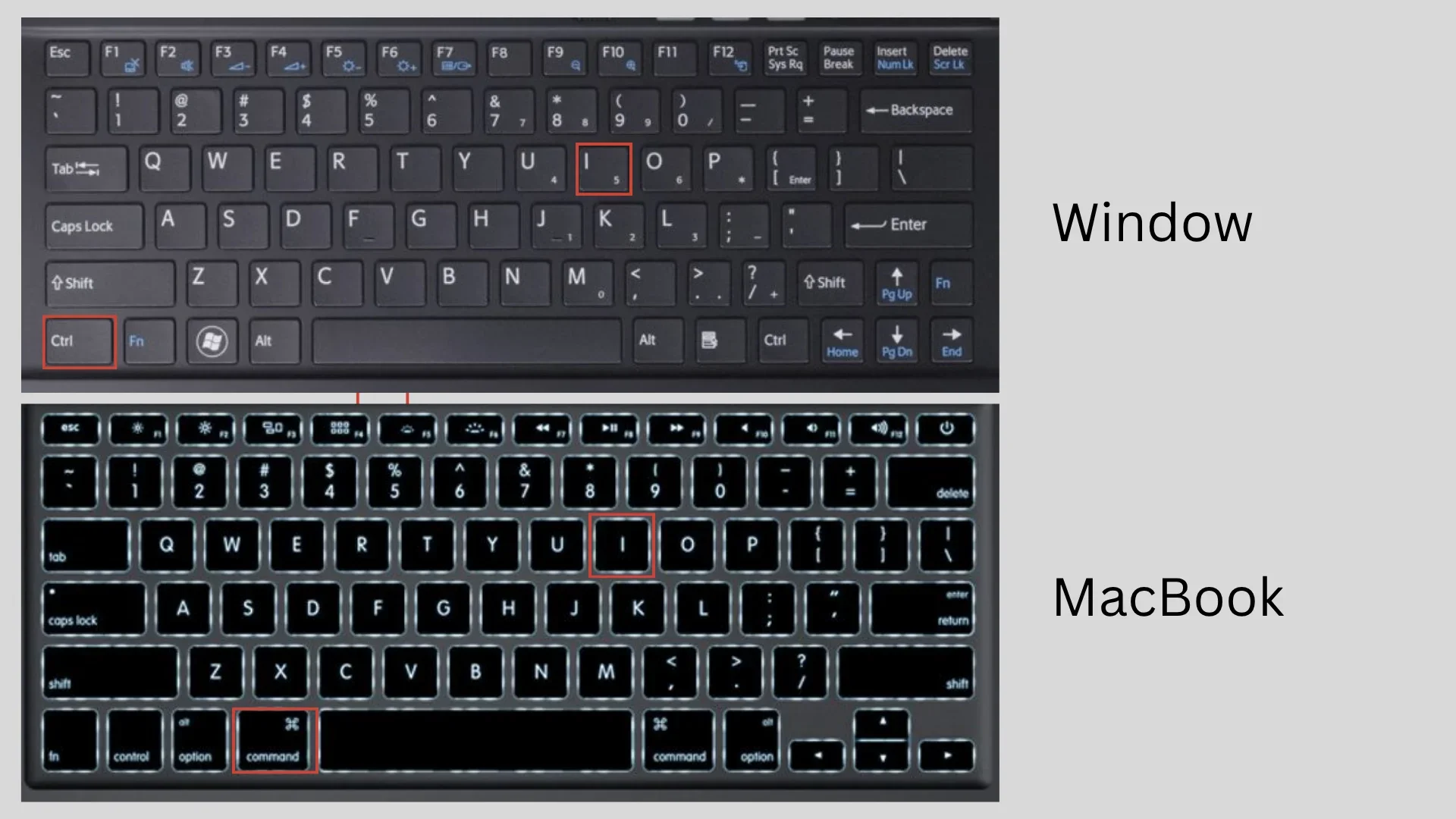
Dùng phím tắt là cách nhanh nhất để bạn tạo checklist trên OneNote mà không cần dùng chuột. Bảng hướng dẫn bên dưới bao gồm 4 thao tác, cụ thể là: tạo checkbox mới, đánh dấu hoàn thành, di chuyển mục tiếp theo và kết thúc danh sách.
| Thao tác | Windows | Mac |
| Tạo To Do Tag (checkbox mới) | Ctrl + 1 | Cmd + 1 |
| Đánh dấu hoàn thành | Click vào checkbox | Click vào checkbox |
| Di chuyển đến mục tiếp theo | Enter | Enter |
| Kết thúc danh sách | Enter hai lần | Enter hai lần |
Chỉ cần nhấn bộ phím tắt bên trên, OneNote tự thêm checkbox. Không cần vào menu, không cần chuột. Đây là cách nhanh nhất để tạo to-do list trong OneNote ngay trong lúc họp hoặc học.
Tóm lại, việc tạo checklist trong OneNote vô cùng đơn giản và tiện lợi cho bất kỳ ai muốn tối ưu hóa hiệu suất làm việc. Dù thao tác bằng chuột trên giao diện hay sử dụng tổ hợp phím tắt cực nhanh, bạn đều có thể dễ dàng kiểm soát mọi nhiệm vụ quan trọng.
Cách quản lý danh sách việc cần làm hiệu quả trong OneNote
Tạo checklist chỉ là bước khởi đầu, việc tổ chức và theo dõi hiệu quả mới thực sự quan trọng. Phần hướng dẫn quản lý này bao gồm 2 phương pháp chính, cụ thể là: sử dụng tính năng tìm thẻ và phân chia cấu trúc theo dự án.
Dùng Find Tags để xem tất cả task chưa hoàn thành
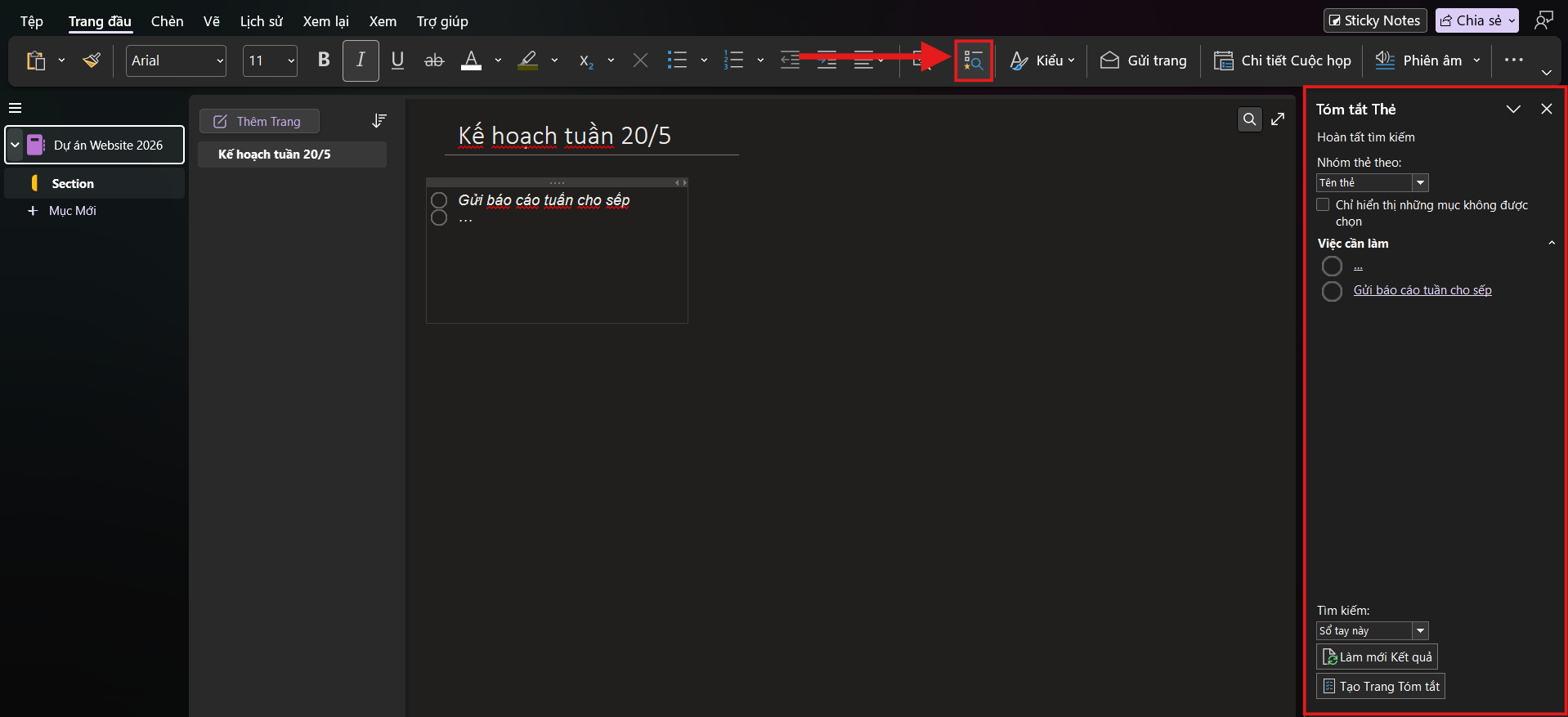
Find Tags (Tìm thẻ) là tính năng mạnh nhất của OneNote khi dùng checklist. Nó tổng hợp tất cả To Do Tag từ toàn bộ notebook vào một chỗ — kể cả những task bạn tạo ở nhiều trang khác nhau.
Cách dùng Find Tags:
- Vào tab Home (Trang đầu) → Click Find Tags (Tìm thẻ).
- Một panel bên phải xuất hiện, liệt kê tất cả checkbox từ mọi trang.
- Bạn có thể lọc theo notebook, ngày tạo, hoặc trạng thái (đã tick / chưa tick).
- Click vào bất kỳ mục nào để nhảy thẳng đến trang chứa task đó.
Cách gom checklist theo project trong OneNote
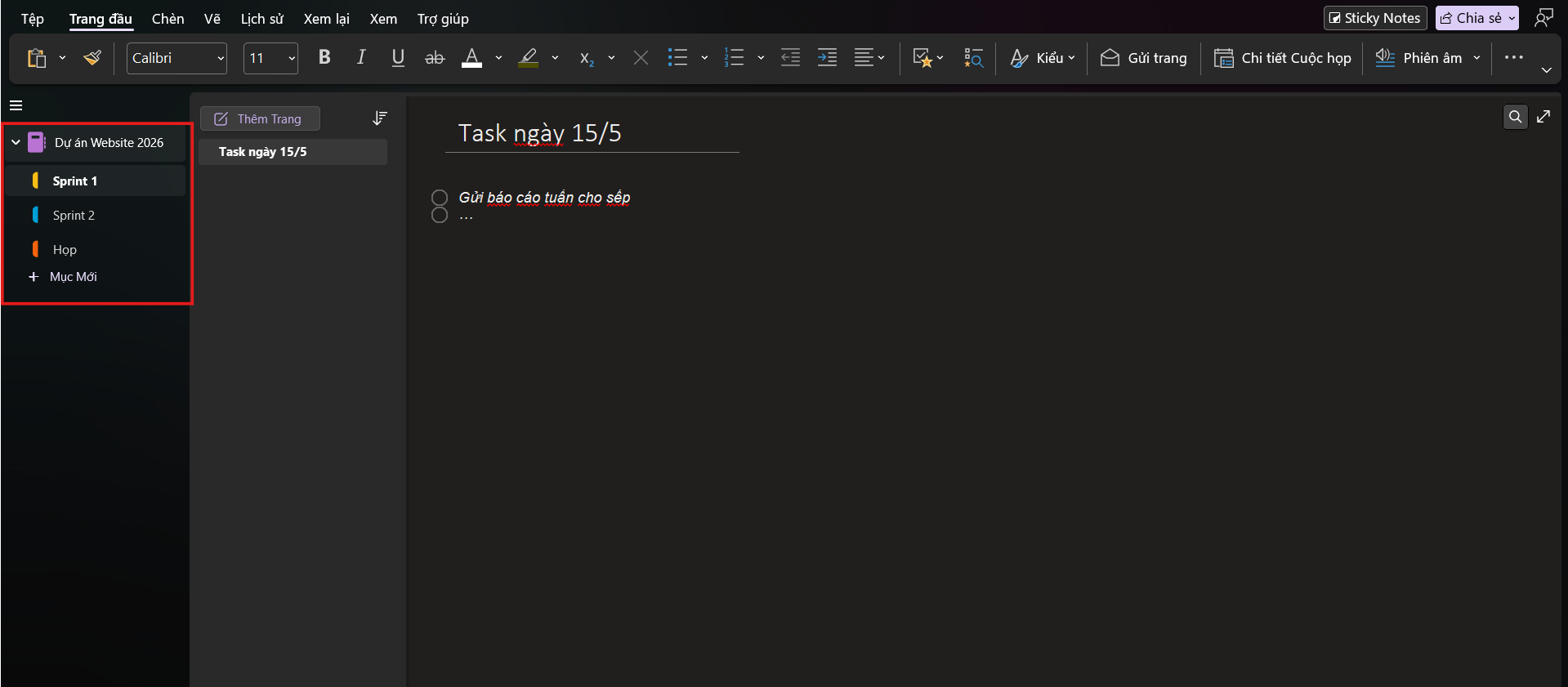
OneNote có cấu trúc 3 cấp: Notebook (Sổ tay) → Section (Mục) → Page (Trang). Để quản lý task theo project, hãy tổ chức như sau:
| Cấp | Ví dụ | Dùng cho |
| Notebook | “Dự án Website 2025” | Toàn bộ project |
| Section | “Sprint 1”, “Sprint 2”, “Họp” | Giai đoạn hoặc loại công việc |
| Page | “Task ngày 15/5”, “Họp kickoff” | Từng buổi làm việc cụ thể |
Tóm lại, việc tạo checklist chỉ phát huy tối đa hiệu quả khi bạn biết cách tổ chức chúng khoa học. Sự kết hợp giữa công cụ Find Tags mạnh mẽ và cấu trúc phân cấp sổ tay sẽ giúp bạn theo dõi tiến độ toàn diện, đảm bảo không bỏ sót bất kỳ việc nào.
Có nên dùng checklist trong OneNote để quản lý công việc không?
Checklist trong OneNote là danh sách các mục việc cần làm, mỗi mục đi kèm một ô vuông (checkbox) có thể tick khi hoàn thành. Tính năng này được tích hợp sẵn trong OneNote dưới tên To Do Tag, không cần cài thêm bất kỳ tiện ích nào.
Ai phù hợp với tính năng này? Nếu bạn là nhân viên văn phòng cần theo dõi task hằng ngày, sinh viên muốn ghi chú kết hợp danh sách ôn tập, hoặc người quản lý cần tổng hợp đầu việc trong meeting — OneNote checklist đáp ứng được cả ba nhóm này.
Ưu điểm khi dùng OneNote để quản lý task
- Tích hợp sẵn trong Microsoft 365: Không cần app riêng, dùng ngay trong bộ công cụ bạn đang có.
- Kết hợp được ghi chú và checklist trong cùng một trang: Bạn có thể viết nội dung meeting, rồi thêm task ngay bên dưới.
- Đồng bộ đa thiết bị: Checklist tạo trên máy tính sẽ hiện ngay trên điện thoại.
- Find Tags giúp tổng hợp task từ nhiều trang: Tính năng nổi bật mà ít app note nào có được.

So sánh OneNote với các công cụ quản lý task khác
Để giúp bạn lựa chọn công cụ quản lý công việc phù hợp, bảng so sánh OneNote với các phần mềm khác dưới đây bao gồm 4 tiêu chí, cụ thể là: mức độ tích hợp, khả năng kết hợp ghi chú, độ dễ dùng và nhóm đối tượng.
| Tiêu chí | OneNote | Microsoft To Do | Notion | Trello |
| Tích hợp Microsoft 365 | Đầy đủ | Đầy đủ | Không | Không |
| Kết hợp
ghi chú + task |
Xuất sắc | Chỉ task | Tốt | Hạn chế |
| Dễ bắt đầu | Rất dễ | Rất dễ | Cần học | Dễ |
| Phù hợp
nhất với |
Người dùng M365, văn phòng, sinh viên | Người cần task list thuần túy | Team cần database phức tạp | Team quản lý dự án trực quan |
Tóm lại, nếu bạn đã dùng Microsoft 365, OneNote là lựa chọn hợp lý nhất vì không cần chuyển đổi app, lại vừa ghi chú vừa quản lý task trong một nơi. Nhưng nếu bạn chỉ cần một danh sách task đơn giản, Microsoft To Do sẽ tiện hơn.
Mẹo sử dụng checklist trong OneNote hiệu quả hơn
Để tối ưu hóa quá trình quản lý công việc, bạn không nên bỏ qua những mẹo nâng cao này. Hướng dẫn sử dụng checklist hiệu quả dưới đây bao gồm 3 nội dung chính, cụ thể là: phím tắt, đồng bộ thiết bị và trợ lý AI Copilot.
- Keyboard shortcuts cần biết
Để thực sự làm chủ không gian ghi chép và tăng tốc độ xử lý công việc, việc tận dụng phím tắt là yếu tố không thể bỏ qua. Thay vì để thao tác di chuột làm gián đoạn mạch suy nghĩ, dưới đây là bảng tổng hợp các tổ hợp phím “nhỏ nhưng có võ” mà bạn nhất định phải nằm lòng:
| Phím tắt | Chức năng |
| Ctrl + 1 | Thêm To Do Tag (checkbox) |
| Ctrl + Shift + 1 | Xóa To Do Tag khỏi dòng hiện tại |
| Ctrl + F | Tìm kiếm trong trang |
| Ctrl + E | Tìm kiếm toàn bộ notebook |
| Alt + Shift + D | Chèn ngày hiện tại |
| Alt + Shift + T | Chèn giờ hiện tại |
Chỉ cần tạo thói quen với những phím tắt cơ bản này, bạn sẽ tiết kiệm được vô khối thời gian khi tạo to-do list, rà soát thông tin hay đánh dấu thời gian. Hãy tập hạn chế dùng chuột và để đôi tay lướt trên bàn phím, bạn sẽ thấy tốc độ ghi chú của mình thay đổi rõ rệt.
- Đồng bộ checklist giữa các thiết bị
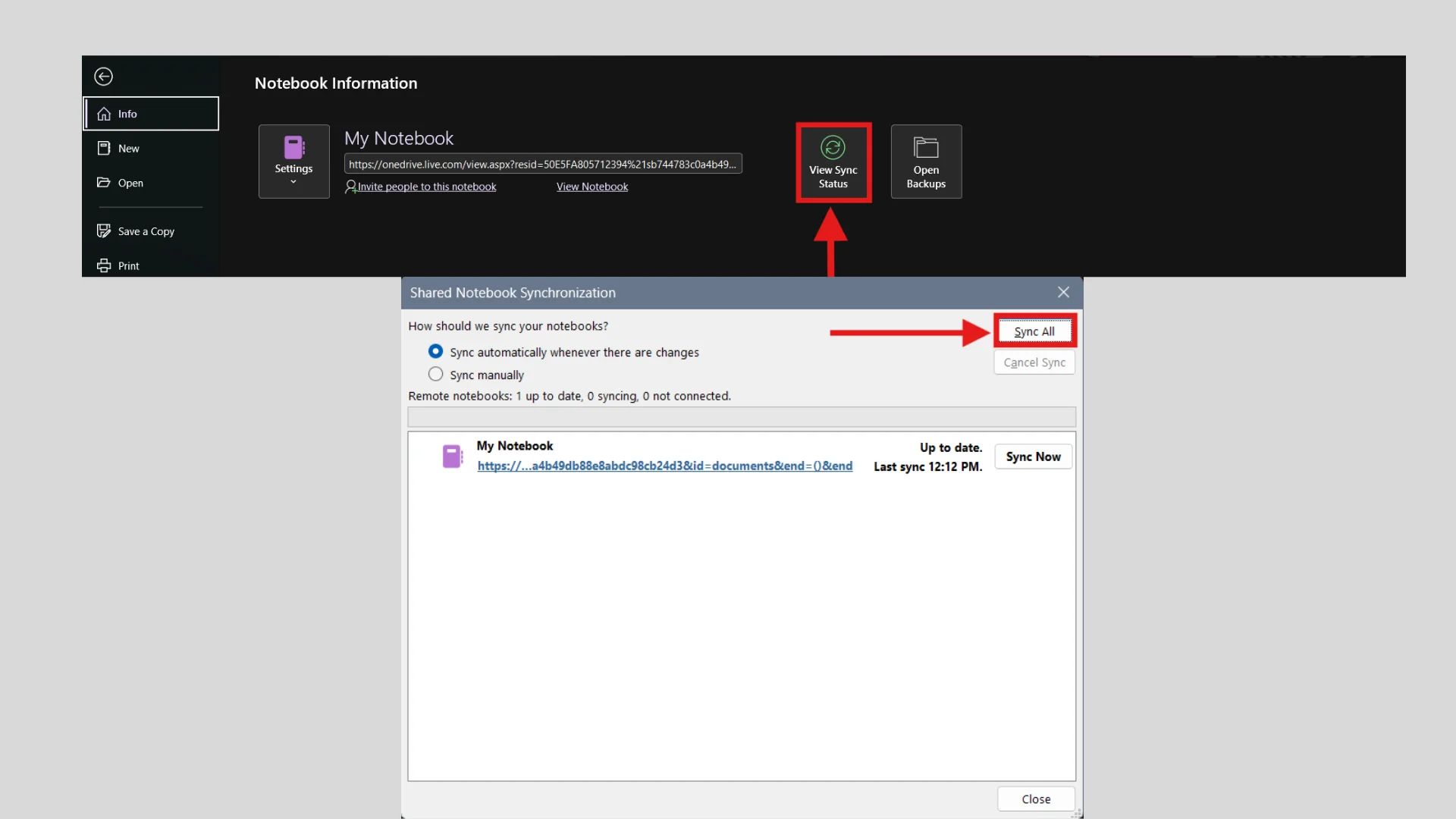
OneNote tự động đồng bộ qua Microsoft OneDrive. Điều kiện để đồng bộ hoạt động tốt:
- Đăng nhập cùng tài khoản Microsoft trên tất cả thiết bị.
- Cho phép OneNote truy cập internet khi mở app.
- Nếu đồng bộ chậm: Vào File (Tệp) → Sync (Đồng bộ) → Sync All Notebooks Now (Đồng bộ hóa tất cả sổ tay ngay bây giờ) trên desktop.
- Dùng Microsoft Copilot để tạo checklist nhanh hơn
Nếu bạn đang dùng Microsoft 365 Copilot, bạn có thể yêu cầu Copilot:
“Tạo checklist chuẩn bị cho buổi thuyết trình gồm 10 bước”
“Từ nội dung meeting này, liệt kê các action items”
Copilot sẽ tạo ra danh sách có cấu trúc, bạn chỉ cần copy vào OneNote và dùng Ctrl + 1 để thêm checkbox vào từng dòng. Tính năng này đặc biệt hữu ích khi bạn cần tạo checklist phức tạp nhanh chóng.
Tóm lại, việc nắm vững các phím tắt cơ bản, duy trì đồng bộ dữ liệu liên tục và tận dụng sức mạnh của trợ lý AI Copilot sẽ nâng tầm trải nghiệm OneNote của bạn. Những mẹo nhỏ này chắc chắn giúp bạn tiết kiệm thời gian và quản lý danh sách công việc hiệu quả.
Các lỗi thường gặp khi tạo checklist trong OneNote và cách xử lý
Nếu checklist OneNote gặp trục trặc, bạn đừng vội lo lắng. Bảng hướng dẫn cách khắc phục nhanh dưới đây bao gồm 6 nhóm lỗi, cụ thể là: ẩn nút công cụ, lỗi phím tắt, chưa đồng bộ, lỗi trên điện thoại, mất định dạng và đơ ứng dụng.
| Lỗi | Nguyên nhân phổ biến | Cách xử lý |
| Không thấy nút checkbox/To Do Tag | Tab Home bị thu gọn hoặc cửa sổ quá nhỏ | Kéo rộng cửa sổ OneNote; hoặc dùng Ctrl + 1 |
| Checkbox không hiện khi nhấn Ctrl + 1 | Phím Ctrl bị xung đột với phần mềm khác | Thử dùng menu thủ công: Home → Tags → To Do |
| Không đồng bộ giữa thiết bị máy tính và điện thoại | Chưa đăng nhập cùng tài khoản; mất kết nối | Kiểm tra OneDrive đang chạy; vào File → Sync |
| Không tick được checkbox trên mobile | Phiên bản app quá cũ | Cập nhật phần mềm OneNote lên phiên bản mới nhất |
| Checkbox bị mất sau khi copy/paste | Format bị mất khi paste từ nguồn khác | Dùng Paste → Keep Formatting hoặc tạo lại checkbox |
| OneNote bị đơ khi có nhiều checkbox | Trang quá nặng hoặc nhiều hình ảnh lớn | Chia nhỏ trang; giảm kích thước ảnh đính kèm |
Hầu hết lỗi To Do Tag chỉ xuất phát từ những lý do nhỏ như cửa sổ hiển thị, xung đột phím tắt hay chậm đồng bộ OneDrive. Nắm vững các mẹo trên, hệ thống quản lý công việc của bạn sẽ luôn vận hành trơn tru.
04 Template checklist OneNote tham khảo
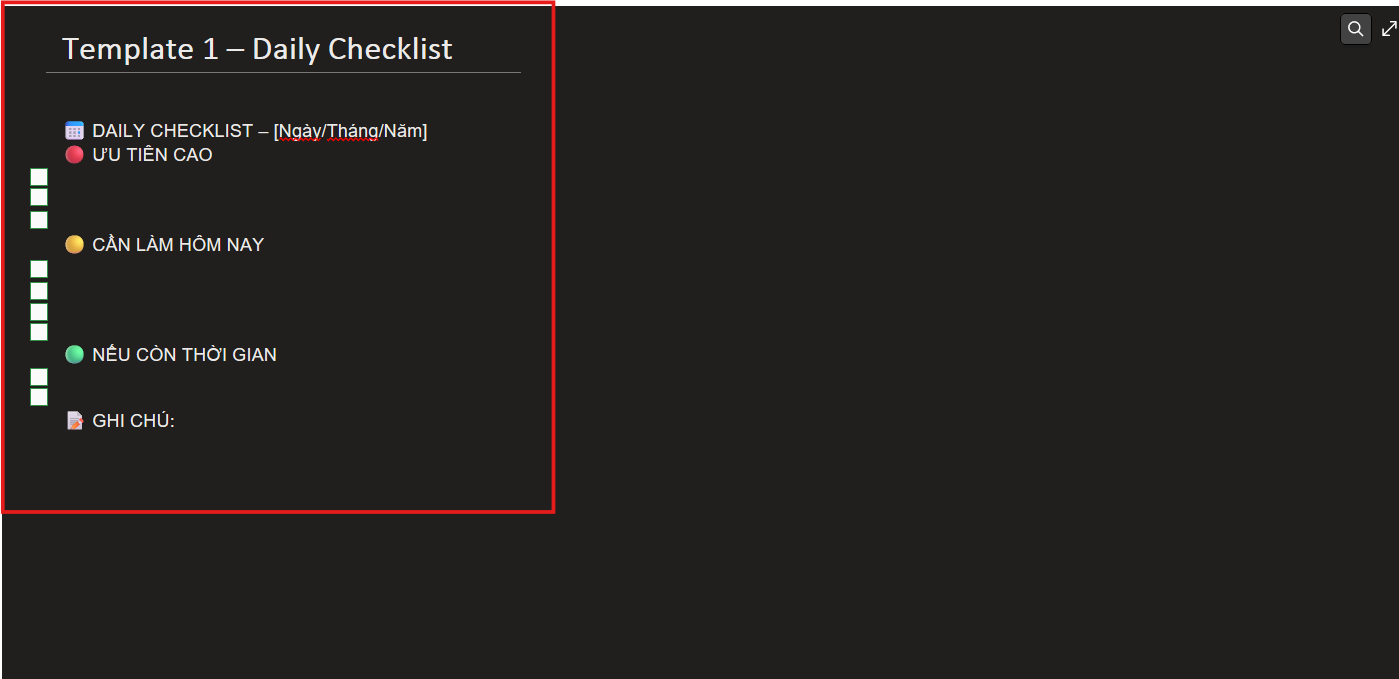
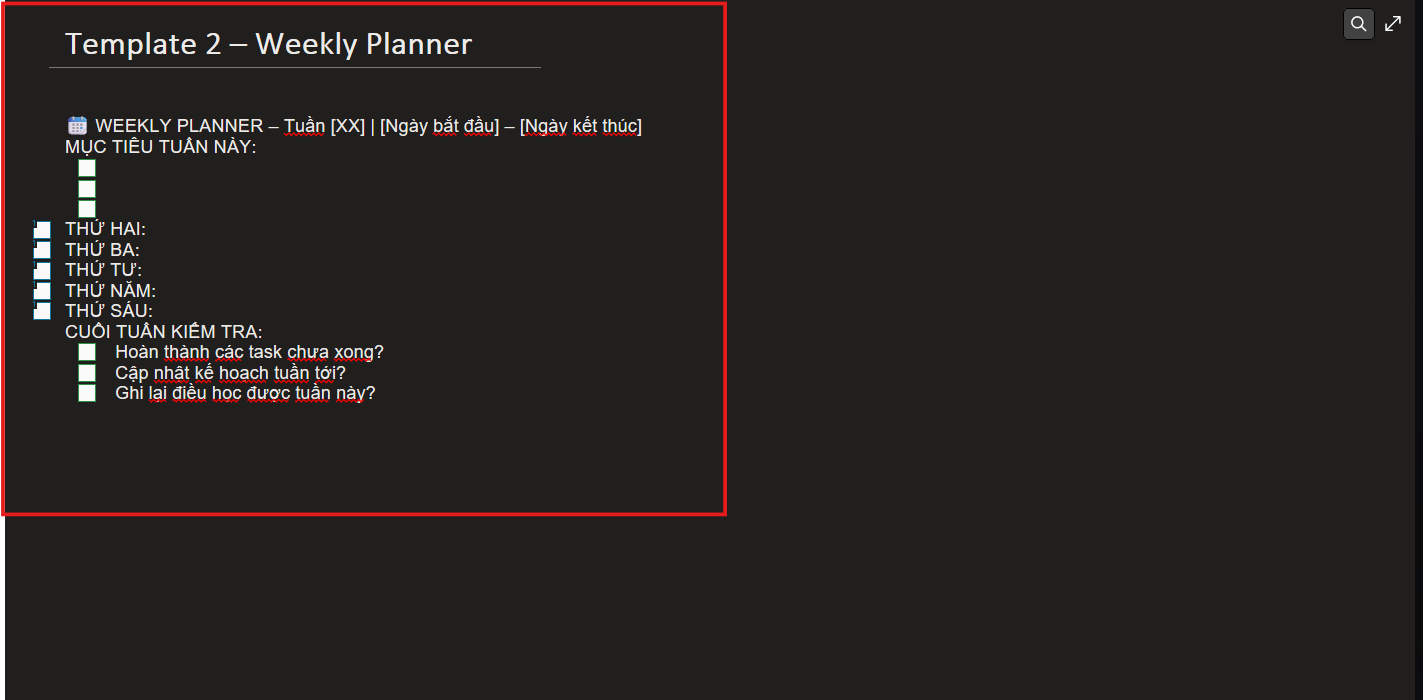
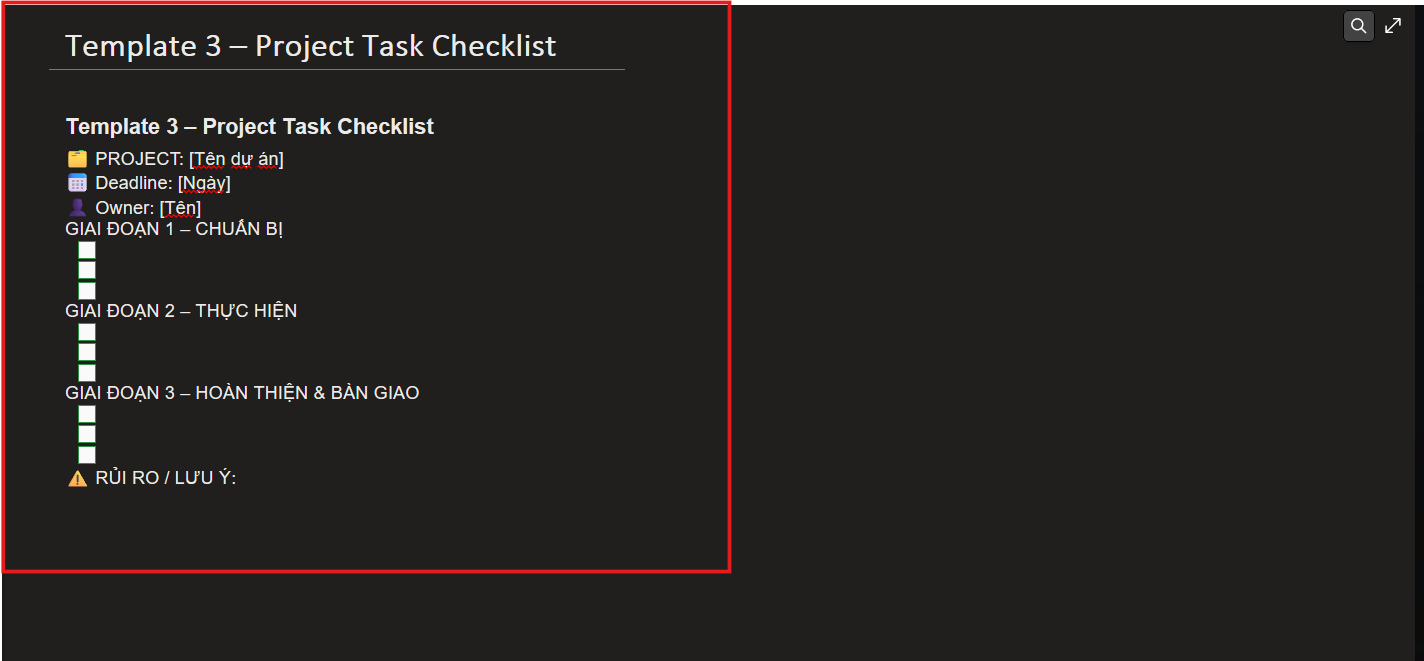
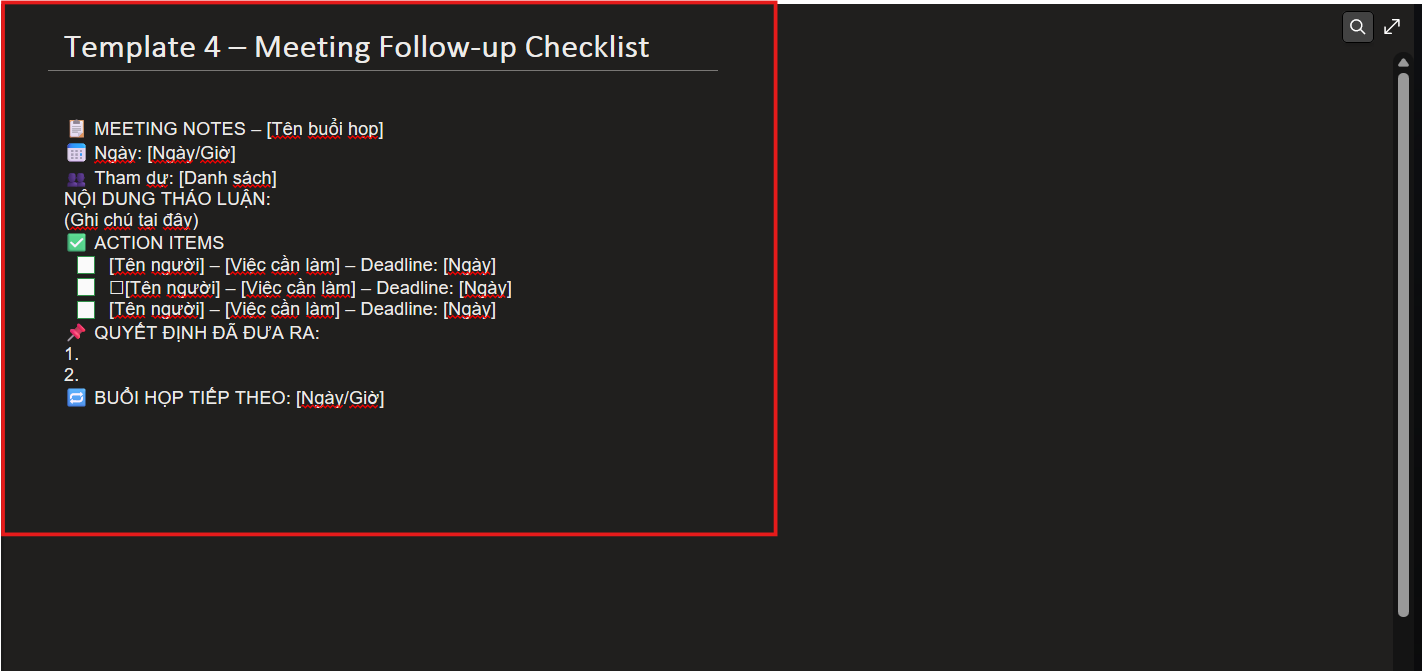
Dưới đây là bộ template từ Danh sách việc hằng ngày đến Danh mục kiểm tra sau cuộc họp, bạn có thể tham khảo và áp dụng ngay trên OneNote của bạn để theo dõi task hằng ngày, ghi chú danh sách ôn tập, hoặc tổng hợp đầu việc trong meeting.
Template 1 – Daily Checklist (Danh sách việc hằng ngày)
Template 2 – Weekly Planner (Kế hoạch tuần)
Template 3 – Project Task Checklist
Template 4 – Meeting Follow-up Checklist
Tóm lại, bốn mẫu checklist OneNote phía trên chỉ đóng vai trò là bộ khung cơ bản ban đầu. Tùy thuộc vào tính chất công việc hoặc nhu cầu học tập, bạn hoàn toàn có thể chủ động tùy chỉnh, thêm bớt chi tiết để xây dựng hệ thống quản lý cá nhân hóa và tối ưu hiệu suất nhất.
Câu hỏi thường gặp (FAQ)
Đây là phần giải đáp những thắc mắc phổ biến nhất về checklist trong OneNote. Danh sách tổng hợp này bao gồm 6 câu hỏi, cụ thể là: cách tạo checkbox, nhắc nhở công việc, đồng bộ thiết bị, so sánh ứng dụng, dùng Copilot và in ấn.
- Cách tạo checkbox trong OneNote như thế nào?
Có hai cách: (1) Vào tab Home → Tags → To Do Tag, hoặc (2) nhấn tổ hợp phím Ctrl + 1 (Windows) / Cmd + 1 (Mac). Trên điện thoại, chạm vào biểu tượng checkbox trên thanh định dạng phía trên bàn phím.
- OneNote có tự động nhắc nhở khi task đến hạn không?
OneNote không có tính năng nhắc nhở tích hợp sẵn. Nhưng nếu bạn chuyển một To Do item thành Outlook Task (click chuột phải → Outlook Task), Outlook sẽ nhắc nhở bạn đúng deadline. Đây là cách phối hợp hiệu quả trong bộ Microsoft 365.
- Checklist trong OneNote có đồng bộ giữa điện thoại và máy tính không?
Có, miễn là cả hai thiết bị cùng đăng nhập một tài khoản Microsoft và kết nối internet. Dữ liệu được đồng bộ qua OneDrive gần như tức thì. Nếu không thấy cập nhật, vào File → Sync → Sync All Notebooks Now trên desktop.
- Nên dùng OneNote hay Microsoft To Do để quản lý task?
Phụ thuộc vào nhu cầu. Nếu bạn muốn kết hợp ghi chú và task (như ghi nội dung họp rồi thêm action items ngay), dùng OneNote. Nếu bạn chỉ cần một danh sách task đơn giản với nhắc nhở, dùng Microsoft To Do sẽ gọn hơn. Nhiều người dùng cả hai: OneNote để ghi chú, To Do để theo dõi deadline.
- Có thể dùng Copilot để tạo checklist trong OneNote không?
Có. Nếu bạn có gói Microsoft 365 Copilot, bạn có thể ra lệnh cho Copilot ngay trong OneNote: “Tạo checklist cho quy trình onboarding nhân viên mới” hoặc “Từ nội dung cuộc họp này, tạo danh sách action items”. Copilot sẽ tạo danh sách có cấu trúc, bạn chỉ cần thêm checkbox bằng Ctrl + 1.
- Có thể in checklist từ OneNote không?
Có. Vào File → Print (Ctrl + P) để in trang hiện tại, bao gồm cả checkbox. Nếu muốn xuất ra PDF, chọn Print → Microsoft Print to PDF. Checkbox sẽ hiển thị đúng trong bản in.
>>>> Xem thêm: OneNote backup
Kết luận
Tạo checklist trong OneNote vô cùng đơn giản với phím tắt Ctrl + 1, nhưng cốt lõi nằm ở cách tổ chức công việc khoa học. Bài viết đã trang bị cho bạn hướng dẫn thao tác đa thiết bị, cách dùng Find Tags để quản lý tiến độ, cùng 4 mẫu template thực chiến và hướng xử lý lỗi cơ bản.
Liên hệ ngay với M365 qua Hotline: 024.9999.7777, chúng tôi sẵn sàng đồng hành giúp doanh nghiệp của bạn số hoá quy trình, xây dựng hệ thống quản lý tập trung và đào tạo nhân sự làm chủ bộ công cụ Microsoft 365 hiệu quả.
