



Cách gạch ngang chữ trong OneNote là tính năng định dạng văn bản giúp người dùng đánh dấu nội dung đã hoàn thành, lỗi thời hoặc cần xóa bỏ mà vẫn giữ nguyên thông tin gốc. Thao tác này có thể thực hiện qua thanh công cụ hoặc phím tắt keyboard shortcut, hỗ trợ trên cả Windows, Mac và một số phiên bản mobile.
Cách gạch ngang chữ trong OneNote trên Windows
Bài viết hướng dẫn chi tiết cách tạo hiệu ứng gạch ngang chữ trong OneNote trên hệ điều hành Windows. Nội dung chính của tài liệu này bao gồm 2 phương pháp, cụ thể là: thao tác bằng thanh công cụ và sử dụng phím tắt.
Cách gạch ngang bằng thanh công cụ
Dùng thanh công cụ là cách cơ bản nhất để tạo hiệu ứng gạch ngang chữ trong OneNote. Hướng dẫn chi tiết dưới đây bao gồm 4 bước, cụ thể là: bôi đen văn bản, mở tab trang đầu, nhấn nút gạch ngang và kiểm tra lại kết quả.
- Bước 1: Mở trang ghi chú trong OneNote và chọn (bôi đen) đoạn văn bản cần gạch ngang.

- Bước 2: Nhấp vào tab Home (Trang đầu) trên thanh ribbon phía trên cùng.
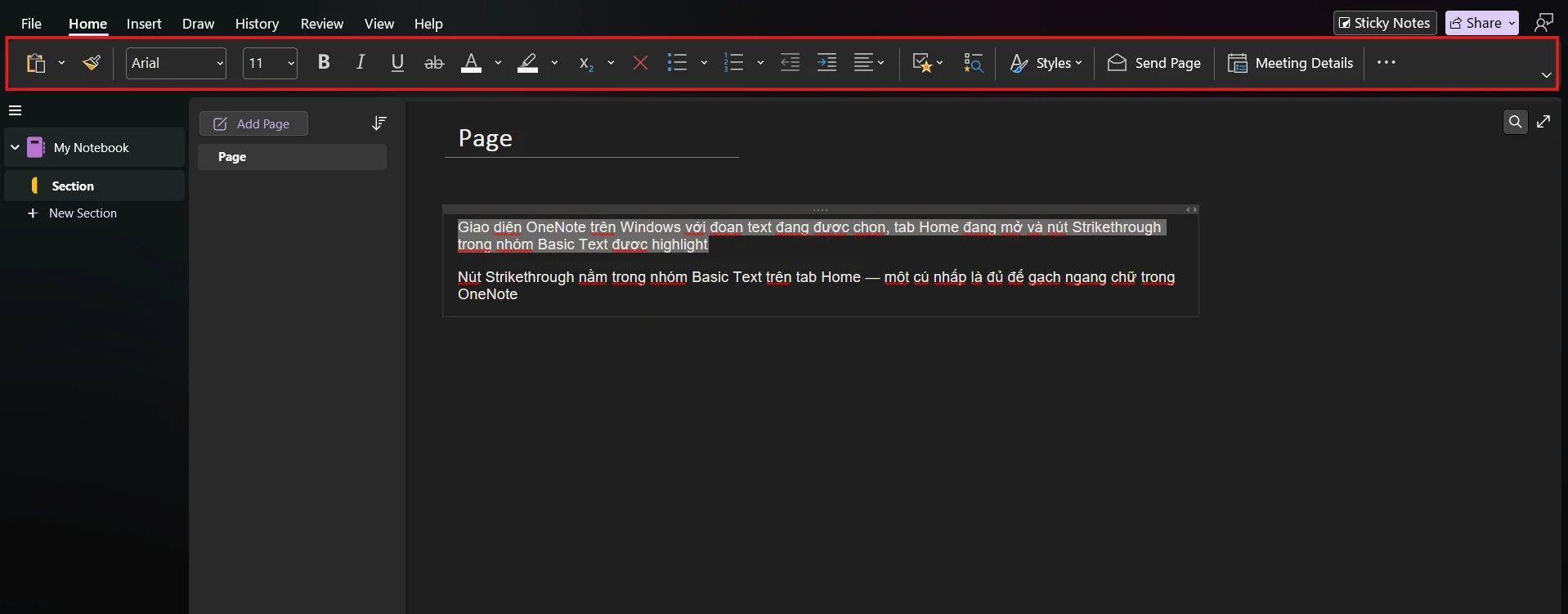
- Bước 3: Trong nhóm Basic Text (Văn bản cơ bản), tìm và nhấp vào nút Strikethrough (Gạch ngang) — biểu tượng chữ “ab” có đường gạch ngang.
Đường dẫn thao tác: Home (Trang đầu) → Basic Text (Văn bản cơ bản) → Strikethrough (Gạch ngang)
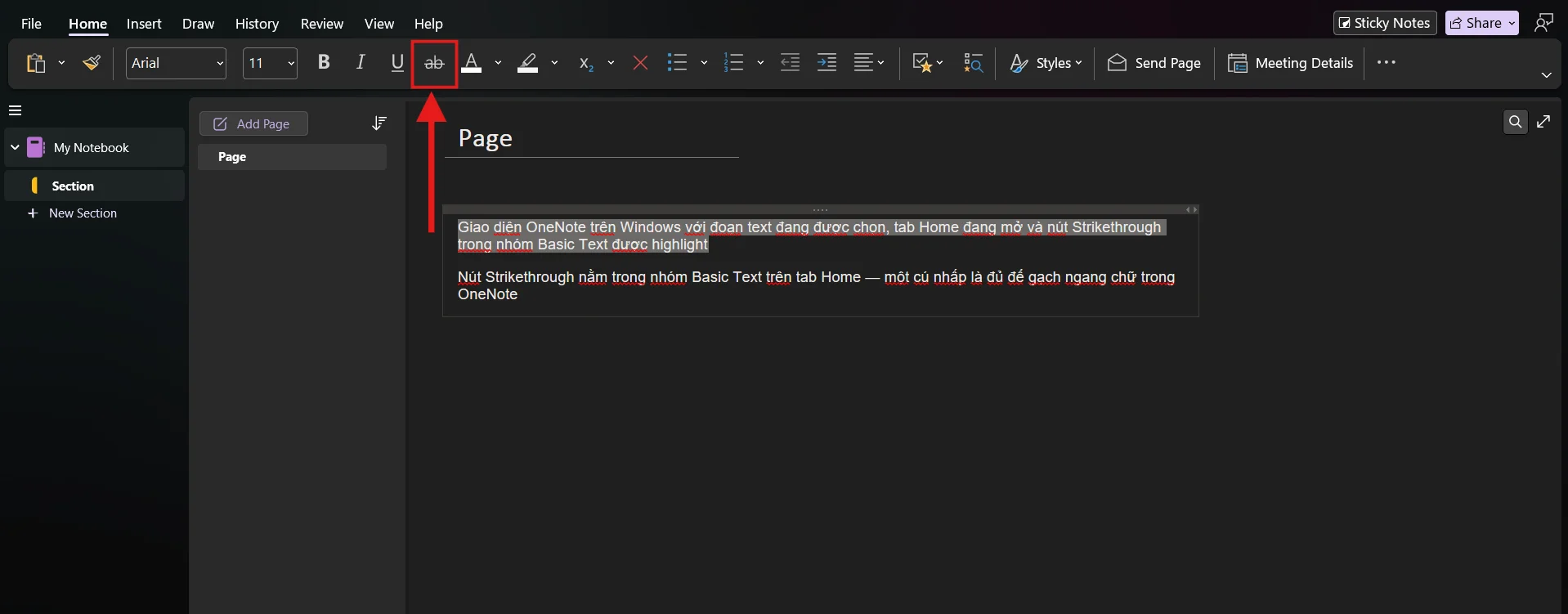
- Bước 4: Kiểm tra văn bản đã được gạch ngang chưa. Nếu nút Strikethrough sáng (highlighted), định dạng đang được áp dụng.

Tóm lại, sử dụng nút gạch ngang trên thanh công cụ là phương pháp trực quan và dễ thực hiện nhất. Thao tác này giúp bạn nhanh chóng đánh dấu công việc đã hoàn thành hoặc loại bỏ thông tin cũ sai lệch, đồng thời giữ nguyên nội dung gốc để dễ dàng đối chiếu.
Cách dùng phím tắt gạch ngang chữ trong OneNote
Sử dụng phím tắt giúp bạn gạch ngang chữ trong OneNote nhanh chóng mà không cần dùng chuột. Nội dung hướng dẫn dưới đây bao gồm 3 phần chính, cụ thể là: cách dùng tổ hợp phím tuần tự, phím tắt nhanh, và các trường hợp lỗi thường gặp.
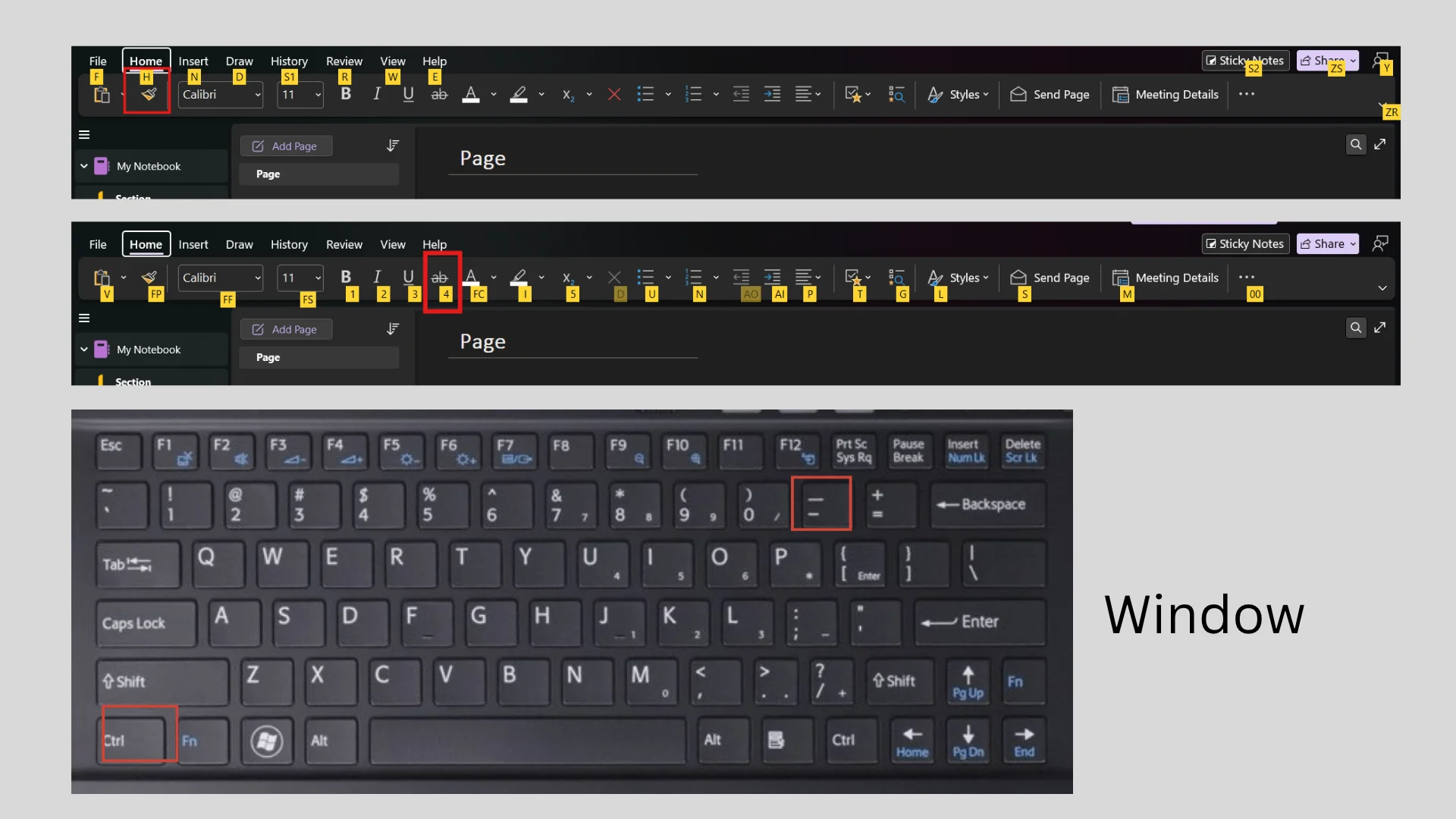
*Cách 1: OneNote trên Windows không có phím tắt mặc định riêng cho Strikethrough như Bold hay Italic. Tuy nhiên, người dùng có thể thực hiện bằng trình tự phím: Alt → H → 4 → S
- Nhấn tuần tự các phím này (không giữ đồng thời): mở ribbon bằng Alt, chọn tab Home bằng H, vào nhóm định dạng bằng 4, sau đó nhấn S để kích hoạt Strikethrough.

*Cách 2: Sử dụng tổ hợp phím tắt “Ctrl + –” để tạo gạch ngang cho nội dung mà bạn muốn.

Khi nào tính năng shortcut không hoạt động?
- Phím Alt đang được dùng bởi ứng dụng khác hoặc bàn phím đang ở chế độ khác.
- Phiên bản OneNote đang dùng là OneNote Web (bản trình duyệt) — phiên bản này có bộ phím tắt khác biệt.
- Một số bàn phím laptop có Fn Lock ảnh hưởng đến phím Alt.
Tóm lại, việc gạch ngang chữ trong OneNote Windows rất đơn giản thông qua hai cách cơ bản. Dùng thanh công cụ mang lại sự trực quan, dễ nhớ cho người mới. Ngược lại, nếu thành thạo tổ hợp phím tắt, bạn sẽ thao tác nhanh hơn, tiết kiệm đáng kể thời gian khi xử lý ghi chú.
Cách gạch ngang chữ trong OneNote trên Mac
Hướng dẫn này sẽ giúp bạn dễ dàng gạch ngang chữ trong OneNote trên hệ điều hành Mac. Nội dung chi tiết của bài viết bao gồm 3 phần, cụ thể là: sử dụng thanh công cụ, cách tạo phím tắt tùy chỉnh và bảng so sánh trực quan.
- Dùng toolbar trên Mac:
Tương như cách gạch ngang bằng thanh công cụ (Toolbar) ở trên Windows
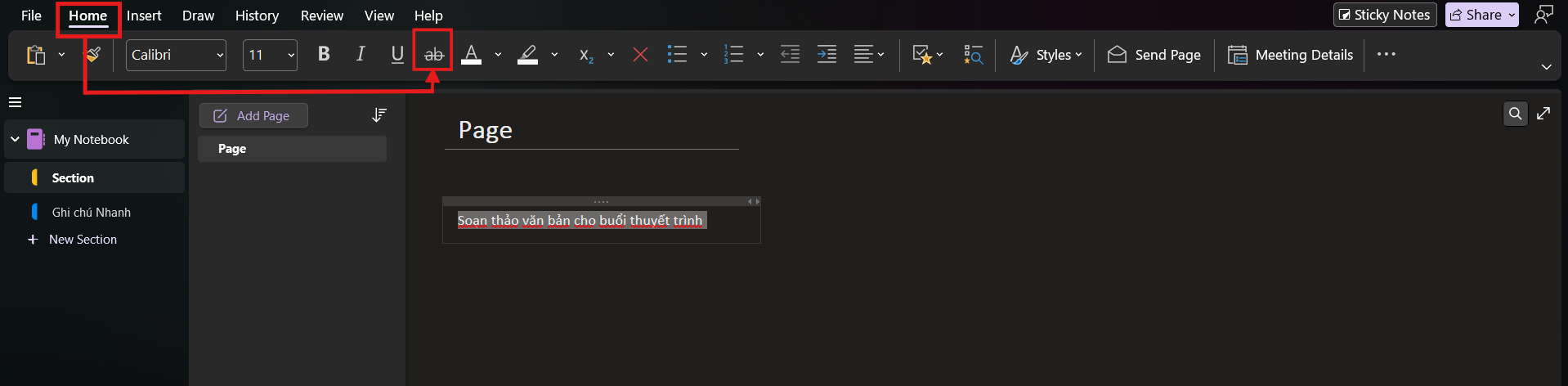
Đường dẫn: Home → Basic Text → Strikethrough.
- Phím tắt trên Mac:
OneNote cho Mac không có phím tắt mặc định riêng cho Strikethrough trong phiên bản chuẩn. Bạn có thể tự tạo một shortcut mới, chọn ứng dụng Microsoft OneNote, nhập chính xác tên menu là Strikethrough và gán tổ hợp phím theo ý muốn. Bên dưới là các bước hướng dẫn thực hiện:
System Settings (Cài đặt hệ thống) → Keyboard (Bàn phím) → Keyboard Shortcuts (Phím tắt bàn phím) → App Shortcuts (Phím tắt ứng dụng)
Cách gạch ngang chữ trong OneNote trên điện thoại
Gạch ngang chữ trên thiết bị di động giúp bạn linh hoạt chỉnh sửa ghi chú mọi lúc mọi nơi. Hướng dẫn chi tiết dưới đây bao gồm 2 hệ điều hành, cụ thể là: thao tác trên thiết bị Android và các dòng máy iPhone, iPad.
OneNote trên Android
Thực hiện gạch ngang chữ trên OneNote dành cho Android cũng vô cùng nhanh chóng và tiện lợi. Hướng dẫn chi tiết dưới đây bao gồm 4 bước, cụ thể là: bôi đen văn bản, tìm thanh định dạng mini, mở rộng tùy chọn và nhấn biểu tượng.
- Bước 1: Mở trang ghi chú.
- Bước 2: Nếu không thấy Strikethrough ngay, hãy kiếm biểu tượng chữ A (như ảnh bên dưới) trên thanh công cụ mini.
- Bước 3: Chọn đoạn văn bản cần định dạng, và chọn S (biểu tượng chữ S gạch ngang) trong danh sách tùy chọn định dạng.
- Bước 4: Xem đoạn văn bản đã được định dạng và tùy chỉnh thêm.
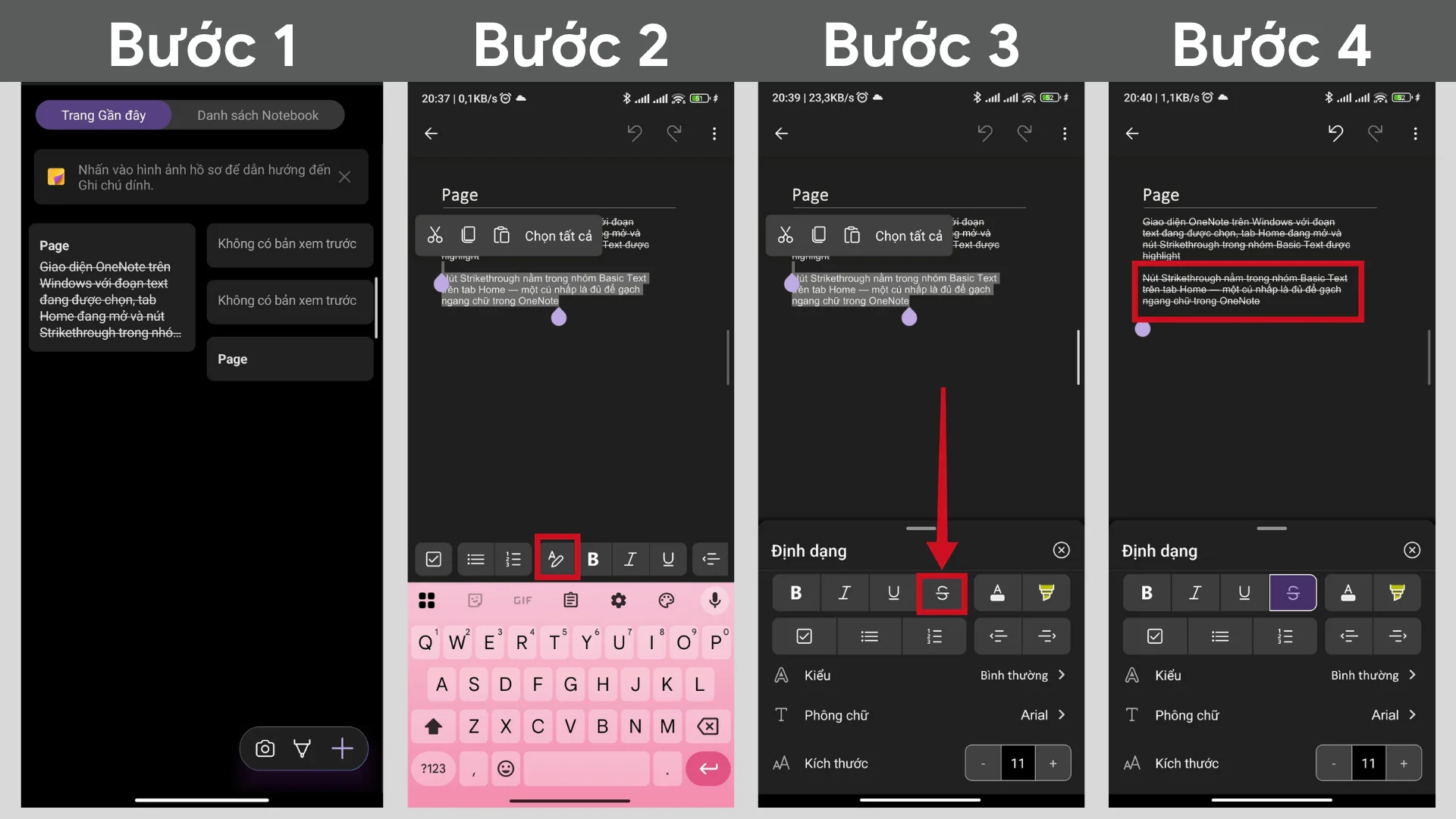
*Lưu ý: Một số phiên bản OneNote Android hiển thị Strikethrough trực tiếp trên thanh định dạng mà không cần mở thêm. Nếu không thấy, hãy cập nhật ứng dụng lên phiên bản mới nhất.
OneNote trên iPhone và iPad
Thao tác gạch ngang chữ trên OneNote dành cho hệ sinh thái iOS cũng rất dễ dàng và thuận tiện. Hướng dẫn chi tiết dưới đây bao gồm 4 bước, cụ thể là: chọn đoạn văn bản, mở thêm tùy chọn, cuộn tìm công cụ và nhấn áp dụng:
- Bước 1: Chọn đoạn văn bản mà bạn cần gạch ngang.
- Bước 2: Trong thanh định dạng xuất hiện bên trên bàn phím, tìm biểu tượng (…) để mở thêm tùy chọn.
- Bước 3: Cuộn ngang thanh định dạng để tìm Strikethrough (S).
- Bước 4: Nhấp vào để áp dụng.
*Lưu ý: Trên iPad, khi dùng bàn phím ngoài, thanh định dạng hiển thị đầy đủ hơn và Strikethrough thường xuất hiện ngay mà không cần cuộn. Tuy nhiên, phiên bản OneNote mobile có bộ tính năng định dạng văn bản hạn chế hơn so với desktop.
Tóm lại, tính năng gạch ngang chữ trên OneNote bản di động có giao diện hơi khác máy tính nhưng thao tác vẫn cực kỳ đơn giản. Dù bạn dùng hệ điều hành Android hay iOS, chỉ cần bôi đen văn bản và sử dụng thanh định dạng là có thể chỉnh sửa nội dung nhanh chóng.
Hướng dẫn cách bỏ gạch ngang chữ trong OneNote
Khi không cần thiết, bạn có thể dễ dàng hủy bỏ định dạng gạch ngang trong OneNote. Nội dung hướng dẫn chi tiết dưới đây bao gồm 3 cách, cụ thể là: dùng thanh công cụ, sử dụng phím tắt và xóa toàn bộ định dạng.
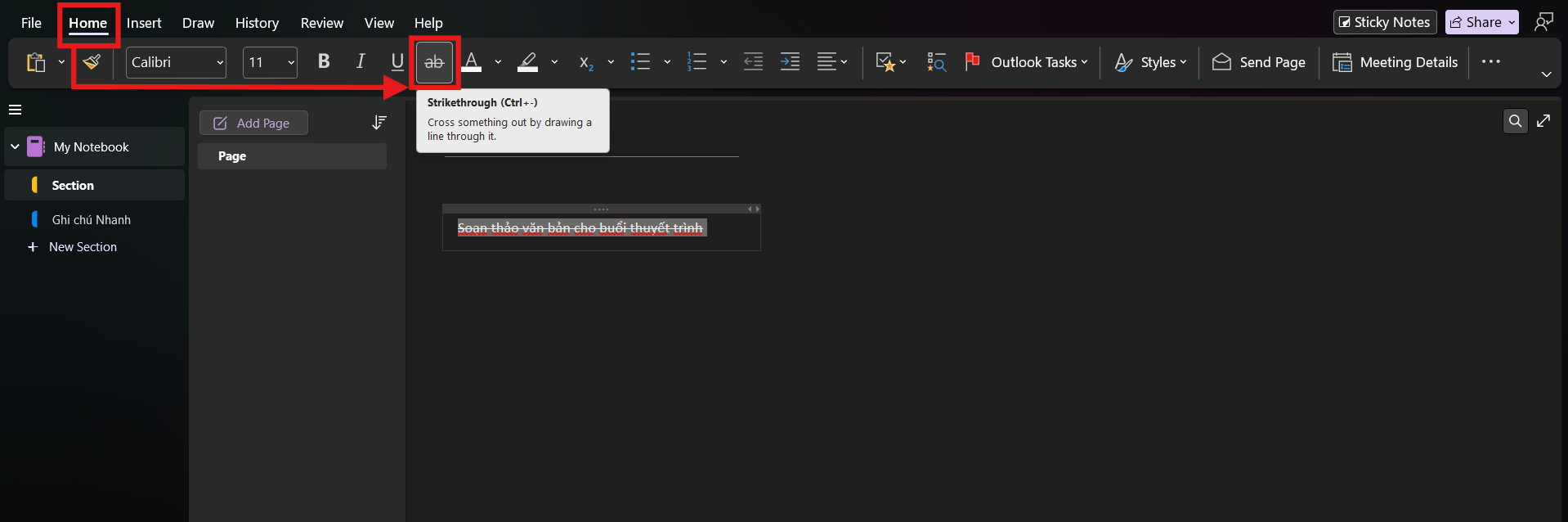
Cách 1: Dùng toolbar:
- Chọn đoạn text đang có định dạng gạch ngang
- Vào Home (Trang đầu) → Basic Text (Văn bản cơ bản)
- Nhấp lại vào nút Strikethrough (nút đang sáng/highlighted)
- Đường gạch ngang biến mất, văn bản trở lại bình thường
Cách 2: Dùng phím tắt (Windows):
Lặp lại trình tự Alt → H → 4 → S hoặc tổ hợp phím “Ctrl + –” trên đoạn text đang có gạch ngang sẽ tắt định dạng này.
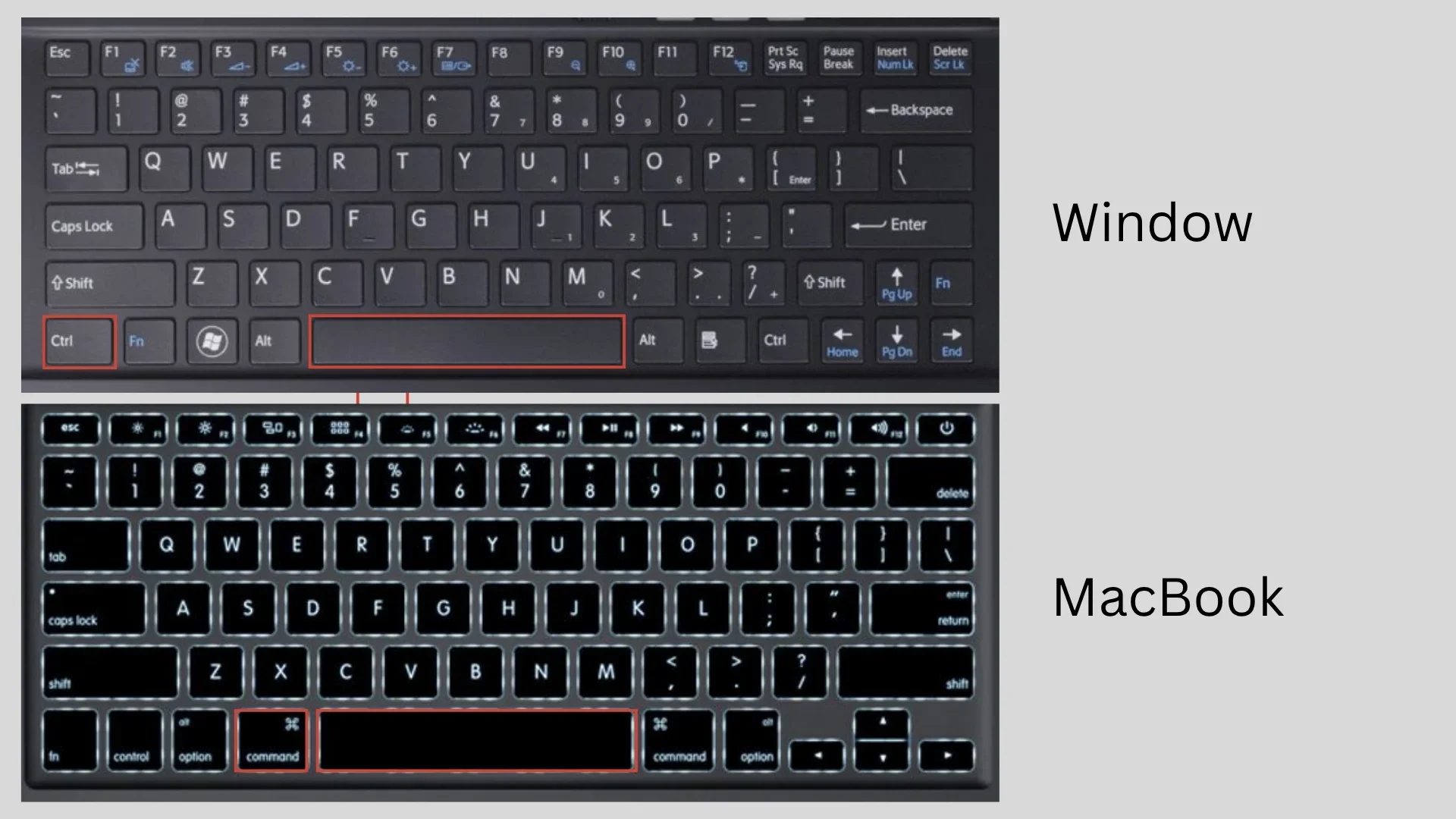
Cách 3: Xóa toàn bộ định dạng:
Nếu muốn xóa tất cả định dạng cùng lúc (bao gồm cả Strikethrough, Bold, Italic…), chọn văn bản và nhấn Ctrl + Space trên Windows hoặc Command + Space trên Mac.
Tóm lại, việc loại bỏ đường gạch ngang chữ trong OneNote được thực hiện vô cùng nhanh chóng và tiện lợi. Bạn có thể linh hoạt nhấp lại nút công cụ, nhấn tổ hợp phím tắt quen thuộc hoặc dùng lệnh xóa toàn bộ định dạng để đưa đoạn văn bản gốc trở về trạng thái ban đầu.
Những lỗi thường gặp khi không gạch ngang được chữ trong OneNote
Trong quá trình sử dụng, bạn có thể gặp lỗi không gạch ngang được chữ trên OneNote. Bài viết dưới đây chỉ ra cách khắc phục bao gồm 4 nguyên nhân, cụ thể là: ẩn nút, phím tắt lỗi, bản web hạn chế và ứng dụng cũ.
- Không thấy nút Strikethrough
Nguyên nhân phổ biến: cửa sổ OneNote đang ở chế độ thu nhỏ, khiến ribbon bị ẩn bớt các nút. Hãy kéo rộng cửa sổ hoặc nhấp vào dấu “…” trong nhóm Basic Text để xem thêm tùy chọn định dạng.
- Shortcut không hoạt động
Khi phím tắt không phản hồi, trước tiên hãy đặt con trỏ chuột đúng vào vùng soạn thảo, tránh thanh tìm kiếm. Tiếp theo, cần kiểm tra bàn phím có bị kẹt Fn Lock hay chế độ gõ đặc biệt không. Cuối cùng, hãy xác minh phiên bản OneNote hiện tại có hỗ trợ tổ hợp phím này không để kịp thời xử lý.
- OneNote Web bị giới hạn
Phiên bản OneNote Web trên trình duyệt có các tính năng định dạng hạn chế hơn bản máy tính. Để tạo gạch ngang chữ, bạn hãy bôi đen đoạn văn bản. Sau đó, nhấp chuột phải, chọn mục Format Text rồi nhấn chọn Strikethrough. Ngoài ra, bạn cũng có thể dùng thanh định dạng nổi xuất hiện ngay khi vừa chọn xong chữ.
- Phiên bản OneNote cũ
OneNote 2010 và 2013 có giao diện ribbon khác. Nút Strikethrough vẫn tồn tại nhưng có thể nằm ở vị trí khác trong tab Home. Nếu đang dùng phiên bản cũ, hãy cân nhắc nâng cấp lên Microsoft 365 để sử dụng đầy đủ tính năng.
Tóm lại, khi tính năng gạch ngang chữ không hoạt động, bạn đừng vội lo lắng. Hãy nhanh chóng kiểm tra lại cửa sổ hiển thị, trạng thái bàn phím hoặc chuyển sang dùng bản máy tính. Việc cập nhật OneNote lên phiên bản mới nhất cũng sẽ giúp bạn khắc phục triệt để lỗi này.
Bảng tổng hợp các phím tắt định dạng văn bản trong OneNote
Thay vì dùng chuột, việc ghi nhớ tổ hợp phím sẽ giúp bạn thao tác nhanh chóng hơn. Bảng định dạng văn bản trong OneNote dưới đây bao gồm 5 phím tắt, cụ thể là: in đậm, in nghiêng, gạch chân, gạch ngang và tô sáng.
| Tính năng | Shortcut Windows | Shortcut Mac | Mô tả |
| Bold (In đậm) | Ctrl + B | Command + B | Làm đậm văn bản được chọn |
| Italic (In nghiêng) | Ctrl + I | Command + I | Làm nghiêng văn bản được chọn |
| Underline (Gạch chân) | Ctrl + U | Command + U | Thêm đường gạch dưới văn bản |
| Strikethrough (Gạch ngang) | Alt → H → 4 → S | Không có mặc định | Tạo đường gạch ngang qua chữ |
| Highlight (Tô sáng) | Ctrl + Alt + H | — | Tô màu nền cho văn bản |
Các định dạng cơ bản như in đậm, in nghiêng và gạch chân đều rất thống nhất, dễ nhớ trên cả Windows lẫn Mac. Tuy nhiên, bạn cần đặc biệt lưu ý rằng hệ điều hành Mac hiện không có sẵn tổ hợp phím tắt mặc định dành cho tính năng gạch ngang và tô sáng văn bản.
Mẹo sử dụng Strikethrough trong OneNote hiệu quả hơn
Tính năng gạch ngang chữ sẽ giúp bạn tối ưu hóa hiệu suất làm việc trên OneNote. Mẹo ứng dụng hiệu quả tính năng này bao gồm 4 tiêu chí, cụ thể là: quản lý checklist, đánh dấu dự án, ghi chú học tập và theo dõi nhóm.
- Quản lý Checklist công việc
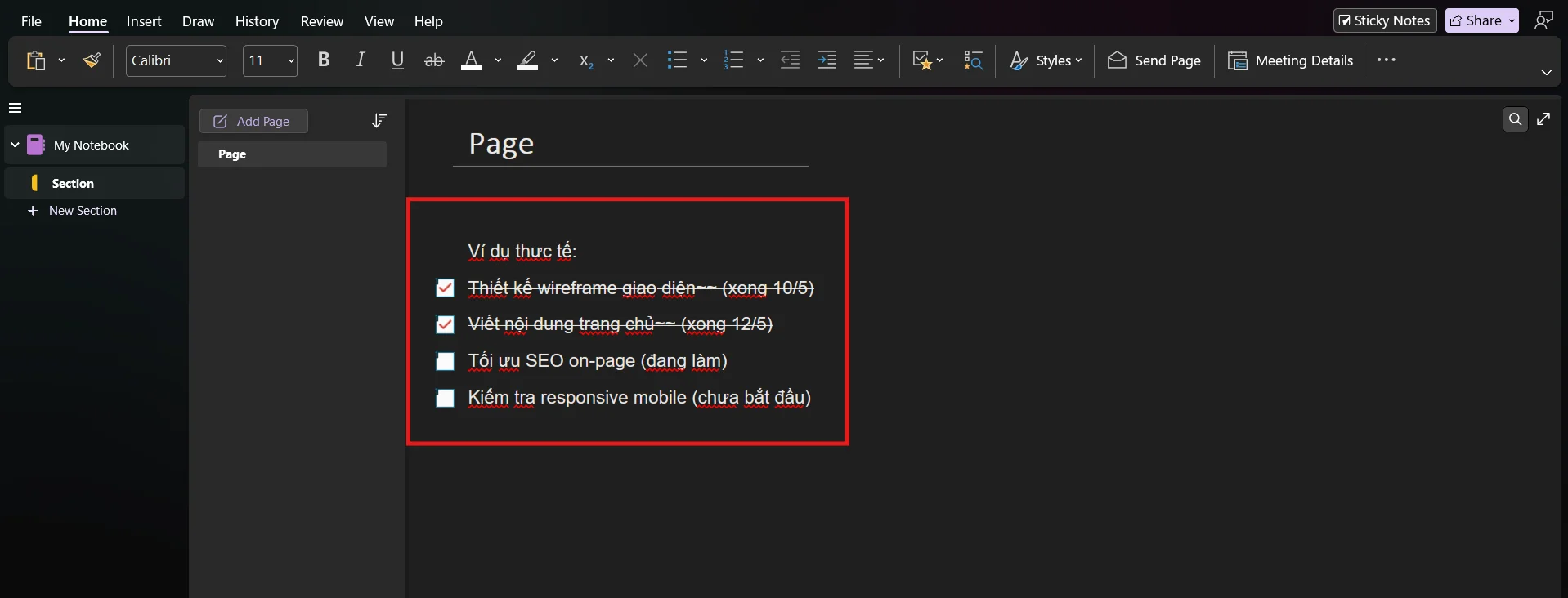
Thay vì xóa task đã xong, hãy gạch ngang chúng. Bạn vẫn nhìn thấy toàn bộ danh sách ban đầu và dễ dàng đếm số lượng công việc đã hoàn thành so với tổng số. Kết hợp Strikethrough với checkbox của OneNote để có cả hai lợi ích: đánh dấu ✓ và gạch ngang.
- Đánh dấu task hoàn thành khi Tracking dự án
Khi theo dõi tiến độ dự án nhóm trong OneNote, gạch ngang các hạng mục đã xử lý xong. Mọi thành viên nhìn vào trang ghi chú đều thấy ngay trạng thái hiện tại mà không cần đọc từng dòng ghi chú.
- Ghi chú học tập
Khi ôn thi hoặc học nội dung mới, gạch ngang các phần đã nắm chắc. Nhìn tổng thể trang ghi chú, bạn biết ngay phần nào cần ôn thêm và phần nào có thể bỏ qua.
- Tracking công việc nhóm
Trong các cuộc họp lặp lại hàng tuần, giữ nguyên danh sách action items từ tuần trước và gạch ngang những gì đã giải quyết. Cách này tạo ra một timeline công việc trực quan mà không tốn thêm thời gian định dạng.
>>>> Xem thêm: Cách tạo checklist trong OneNote
Kết luận
Cách gạch ngang chữ trong OneNote là thao tác nhỏ nhưng mang lại hiệu quả lớn khi quản lý công việc. Trên Windows, bạn dễ dàng áp dụng qua tab Home hoặc phím tắt Alt → H → 4 → S. Tính năng này cũng khả dụng trên Mac và thiết bị di động. Dù dùng để đánh dấu checklist hay theo dõi dự án nhóm, đây là công cụ thiết thực nên có trong thói quen ghi chú của bạn.
Hãy để đội ngũ chúng tôi đồng hành giúp chuẩn hóa toàn diện không gian cộng tác nội bộ bám sát quy trình vận hành thực tế của doanh nghiệp. Kết nối ngay với M365 qua Hotline 024.9999.7777 để nhận tư vấn chi tiết!
