




Bạn mất cả buổi sáng để soạn một báo cáo dài? Viết đi viết lại mà vẫn chưa thể ưng? Copilot trong Word có thể giúp bạn làm điều đó trong vài phút. Tính năng AI tích hợp sẵn trong Microsoft Word này đang thay đổi cách hàng triệu nhân viên văn phòng làm việc mỗi ngày. Bài viết này giải thích Copilot trong Word là gì, cách bật, cách dùng và những prompt mẫu thực chiến bạn có thể dùng ngay hôm nay.
Copilot trong Word là gì?
Copilot trong Word là trợ lý AI được tích hợp trực tiếp vào Microsoft Word, thuộc hệ sinh thái Microsoft 365 Copilot. Nó sử dụng mô hình ngôn ngữ lớn (LLM) của OpenAI kết hợp với dữ liệu doanh nghiệp của bạn để hỗ trợ soạn thảo, chỉnh sửa, tóm tắt và phân tích văn bản ngay trong tài liệu. Nói đơn giản hơn, Copilot giống như một trợ lý biên tập ngồi cạnh bạn — bạn nói cần gì, nó viết ngay.
Copilot trong Word khác gì so với Chat GPT?
Để làm rõ ưu thế của trợ lý AI nhà Microsoft so với Chat GPT, phần phân tích sự khác biệt cốt lõi dưới đây bao gồm 4 tiêu chí, cụ thể là: đọc tài liệu hiện tại, kết nối dữ liệu, chèn trực tiếp và tính bảo mật cao.
- Copilot đọc được toàn bộ nội dung tài liệu bạn đang mở.
- Copilot truy cập được file khác trong Microsoft 365 (email, Teams, SharePoint) nếu bạn cấp quyền.
- Kết quả được chèn thẳng vào tài liệu, không cần copy-paste.
- Copilot tuân theo chính sách bảo mật dữ liệu doanh nghiệp của Microsoft.
Trong khi Chat GPT chỉ đóng vai trò như một công cụ AI tổng quát, Copilot lại là giải pháp chuyên biệt dành riêng cho Word. Nhờ khả năng tương tác trực tiếp tài liệu và tuân thủ bảo mật, trợ lý này mang đến trải nghiệm soạn thảo liền mạch, an toàn cho doanh nghiệp.
Copilot trong Word làm được gì?
Để giúp bạn hình dung rõ giá trị thực tế trước khi dùng, bảng tổng hợp tính năng của Copilot trong Word dưới đây bao gồm 6 mục, cụ thể là: soạn thảo tự động, tóm tắt tài liệu, viết lại, tạo dàn ý, đặt câu hỏi và dịch.
| Tính năng | Mô tả | Ví dụ thực tế |
| Soạn thảo tự động | Tạo nội dung từ prompt ngắn | “Viết email từ chối dự thầu lịch sự” |
| Tóm tắt tài liệu | Tóm tắt file dài thành 5–10 điểm | Tóm tắt báo cáo 30 trang trong 30 giây |
| Rewrite & cải thiện | Viết lại đoạn văn chuyên nghiệp hơn | Chỉnh lại email cứng nhắc thành thân thiện |
| Tạo dàn ý | Đề xuất cấu trúc bài viết, báo cáo | Dàn ý proposal 10 trang cho khách hàng |
| Đặt câu hỏi về tài liệu | Hỏi nội dung trong file đang mở | “Phần ngân sách trong hợp đồng này là bao nhiêu?” |
| Dịch & bản địa hóa | Dịch văn bản trong tài liệu | Dịch email tiếng Anh sang tiếng Việt |
Copilot giúp tối ưu hóa đáng kể thời gian xử lý các tác vụ văn phòng. Cụ thể, soạn báo cáo 3 trang giảm từ 2-3 giờ xuống 20-30 phút; tóm tắt hợp đồng 20 trang từ 45 phút xuống 2 phút. Bên cạnh đó, việc viết lại đề xuất được rút ngắn từ 1 giờ xuống còn 10 phút, và thao tác tạo bảng nội dung chỉ mất 1 phút thay vì 15 phút như trước đây.
Điều kiện để sử dụng Copilot trong Word
Để đảm bảo quá trình kích hoạt trợ lý AI thành công, phần yêu cầu điều kiện sử dụng Copilot trong Word dưới đây bao gồm 4 tiêu chí, cụ thể là: bản quyền phần mềm, loại tài khoản, phiên bản ứng dụng và kết nối mạng.
- License Microsoft 365 Copilot — Gói riêng biệt, không tự động có trong Microsoft 365 Business Basic/Standard. Cần mua thêm Copilot add-on (khoảng $30/user/tháng).
- Tài khoản Microsoft 365 doanh nghiệp (work/school account) — Không hỗ trợ tài khoản cá nhân Hotmail/Outlook thông thường (trừ một số tính năng Copilot Free mới từ 2024).
- Microsoft Word phiên bản mới nhất — Version 2308 trở lên (Microsoft 365 Apps). Word 2019/2021 standalone không hỗ trợ.
- Kết nối Internet — Copilot cần kết nối để xử lý bằng AI cloud của Microsoft.
Việc đáp ứng đầy đủ các điều kiện trên là bắt buộc để sử dụng trợ lý AI hiệu quả. Mặc dù Microsoft đã cung cấp phiên bản miễn phí với tính năng cơ bản, doanh nghiệp vẫn phải trang bị bản quyền trả phí riêng biệt nếu muốn khai thác tối đa sức mạnh hệ thống.
Hướng dẫn cách bật Copilot trong Word
Để bật Copilot trong Word, người dùng cần thực hiện 5 bước chính, bao gồm kiểm tra license Microsoft 365, cập nhật Word lên phiên bản mới nhất, đăng nhập đúng tài khoản và xác nhận Copilot đã được kích hoạt trong tài khoản admin.
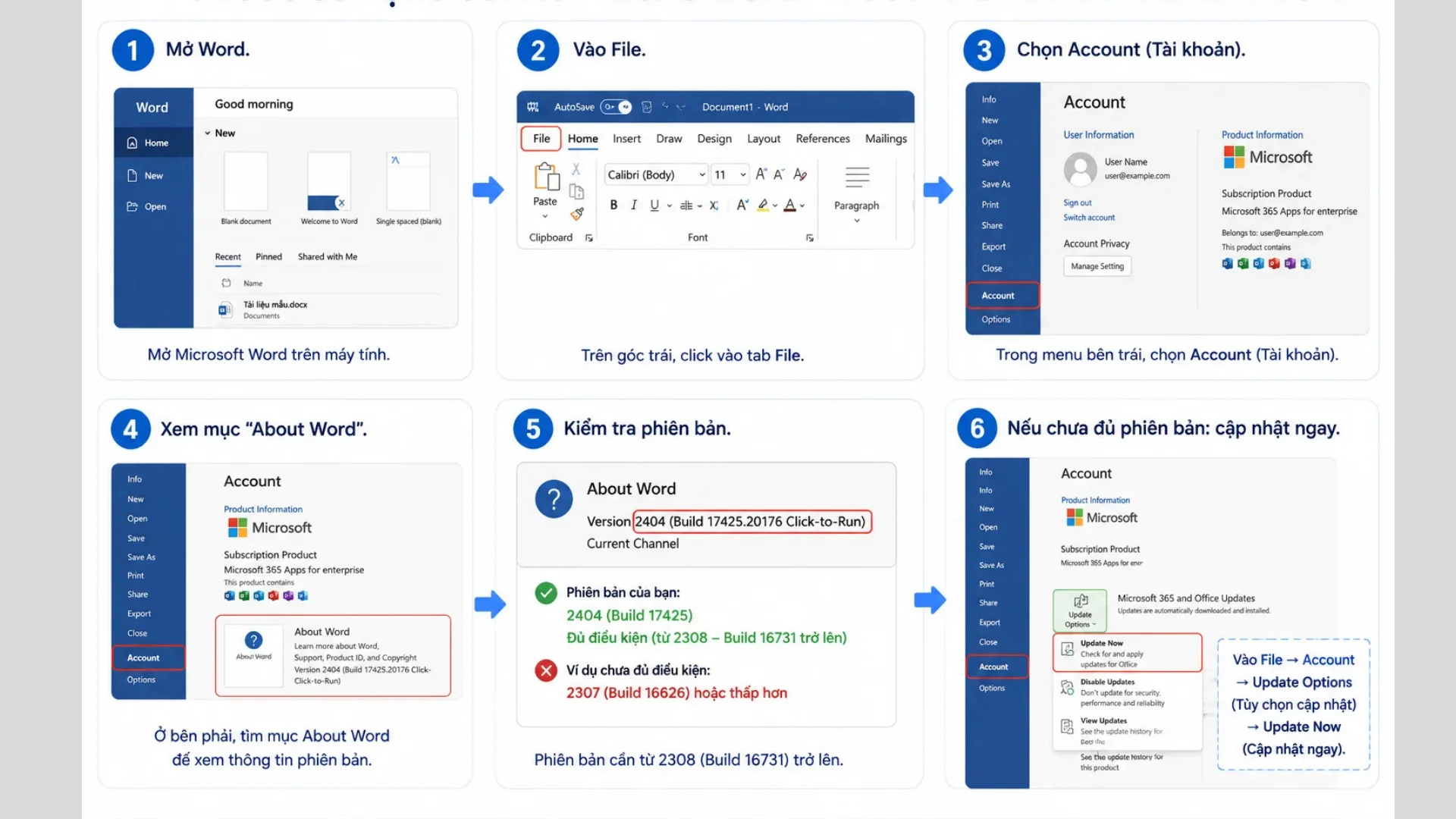
- Bước 1: Kiểm tra lại phiên bản Word
Mở Word → File → Account (Tài khoản) → Xem mục “About Word”. Phiên bản cần từ 2308 (Build 16731) trở lên.
Nếu chưa đủ phiên bản: File → Account → Update Options (Tùy chọn cập nhật) → Update Now (Cập nhật ngay).
- Bước 2: Kiểm tra tài khoản đăng nhập
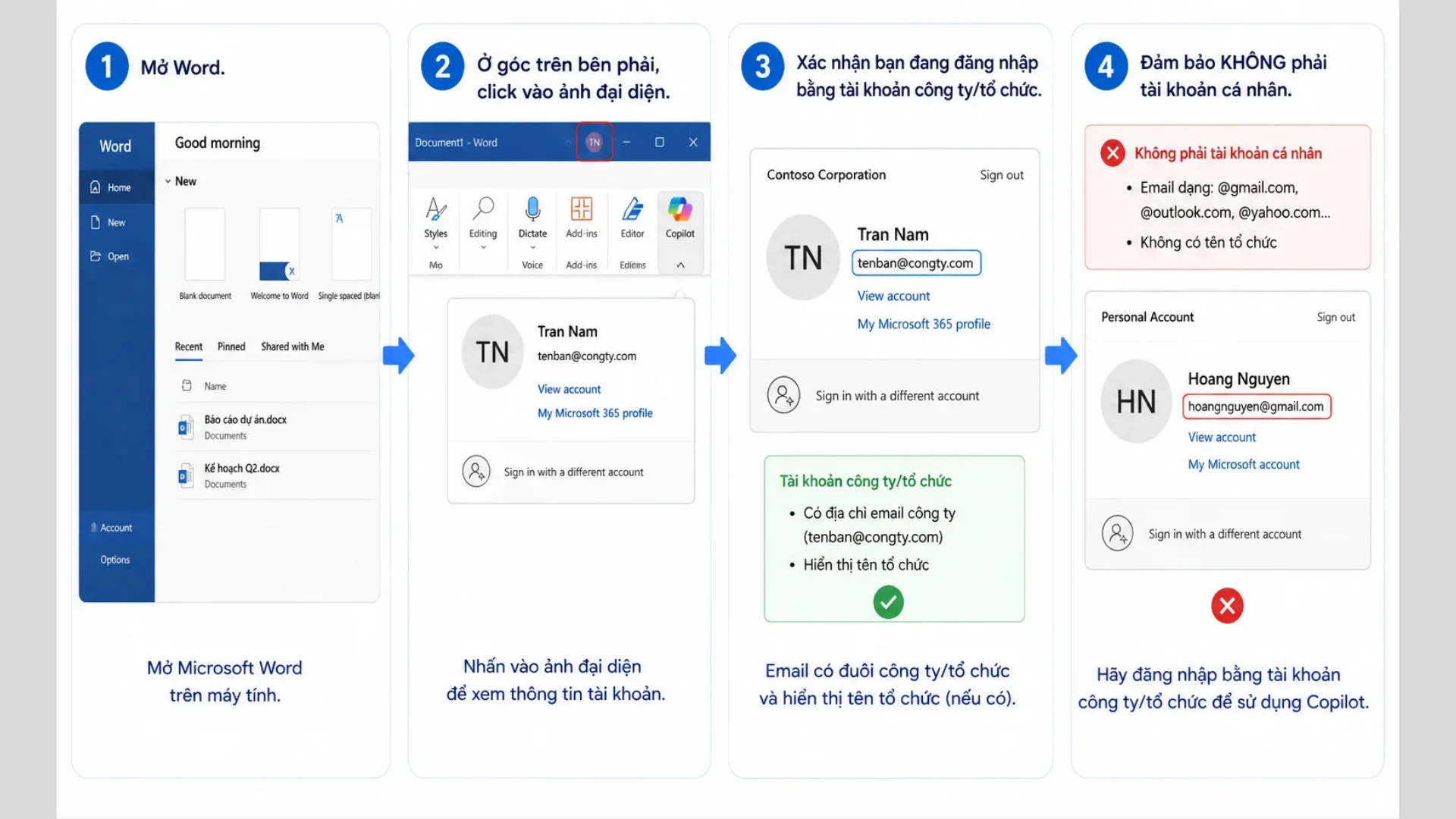
Góc trên bên phải Word, click vào ảnh đại diện. Xác nhận bạn đang đăng nhập bằng tài khoản công ty/tổ chức (dạng: [email protected]), không phải tài khoản cá nhân.
- Bước 3: Kiểm tra license Copilot
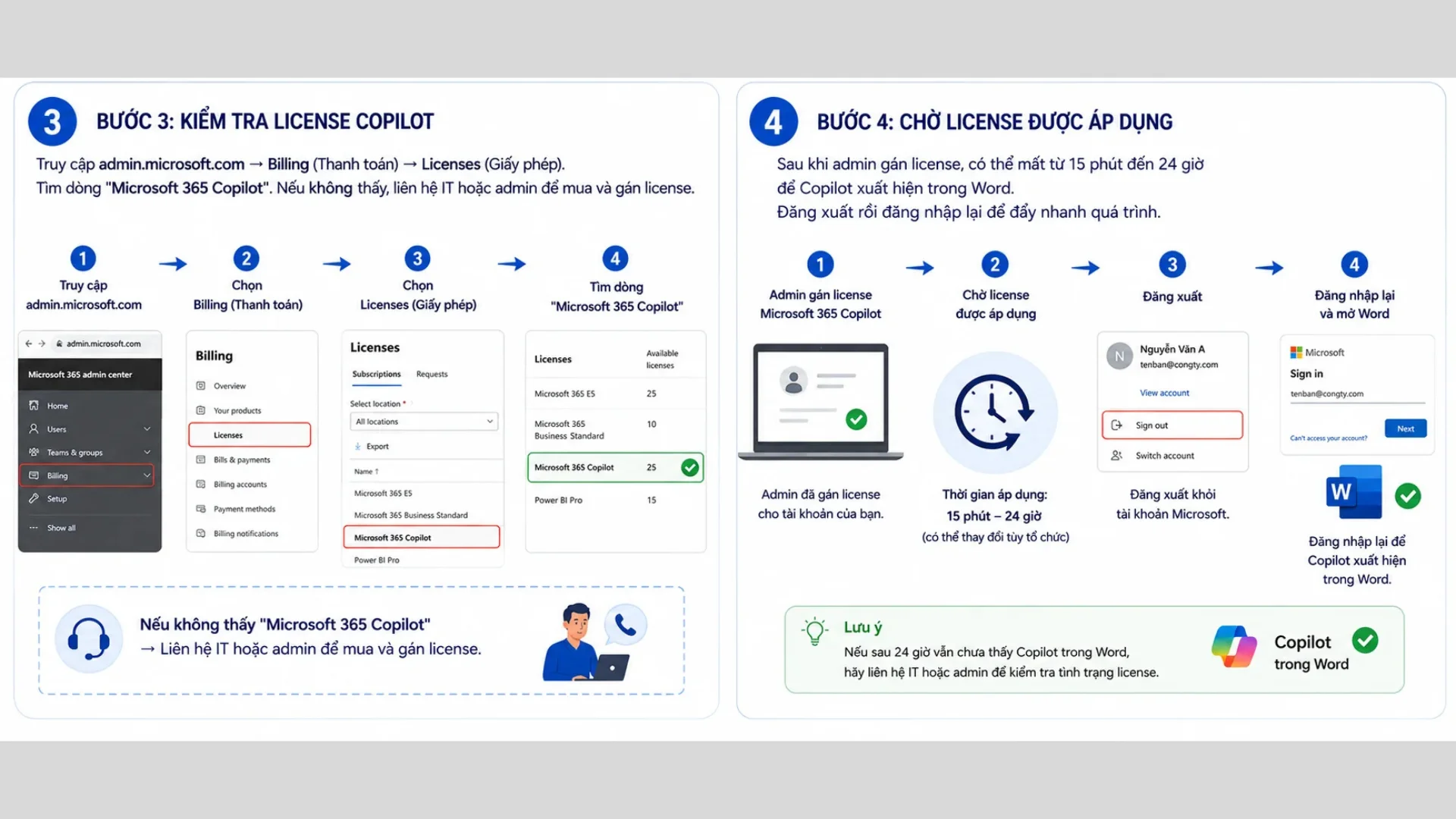
Truy cập admin.microsoft.com → Billing (Thanh toán) → Licenses (Giấy phép). Tìm dòng “Microsoft 365 Copilot”. Nếu không thấy, liên hệ IT hoặc admin để mua và gán license.
- Bước 4: Chờ license được áp dụng
Sau khi admin gán license, có thể mất từ 15 phút đến 24 giờ để Copilot xuất hiện trong Word. Đăng xuất rồi đăng nhập lại để đẩy nhanh quá trình.
- Bước 5: Kiểm tra nút Copilot trên Ribbon
Mở Word → Nhìn lên thanh Home hoặc tab View. Nếu thấy nút Copilot (biểu tượng ngôi sao nhiều màu), bạn đã sẵn sàng.
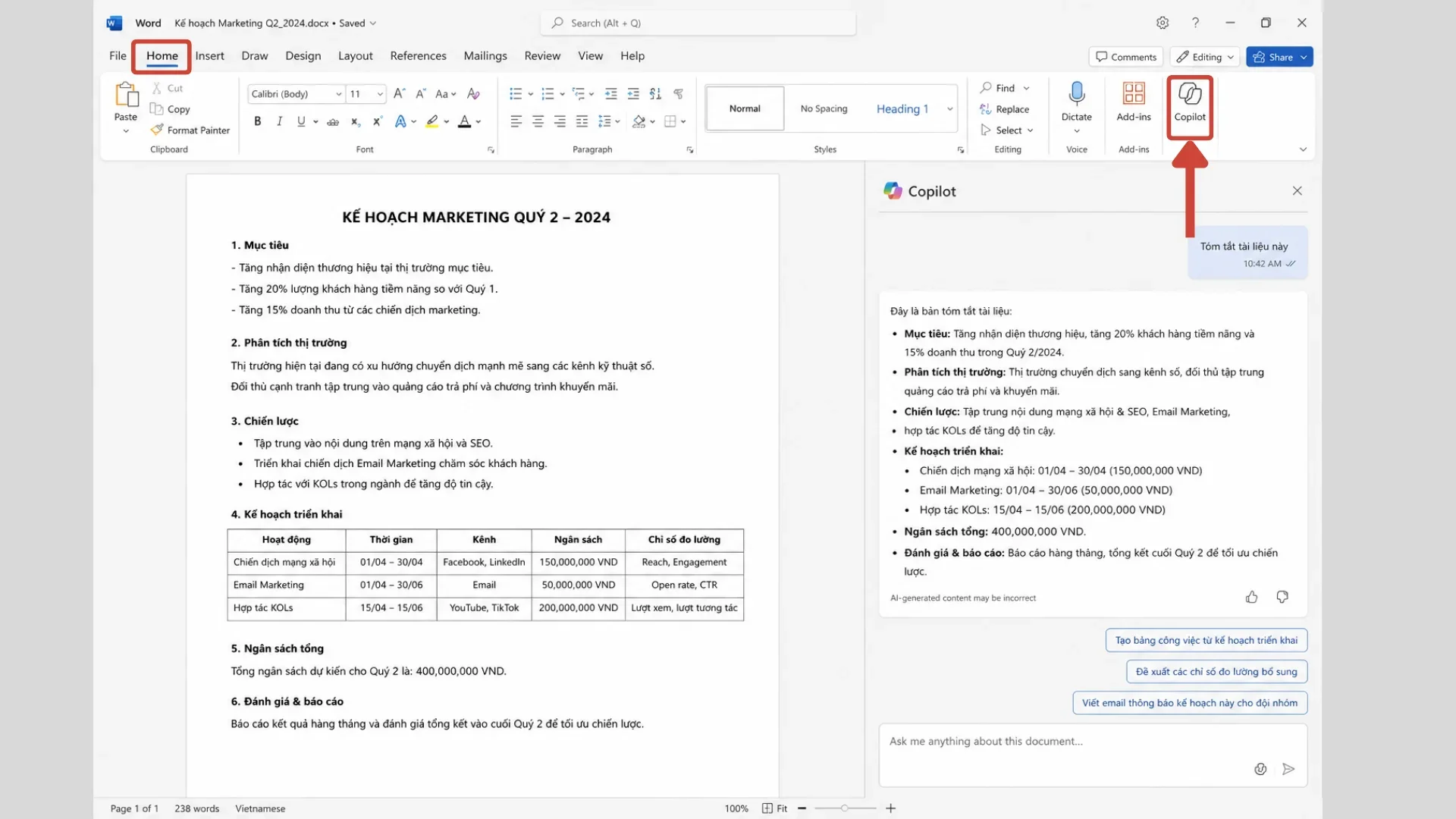
Tóm lại, để bật Copilot trong Word, điều cốt lõi là có đúng license Microsoft 365 Copilot và đang dùng phiên bản Word mới nhất. Nếu thiếu một trong hai, nút Copilot sẽ không xuất hiện hoặc bị mờ.
Cách mở Copilot trong Word trên Desktop và Web
Để giúp bạn thao tác linh hoạt trên nhiều nền tảng, phần hướng dẫn cách mở Copilot trong Word dưới đây bao gồm 3 cách, cụ thể là: mở từ thanh công cụ Ribbon, sử dụng phím tắt và thao tác trực tiếp trên web.
- Cách 1 — Từ thanh Ribbon (Desktop)
Home → Click nút Copilot (biểu tượng ngôi sao nhiều màu ở góc phải ribbon) → Bảng Copilot mở ra ở bên phải tài liệu.
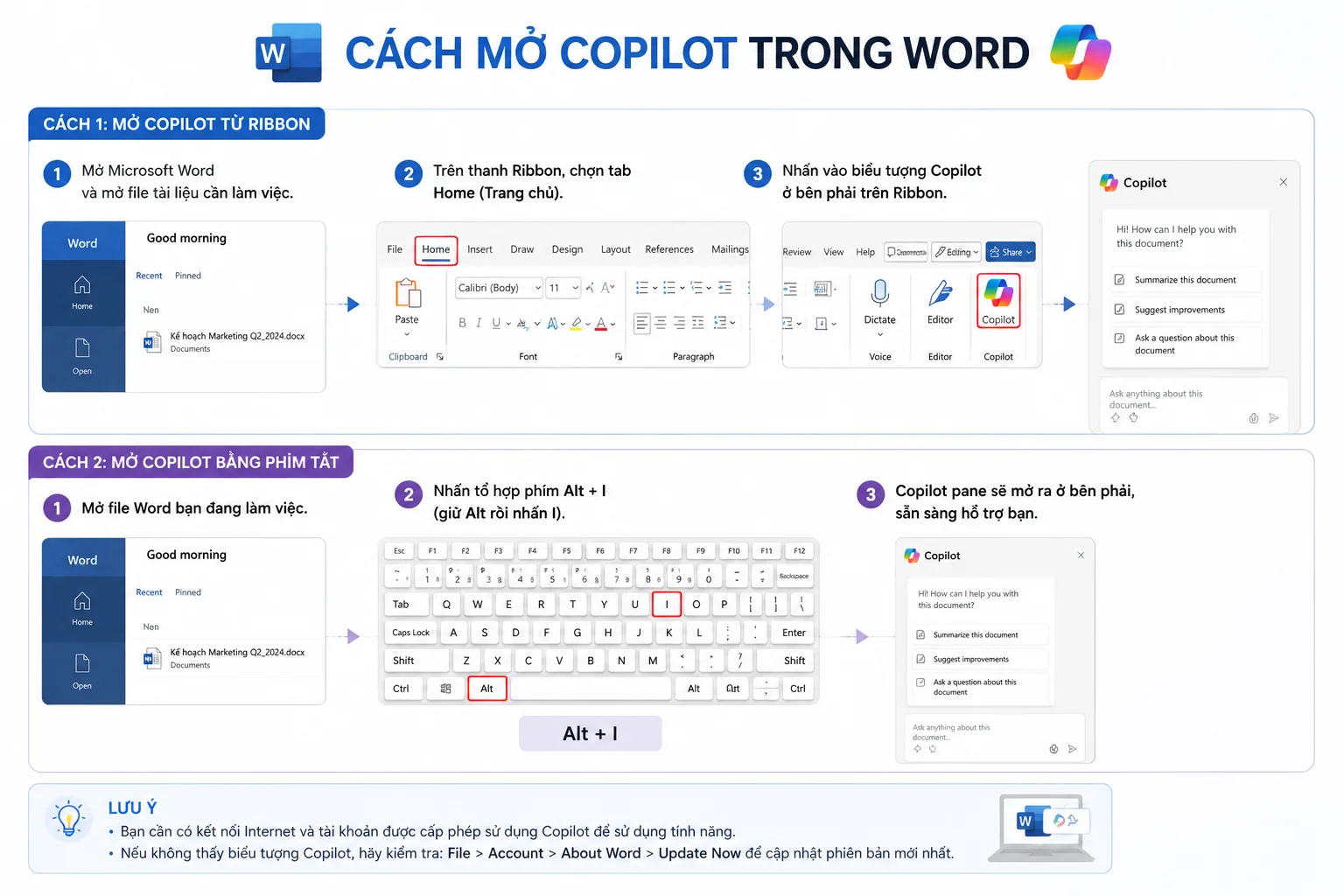
- Cách 2 — Từ phím tắt (Desktop)
Nhấn Alt + I → Gõ tên tính năng hoặc dùng phím tắt Ctrl + Alt + I để mở Copilot nhanh (phím tắt có thể thay đổi theo phiên bản).
- Cách 3 — Trên Word Web (word.new hoặc Office.com)
Truy cập office.com → Mở tài liệu Word → Click tab Home → Tìm nút Copilot trên ribbon → Click để mở.
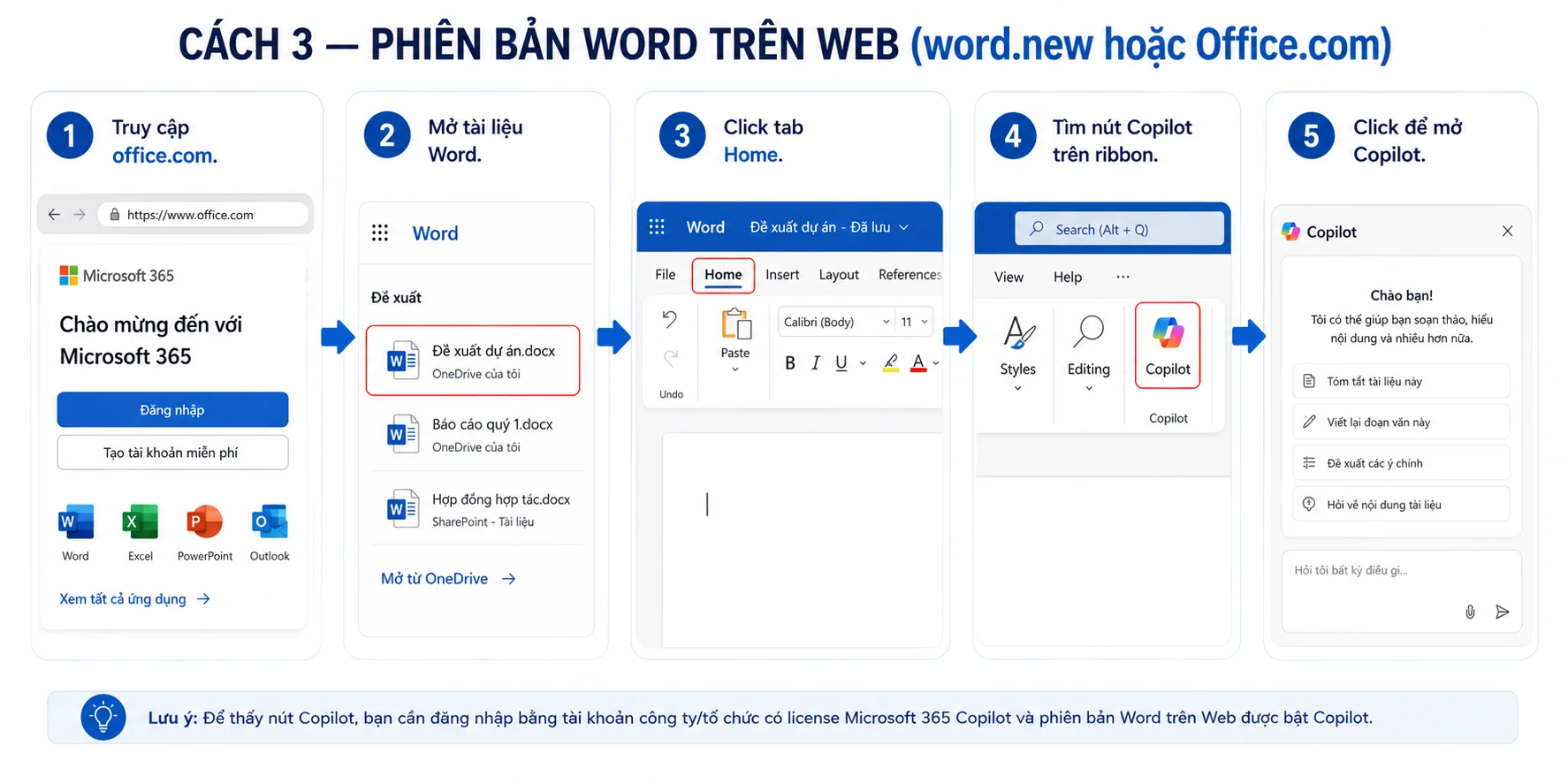
Nền tảng sử dụng sẽ quyết định trực tiếp đến khả năng xử lý dữ liệu của trợ lý AI. Trong khi bản Web chỉ đọc được file đám mây, phiên bản Desktop mang lại trải nghiệm toàn diện hơn khi hỗ trợ cả file nội bộ lẫn trực tuyến cùng nhiều tính năng nâng cao.
Hướng dẫn sử dụng Copilot trong Word từng bước
Để giúp bạn nhanh chóng thành thạo trợ lý AI, phần hướng dẫn sử dụng Copilot trong Word từng bước dưới đây bao gồm 4 tác vụ, cụ thể là: tạo nội dung mới, tóm tắt tài liệu, chỉnh sửa đoạn văn và đặt câu hỏi.
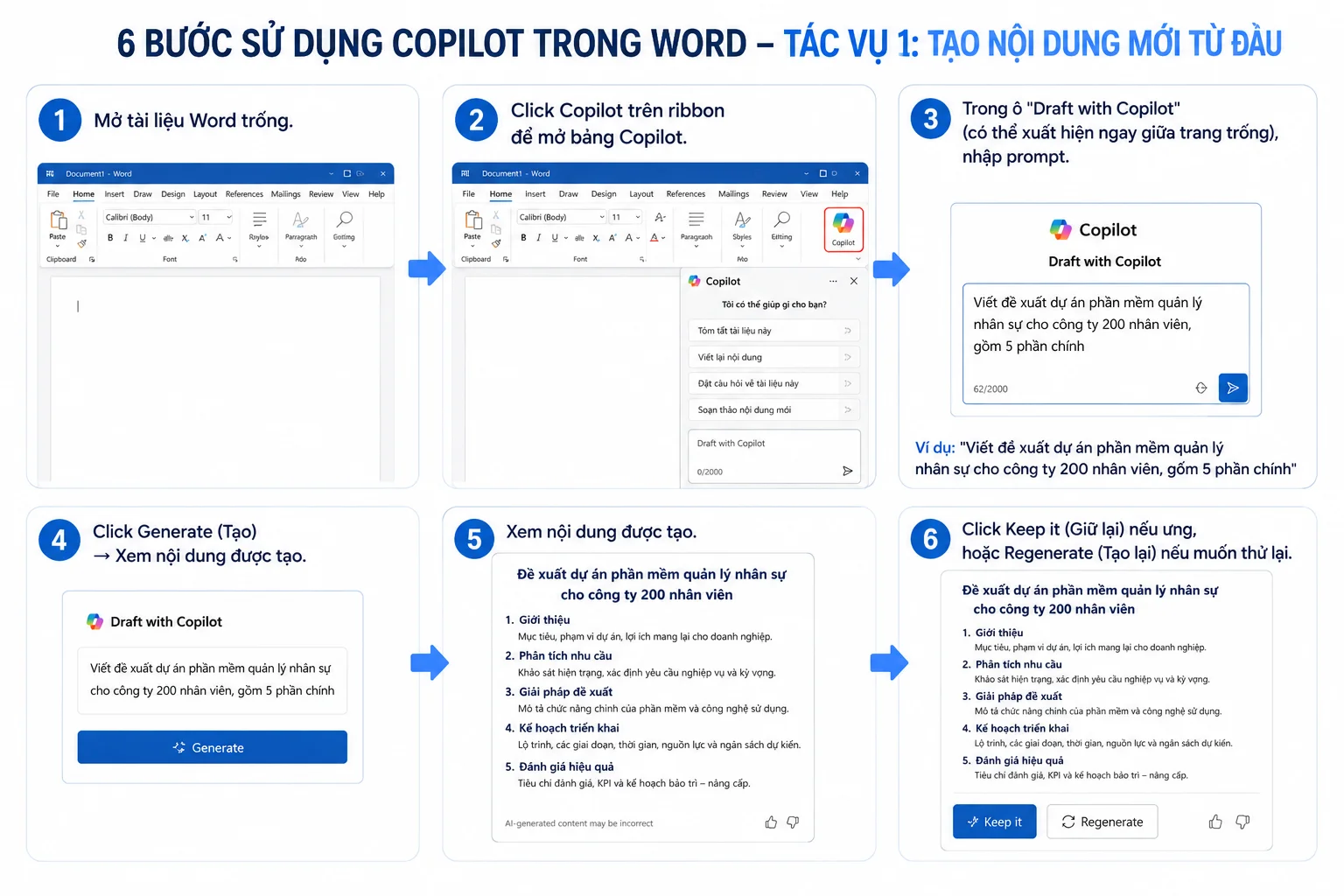
Tác vụ 1: Tạo nội dung mới từ đầu
- Bước 1: Mở tài liệu Word trống.
- Bước 2: Click Copilot trên ribbon để mở bảng Copilot.
- Bước 3: Trong ô “Draft with Copilot” (có thể xuất hiện ngay giữa trang trống), nhập prompt.
Ví dụ: “Viết đề xuất dự án phần mềm quản lý nhân sự cho công ty 200 nhân viên, gồm 5 phần chính” - Bước 4: Click Generate (Tạo) → Xem nội dung được tạo.
- Bước 5: Xem nội dung được tạo.
- Bước 6: Click Keep it (Giữ lại) nếu ưng, hoặc Regenerate (Tạo lại) nếu muốn thử lại.
Tác vụ 2: Tóm tắt tài liệu dài
- Bước 1: Mở file Word cần tóm tắt (có thể là hợp đồng, báo cáo, nghị quyết…).
- Bước 2: Mở Copilot panel → Nhập: “Tóm tắt tài liệu này thành 5 điểm chính”
- Bước 3: Copilot sẽ đọc toàn bộ nội dung và trả về bản tóm tắt.
- Bước 4: Bạn có thể hỏi thêm: “Điều khoản nào trong tài liệu này có rủi ro pháp lý?”

Tác vụ 3: Rewrite đoạn văn bản
- Bước 1: Bôi đen đoạn văn muốn chỉnh sửa.
- Bước 2: Click phải hoặc dùng menu inline → Chọn Copilot → Rewrite with Copilot.
- Bước 3: Chọn giọng văn: Formal (Trang trọng) / Casual (Thân thiện) / Concise (Ngắn gọn).
- Bước 4: Xem phiên bản được viết lại → Chọn Accept (Chấp nhận) hoặc thử lại để tạo phiên bản khác.

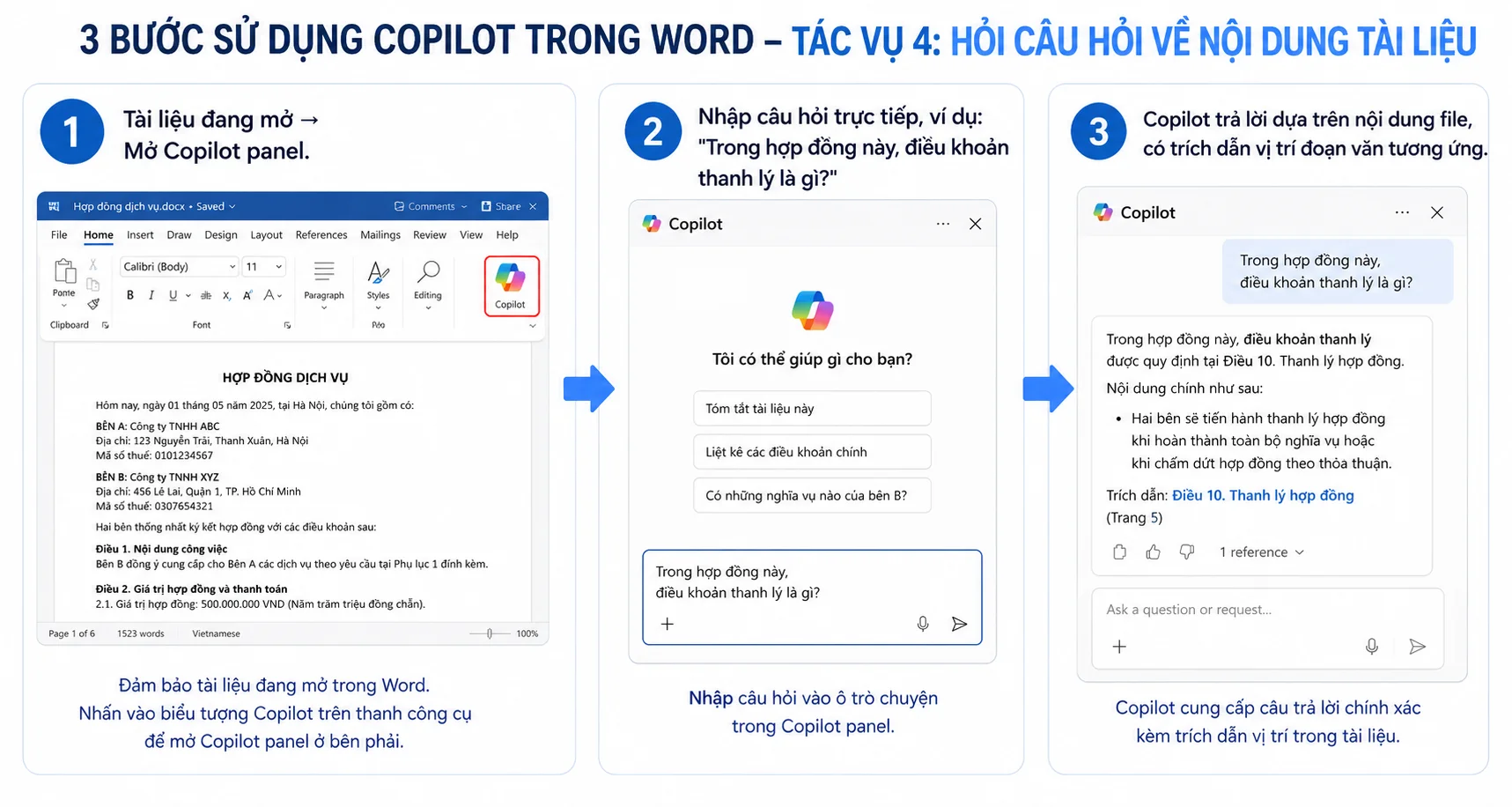
Tác vụ 4: Hỏi câu hỏi về nội dung tài liệu
- Bước 1: Đảm bảo tài liệu đang mở → Mở Copilot panel ở bên phải màn hình.
- Bước 2: Nhập câu hỏi trực tiếp vào ô trò chuyện.
Ví dụ: “Trong hợp đồng này, điều khoản thanh lý là gì?” - Bước 3: Copilot sẽ phân tích và trả lời dựa trên nội dung file, kèm theo trích dẫn vị trí đoạn văn tương ứng trong tài liệu.
Việc nắm vững bốn tác vụ cơ bản trên giúp bạn biến Copilot thành trợ lý đắc lực trong Word. Từ khâu lên ý tưởng ban đầu đến tinh chỉnh câu chữ và tổng hợp thông tin, công cụ AI này sẽ tối ưu hóa toàn diện quy trình soạn thảo văn bản hằng ngày.
Prompt mẫu thực tế cho Copilot trong Word
Để tối ưu hóa hiệu quả khi sử dụng AI, bộ thư viện prompt mẫu thực tế cho Copilot trong Word dưới đây bao gồm 4 nhóm đối tượng, cụ thể là: nhân viên văn phòng, chuyên viên tiếp thị, bộ phận nhân sự và sinh viên.
Nhân viên văn phòng / Sales:
| Mục đích | Prompt mẫu |
| Viết email từ chối | “Viết email từ chối đề xuất hợp tác từ đối tác, giọng lịch sự và chuyên nghiệp, để ngỏ cơ hội hợp tác tương lai” |
| Tóm tắt báo cáo | “Tóm tắt tài liệu này thành executive summary không quá 150 từ, tập trung vào kết quả và kiến nghị” |
| Viết proposal | “Tạo dàn ý proposal cung cấp dịch vụ [X] cho khách hàng [ngành Y], gồm: tổng quan, giải pháp, timeline, ngân sách dự kiến” |
| Rewrite chuyên nghiệp | “Viết lại đoạn văn này với giọng điệu chuyên nghiệp hơn, phù hợp gửi cho cấp trên” |
Marketing / Content:
| Mục đích | Prompt mẫu |
| Viết nội dung marketing | “Viết 3 phiên bản mô tả sản phẩm [X] theo 3 phong cách: trẻ trung, chuyên nghiệp và truyền cảm hứng” |
| Tạo outline bài viết | “Tạo dàn ý bài blog 1500 từ về chủ đề [X] chuẩn SEO, gồm intro, 5 H2 chính và conclusion” |
| Viết email newsletter | “Viết email newsletter thông báo ra mắt sản phẩm mới [X], giọng thân thiện, có CTA rõ ràng” |
Bộ phận nhân sự / HR:
| Mục đích | Prompt mẫu |
| Viết JD tuyển dụng | “Viết mô tả công việc cho vị trí [Tên vị trí], yêu cầu kinh nghiệm 2–3 năm, môi trường startup, giọng hiện đại” |
| Tóm tắt chính sách | “Tóm tắt tài liệu chính sách nội bộ này thành checklist 10 điểm cho nhân viên mới” |
Sinh viên / nghiên cứu sinh:
| Mục đích | Prompt mẫu |
| Tạo dàn ý luận văn | “Tạo dàn ý tiểu luận về [chủ đề], dành cho sinh viên đại học, gồm 4 chương chính với các luận điểm cụ thể” |
| Giải thích thuật ngữ | “Đọc tài liệu này và giải thích 5 thuật ngữ khó nhất bằng ngôn ngữ đơn giản” |
Việc ứng dụng các prompt mẫu được thiết kế sẵn sẽ giúp bạn khai thác trọn vẹn sức mạnh của Copilot trong Word. Tùy thuộc vào đặc thù công việc, hãy linh hoạt tinh chỉnh những câu lệnh trên để tiết kiệm thời gian và nâng cao chất lượng văn bản hiệu quả nhất.
Các lỗi thường gặp khi không thấy Copilot trong Word
Để giúp bạn nhanh chóng khắc phục các sự cố hiển thị và gián đoạn tính năng, phần tổng hợp lỗi không thấy Copilot trong Word dưới đây bao gồm 6 trường hợp, cụ thể là: thiếu bản quyền, chưa cập nhật, lỗi mạng, sai tài khoản, chưa đồng bộ và giới hạn nền tảng.
| Triệu chứng | Nguyên nhân | Cách khắc phục |
| Không thấy nút Copilot trên ribbon | Chưa có license Copilot | Liên hệ IT/admin để gán license Microsoft 365 Copilot |
| Nút Copilot bị mờ, không click được | Word chưa được cập nhật | File → Account → Update Options → Update Now |
| Copilot không phản hồi | Mất kết nối Internet hoặc service gián đoạn | Kiểm tra mạng; thử lại sau 5–10 phút |
| Đăng nhập nhưng vẫn không có Copilot | Đang dùng tài khoản cá nhân | Đăng xuất, đăng nhập lại bằng tài khoản công ty |
| Copilot có nhưng không đọc được file | File lưu local, chưa sync OneDrive | Upload file lên OneDrive/SharePoint trước khi dùng Copilot |
| Copilot trên Web khác Desktop | Tính năng Web bị giới hạn | Dùng Word Desktop app để có đầy đủ tính năng |
Hầu hết các lỗi khiến Copilot không hiển thị trong Word đều xuất phát từ vấn đề bản quyền, cập nhật phần mềm hoặc đồng bộ dữ liệu đám mây. Đối với môi trường doanh nghiệp, bạn nên chủ động liên hệ quản trị viên IT để kiểm tra chính sách kích hoạt tính năng trên toàn hệ thống.
Copilot trong Word có đáng dùng không?
Để giúp bạn đưa ra quyết định đầu tư công nghệ chính xác nhất, phần đánh giá hiệu quả thực tế của Copilot trong Word dưới đây bao gồm 3 khía cạnh, cụ thể là: những ưu điểm vượt trội, hạn chế cần biết và nhóm đối tượng nên sử dụng.
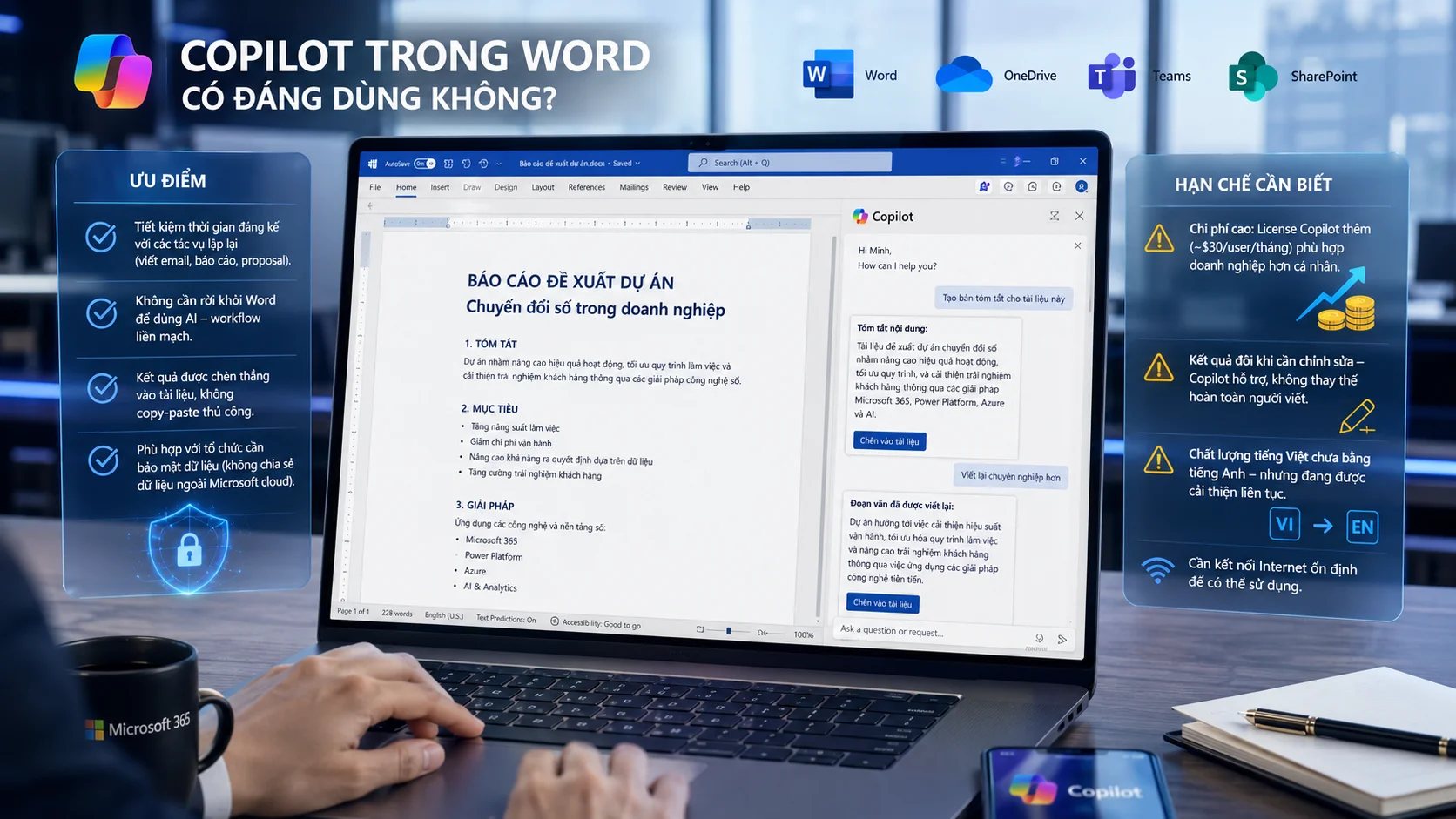
Ưu điểm thực sự:
- Tiết kiệm thời gian đáng kể với các tác vụ lặp lại (viết email, báo cáo, proposal).
- Không cần rời khỏi Word để dùng AI — workflow liền mạch.
- Kết quả được chèn thẳng vào tài liệu, không copy-paste thủ công.
- Phù hợp với tổ chức cần bảo mật dữ liệu (không chia sẻ dữ liệu ngoài Microsoft cloud).
Hạn chế cần biết:
- Chi phí cao: License Copilot thêm (~$30/user/tháng) phù hợp doanh nghiệp hơn cá nhân.
- Kết quả đôi khi cần chỉnh sửa — Copilot hỗ trợ, không thay thế hoàn toàn người viết.
- Chất lượng tiếng Việt chưa bằng tiếng Anh — nhưng đang được cải thiện liên tục.
- Cần kết nối Internet ổn định để có thể sử dụng.
Ai nên dùng ngay bây giờ?
Công cụ này mang lại giá trị tối ưu cho các nhân viên văn phòng có nhu cầu viết báo cáo và email thường xuyên, cũng như đội ngũ Sales cần soạn thảo đề xuất, hợp đồng hay thư theo dõi khách hàng. Bên cạnh đó, phòng Marketing muốn tạo nội dung hàng loạt, bộ phận HR cần soạn mô tả công việc, chính sách nội bộ, hay các doanh nghiệp đang ứng dụng Microsoft 365 muốn bứt phá năng suất đều là những đối tượng nên lựa chọn trải nghiệm ngay trợ lý AI này.
Tóm lại, Copilot trong Word là trợ lý đắc lực giúp tối ưu hóa toàn diện quy trình xử lý văn bản cho doanh nghiệp. Dù còn một vài giới hạn nhỏ về mặt ngôn ngữ và chi phí, công cụ AI này vẫn là giải pháp số hóa rất đáng đầu tư để nâng cao năng suất nội bộ.
FAQ — Câu hỏi thường gặp về Copilot trong Word
Để giải đáp các thắc mắc phổ biến của người dùng, phần câu hỏi thường gặp về Copilot trong Word dưới đây bao gồm 8 nội dung, cụ thể là: chi phí, lỗi hiển thị, tiếng Việt, bản quyền, đọc file PDF, bảo mật, nhân sự và ngoại tuyến.
- Copilot trong Word có miễn phí không?
Không hoàn toàn. Microsoft có Copilot Free trong Word dành cho người dùng cá nhân với tính năng giới hạn. Để dùng đầy đủ (tóm tắt tài liệu, kết nối dữ liệu công ty), cần mua license Microsoft 365 Copilot riêng (~$30/user/tháng).
- Vì sao Word của tôi không hiện nút Copilot?
Có 3 lý do phổ biến: (1) Chưa có license Copilot, (2) Word chưa cập nhật lên phiên bản mới nhất, (3) Đang đăng nhập bằng tài khoản cá nhân thay vì tài khoản công ty. Xem chi tiết tại mục 8 trong bài.
- Copilot trong Word có dùng được tiếng Việt không?
Có. Copilot hỗ trợ tiếng Việt nhưng chất lượng thấp hơn tiếng Anh. Bạn có thể nhập prompt bằng tiếng Việt và nhận kết quả tiếng Việt. Để kết quả tốt hơn, hãy viết prompt rõ ràng, chi tiết và nêu rõ yêu cầu giọng văn.
- Microsoft 365 nào hỗ trợ sử dụng Copilot?
Copilot for Microsoft 365 là add-on riêng, cần mua thêm ngoài gói Microsoft 365 Business Basic, Standard, Premium hoặc Enterprise E3/E5. Liên hệ Microsoft hoặc đối tác như M365 để được báo giá cụ thể.
- Copilot có đọc được file PDF trong Word không?
Copilot đọc được nội dung của tài liệu Word đang mở. Nếu bạn mở file PDF trong Word (Word có thể mở PDF dưới dạng editable), Copilot có thể đọc nội dung đó. Tuy nhiên, hiệu quả tốt nhất với file .docx gốc.
- Copilot trong Word có an toàn không? Dữ liệu có bị lộ không?
Microsoft cam kết không dùng dữ liệu của bạn để huấn luyện model AI. Dữ liệu được xử lý trong Microsoft cloud theo chính sách bảo mật của Microsoft 365 Commercial. Với doanh nghiệp có yêu cầu tuân thủ (compliance), Microsoft cung cấp các tùy chọn data residency và audit log.
- Copilot trong Word có thể thay thế nhân viên viết lách không?
Không. Copilot là công cụ hỗ trợ được đánh giá là không thay thế. Nó giúp viết nhanh hơn, chỉnh sửa dễ hơn — nhưng phán đoán chuyên môn, hiểu bối cảnh doanh nghiệp và kiểm soát chất lượng vẫn cần con người.
- Copilot trong Word có hoạt động khi không có Internet không?
Không. Copilot yêu cầu kết nối Internet để xử lý trên cloud của Microsoft. Nếu mất mạng, các tính năng AI của Copilot sẽ không hoạt động, nhưng Word vẫn dùng bình thường.
>>>> Xem thêm: Copilot trong Excel
Kết luận
Copilot trong Word là công cụ đột phá giúp tối ưu hóa hiệu suất soạn thảo ngay hôm nay. Để khai thác tối đa sức mạnh của trợ lý AI này, doanh nghiệp cần trang bị đúng bản quyền, cập nhật phần mềm lên phiên bản mới nhất và làm quen với cách viết câu lệnh chuẩn xác. Đây chắc chắn là khoản đầu tư số hóa quy trình xứng đáng cho mọi tổ chức.
Bạn đang muốn triển khai Copilot cho toàn bộ nhân viên trong công ty? Liên hệ m365 qua Hotline 024.9999.7777 để được tư vấn gói Microsoft 365 Copilot phù hợp cho doanh nghiệp, bao gồm hỗ trợ cấp phép, đào tạo nhân viên và onboarding toàn diện.
