




Copilot trong PowerPoint là tính năng AI tích hợp sẵn trong Microsoft 365, giúp bạn tạo toàn bộ bài thuyết trình chỉ từ một đoạn mô tả ngắn. Thay vì mất hàng giờ căn chỉnh layout và viết nội dung từng slide, bạn chỉ cần gõ yêu cầu — Copilot sẽ tự động tạo slide, thêm nội dung, tóm tắt văn bản và viết speaker notes. Tính năng này phù hợp với nhân viên văn phòng, giáo viên, sinh viên và bất kỳ ai cần tạo presentation nhanh mà vẫn chuyên nghiệp.
Copilot trong PowerPoint là gì?
Copilot trong PowerPoint là trợ lý AI của Microsoft, được tích hợp trực tiếp vào ứng dụng PowerPoint thuộc bộ Microsoft 365. Tính năng này cho phép bạn tương tác với AI bằng ngôn ngữ tự nhiên để tự động hoá các tác vụ tạo nội dung.
Copilot sử dụng mô hình ngôn ngữ lớn (LLM) của Microsoft kết hợp với dữ liệu của bạn trên Microsoft 365. Khi bạn gõ một yêu cầu, Copilot phân tích nội dung, kéo thông tin từ các tài liệu liên quan (Word, SharePoint, OneDrive) rồi sinh ra slide hoàn chỉnh — bao gồm tiêu đề, nội dung, bố cục và đề xuất hình ảnh.
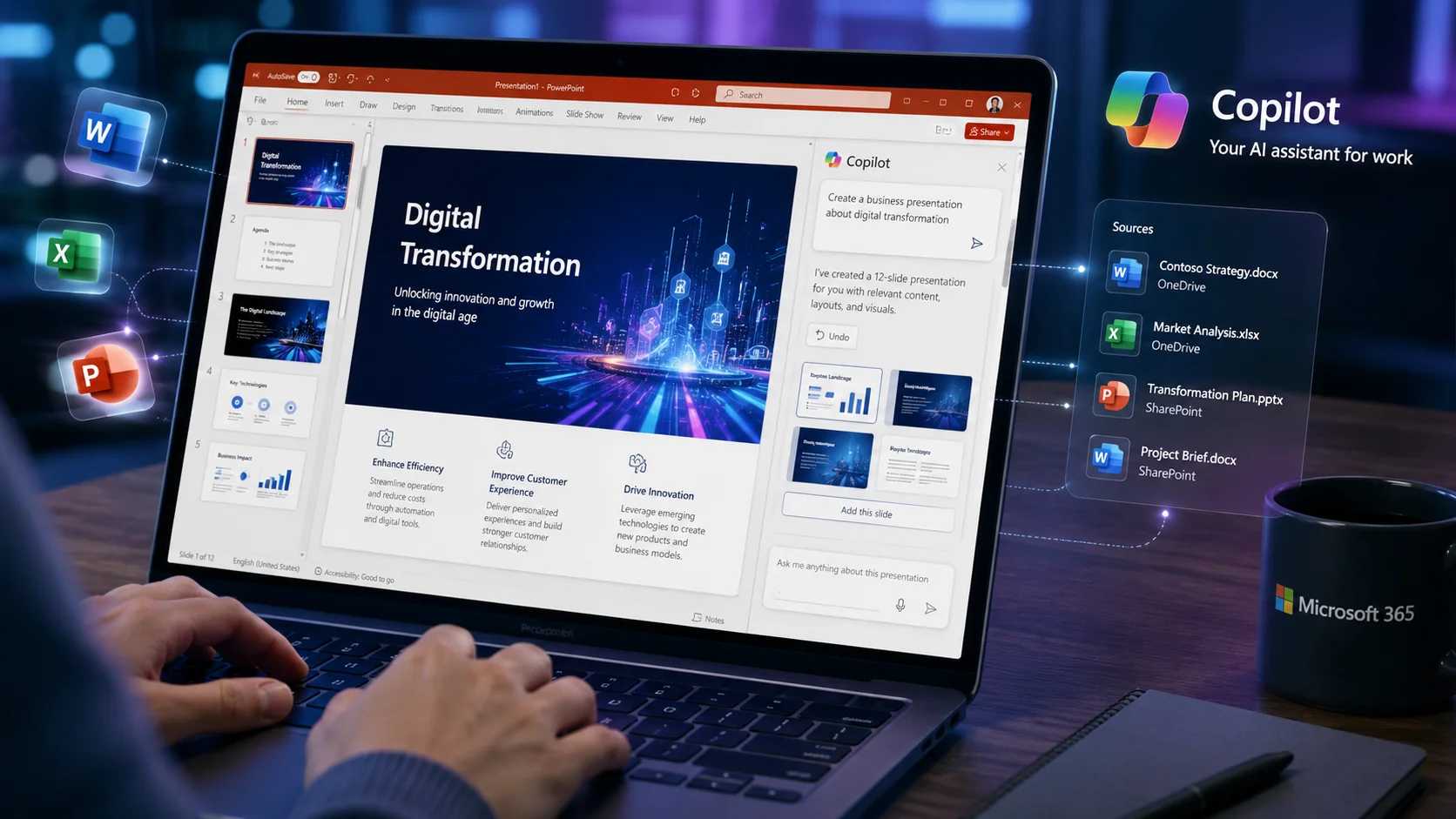
Để giúp bạn khai thác tối đa sức mạnh công cụ, bảng tổng hợp tính năng của Copilot trong PowerPoint dưới đây bao gồm 6 tác vụ, cụ thể là: tạo slide, chuyển đổi Word, tóm tắt, viết ghi chú, chỉnh sửa và thiết kế.
| Tính năng | Mô tả cụ thể |
| Tạo slide từ đầu | Gõ prompt, Copilot tạo toàn bộ deck với nội dung và layout |
| Tạo từ file Word | Chuyển tài liệu Word thành các slide tự động |
| Tóm tắt presentation | Rút gọn nội dung thành các bullet point chính |
| Viết Speaker Notes | Tự động soạn ghi chú thuyết trình cho từng slide |
| Rewrite & chỉnh sửa | Viết lại, mở rộng hoặc rút gọn nội dung slide có sẵn |
| Đề xuất thiết kế | Gợi ý bố cục, theme phù hợp với nội dung |
Tóm lại, Copilot trong PowerPoint là trợ lý AI đắc lực giúp tự động hóa quy trình thiết kế. Nhờ kết hợp mô hình ngôn ngữ lớn và dữ liệu Microsoft 365, công cụ này giúp tối ưu việc tạo slide, rút ngắn thời gian làm việc từ vài giờ xuống chỉ còn vài phút.
Điều kiện để sử dụng Copilot trong PowerPoint
Trước khi dùng, bạn cần kiểm tra 2 nhóm yêu cầu, cụ thể là: gói đăng ký bản quyền và tiêu chuẩn thiết bị hỗ trợ. Để đảm bảo trải nghiệm trợ lý AI mượt mà và không bị gián đoạn. Bên dưới là phần tổng hợp các điều kiện sử dụng Copilot trong PowerPoint cho cả 2 nhóm yêu cầu.
Cần gói Microsoft 365 nào?
Để giúp bạn xác định chính xác phiên bản phần mềm phù hợp với nhu cầu, bảng so sánh các gói Microsoft 365 dưới đây bao gồm 5 tùy chọn, cụ thể là: Personal hoặc Family, Business, bản doanh nghiệp, bản web miễn phí và Copilot Pro.
| Gói | Có Copilot trong PowerPoint? | Ghi chú |
| Microsoft 365 Personal/Family | Có (giới hạn) | Copilot tích hợp cơ bản, một số tính năng hạn chế |
| Microsoft 365 Business Basic/Standard | Không mặc định | Cần mua add-on Copilot |
| Microsoft 365 Copilot (E3/E5 + add-on) | Có đầy đủ | Dành cho doanh nghiệp, tích hợp toàn bộ Microsoft 365 |
| Copilot Free (web) | Không | Copilot.microsoft.com không tích hợp trực tiếp vào PowerPoint app |
| Microsoft 365 Copilot Pro | Có | Dành cho cá nhân, mở khoá Copilot trong toàn bộ Office apps |
Copilot miễn phí trên trình duyệt web hoàn toàn khác biệt với tính năng AI bên trong PowerPoint. Để sử dụng trợ lý này trực tiếp trên giao diện phần mềm, người dùng bắt buộc phải trang bị gói Microsoft 365 Copilot Pro cho cá nhân hoặc bản quyền chuyên biệt cho doanh nghiệp.
Thiết bị và phiên bản đang được hỗ trợ
Để đảm bảo sử dụng trợ lý AI suôn sẻ, phần yêu cầu về thiết bị và phiên bản hỗ trợ dưới đây bao gồm 5 tiêu chí, cụ thể là: hệ điều hành, phiên bản phần mềm, kết nối mạng, loại tài khoản và ngôn ngữ.
- Hệ điều hành: Windows 10/11 hoặc macOS (phiên bản mới nhất khuyến nghị)
- Phiên bản Office: Microsoft 365 Apps bản Current Channel (không phải Office 2019/2021 standalone)
- Kết nối internet: Bắt buộc — Copilot hoạt động trên cloud
- Tài khoản: Đăng nhập đúng tài khoản Microsoft 365 có license Copilot
- Ngôn ngữ: Copilot hiện hỗ trợ tiếng Anh tốt nhất; tiếng Việt hoạt động nhưng kết quả có thể kém hơn
Điều kiện cốt lõi để dùng Copilot trong PowerPoint là sở hữu gói thuê bao Microsoft 365 có tích hợp license AI và cập nhật phần mềm mới nhất. Công cụ này sẽ không hoạt động trên các bản Office mua lẻ một lần như 2019, 2021 hay những phiên bản trực tuyến miễn phí.
Hướng dẫn từng bước mở Copilot trong PowerPoint
Để giúp bạn nhanh chóng truy cập trợ lý AI, phần tổng quan cách mở Copilot trong PowerPoint dưới đây bao gồm 2 phương pháp chính, cụ thể là: thao tác trực tiếp trên thanh công cụ Ribbon và sử dụng tổ hợp phím tắt.
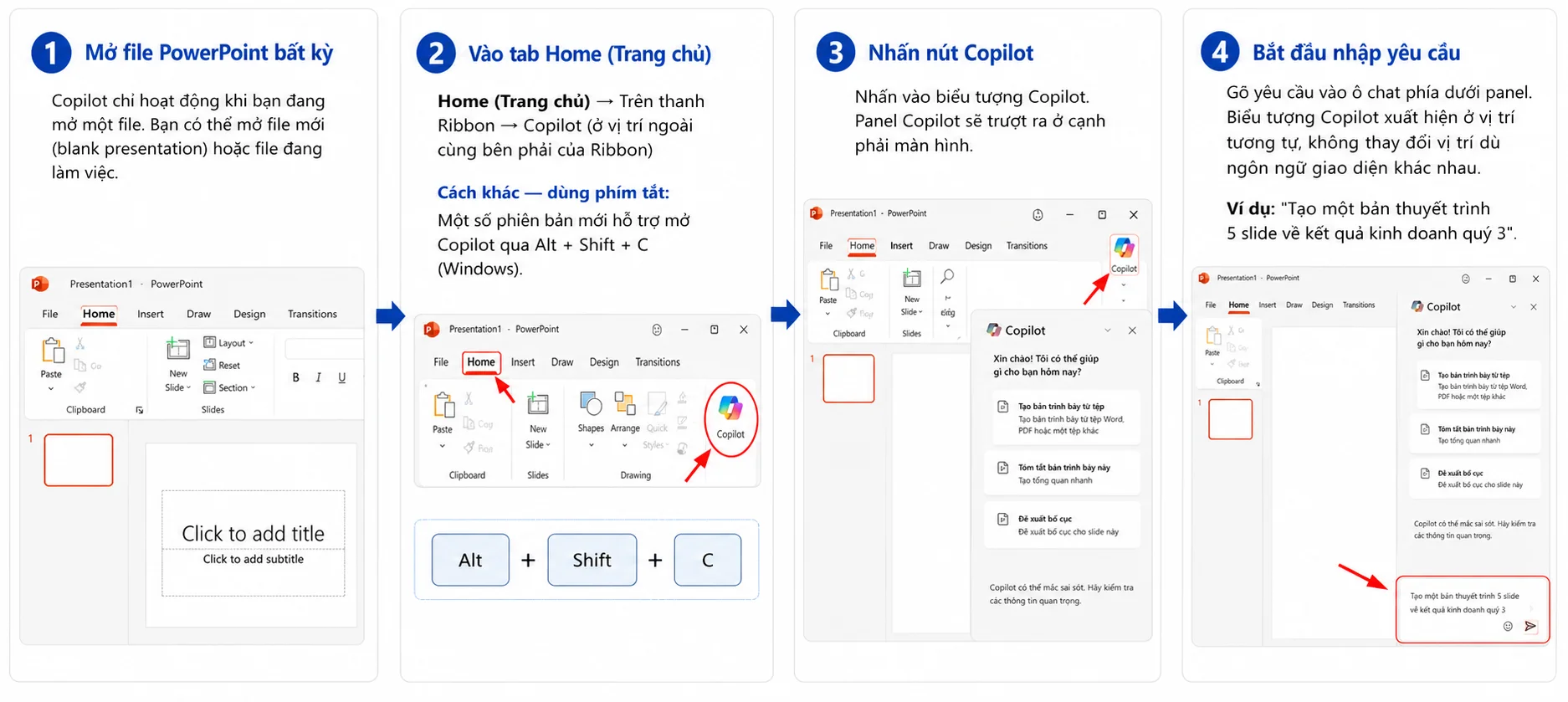
Để giúp bạn thao tác nhanh chóng và làm quen với trợ lý AI, phần hướng dẫn cách mở Copilot trong PowerPoint dưới đây bao gồm 4 bước, cụ thể là: mở file, truy cập tab trang chủ, nhấn biểu tượng Copilot và bắt đầu nhập yêu cầu.
- Bước 1: Mở file PowerPoint bất kỳ
Copilot chỉ hoạt động khi bạn đang mở một file. Bạn có thể mở file mới (blank presentation) hoặc file đang làm việc.
- Bước 2: Vào mục tab Home (Trang chủ)
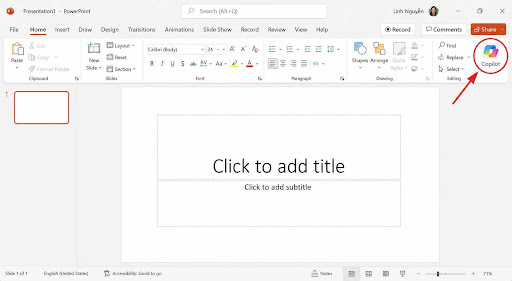
Home (Trang chủ) → Trên thanh Ribbon → Copilot (ở vị trí ngoài cùng bên phải của Ribbon)
Cách khác — dùng phím tắt: Một số phiên bản mới hỗ trợ mở Copilot qua Alt + Shift + C (Windows).
- Bước 3: Nhấn nút Copilot
Nhấn vào biểu tượng Copilot. Panel Copilot sẽ trượt ra ở cạnh phải màn hình.
- Bước 4: Bắt đầu nhập yêu cầu
Gõ yêu cầu vào ô chat phía dưới panel. Biểu tượng Copilot xuất hiện ở vị trí tương tự, không thay đổi vị trí dù ngôn ngữ giao diện khác nhau. Ví dụ: “Tạo một bản thuyết trình 5 slide về kết quả kinh doanh quý 3”.
Cách dùng Copilot trong PowerPoint để tạo slide AI
Để giúp bạn làm chủ công cụ thiết kế tự động này, phần hướng dẫn cách dùng Copilot trong PowerPoint dưới đây bao gồm 5 phương pháp, cụ thể là: tạo từ lệnh, chuyển đổi từ Word, tóm tắt nội dung, viết ghi chú và chỉnh sửa văn bản.
1. Tạo slide bằng prompt (từ đầu)
Đây là cách nhanh nhất khi bạn chưa có nội dung nào. Copilot sẽ tạo toàn bộ deck trong 20–40 giây, bao gồm tiêu đề, bullet points và bố cục.
Cách làm: Mở panel Copilot → Tạo bài thuyết trình về [chủ đề] → Mô tả thêm nếu muốn: số slide, đối tượng, tone

2. Tạo presentation từ file Word
Workflow Word → PowerPoint là một trong những tính năng mạnh nhất của Copilot.
Cách làm: Panel Copilot → “Create presentation from file” → Chọn file Word → Confirm (Xác nhận)
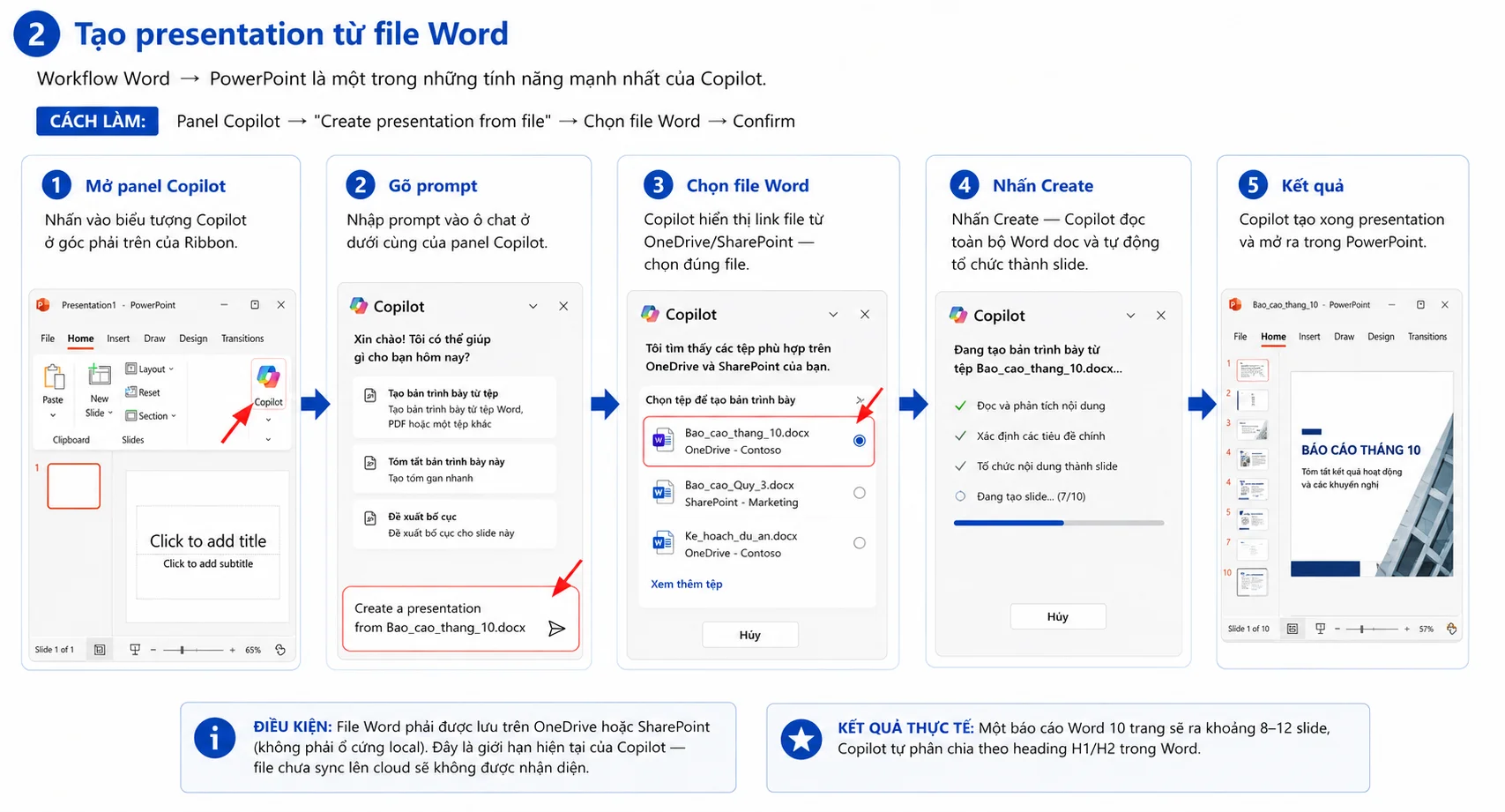
*Lưu ý: File Word phải được lưu trên OneDrive hoặc SharePoint (không phải ổ cứng local). Đây là giới hạn hiện tại của Copilot — file chưa sync lên cloud sẽ không được nhận diện.
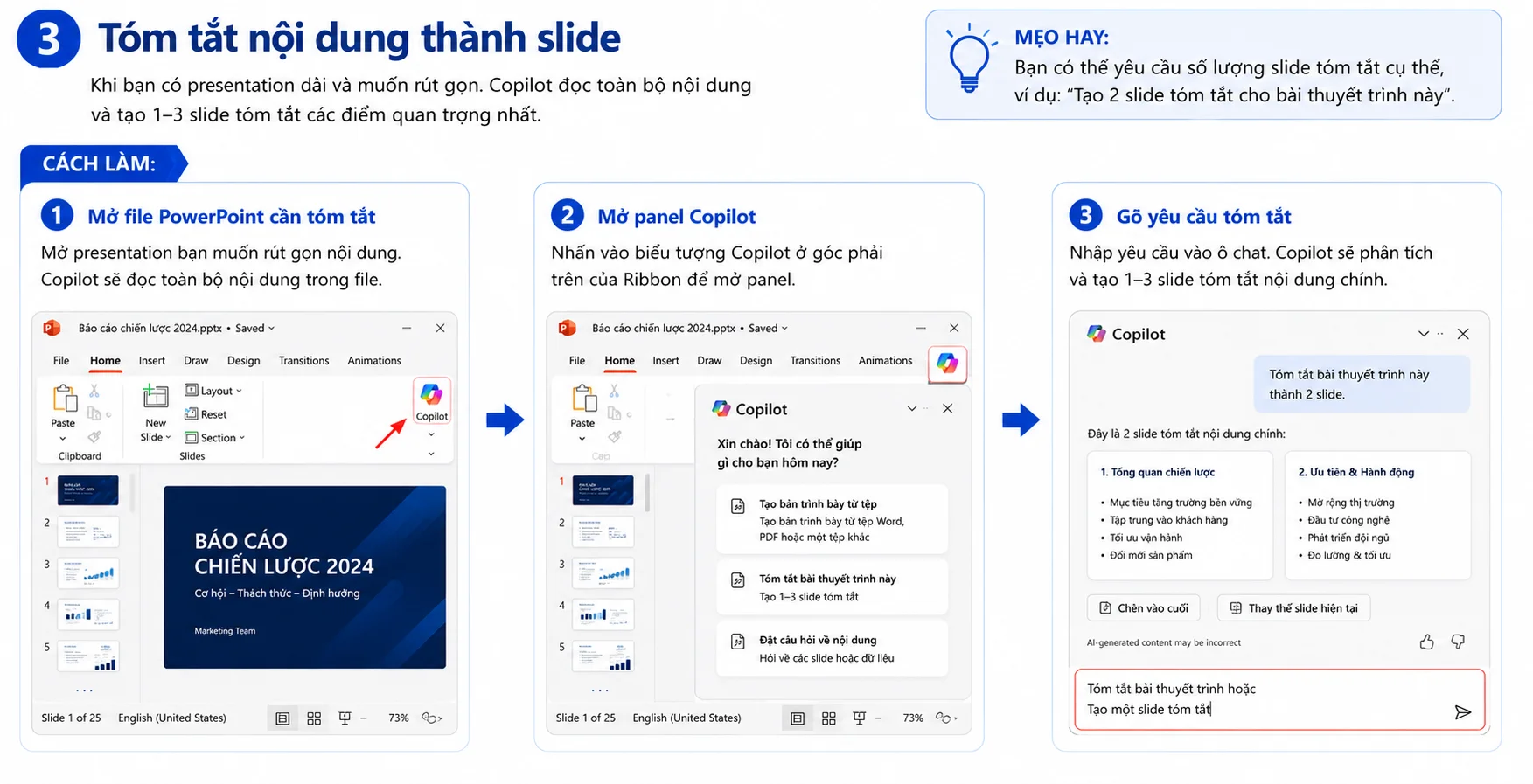
3. Tóm tắt nội dung thành slide
Khi bạn có presentation dài và muốn rút gọn. Copilot đọc toàn bộ nội dung và tạo 1–3 slide tóm tắt các điểm quan trọng nhất.
Cách làm:
- Mở file PowerPoint cần tóm tắt
- Mở panel Copilot
- Gõ: Tóm tắt bài thuyết trình hoặc Tạo một slide tóm tắt
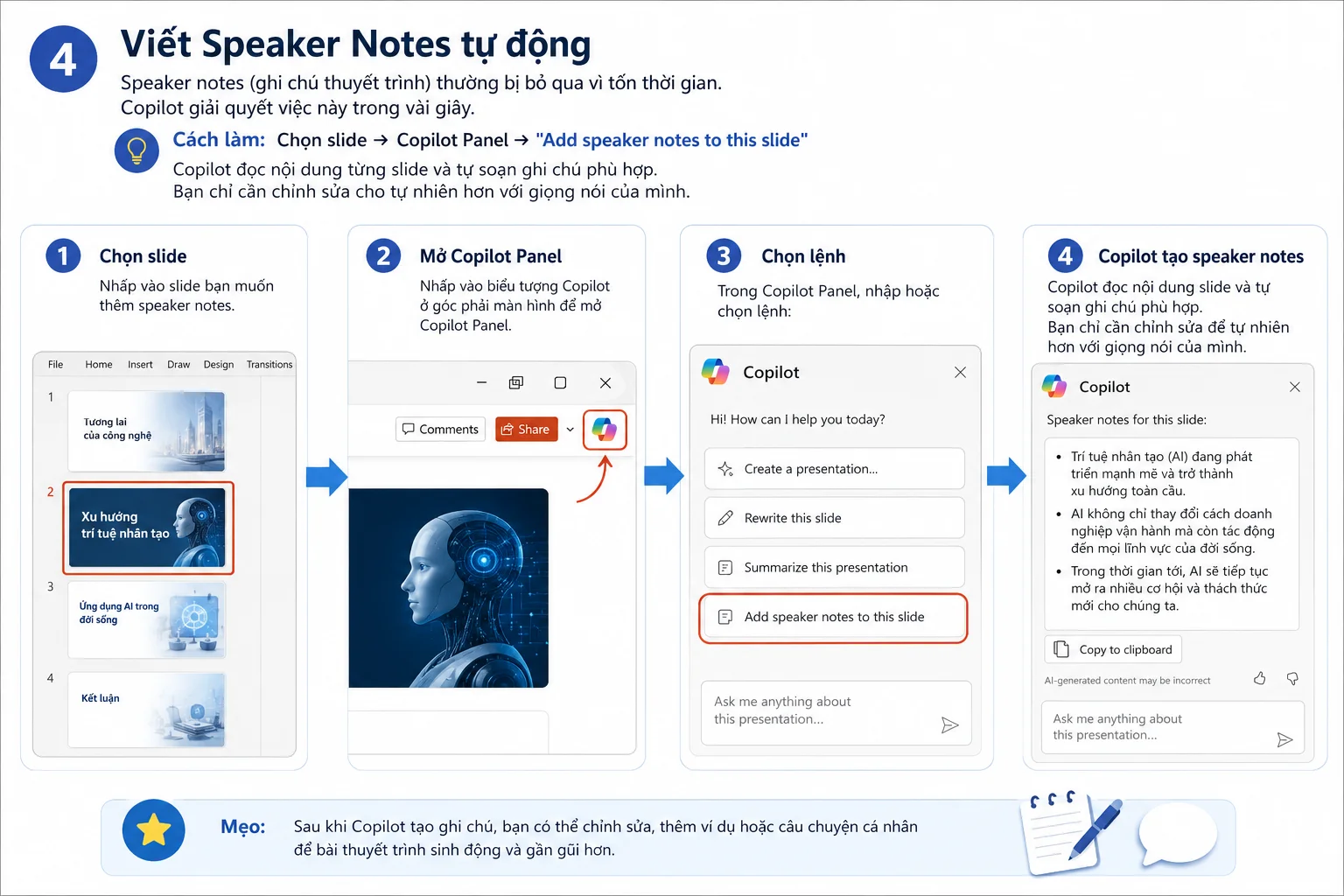
4. Viết Speaker Notes tự động
Speaker notes (ghi chú thuyết trình) thường bị bỏ qua vì tốn thời gian. Copilot giải quyết việc này trong vài giây bằng cách đọc nội dung từng slide và tự soạn ghi chú phù hợp. Bạn chỉ cần chỉnh sửa cho tự nhiên hơn với giọng nói của mình.
Cách làm: Chọn slide → Copilot Panel → “Add speaker notes to this slide”
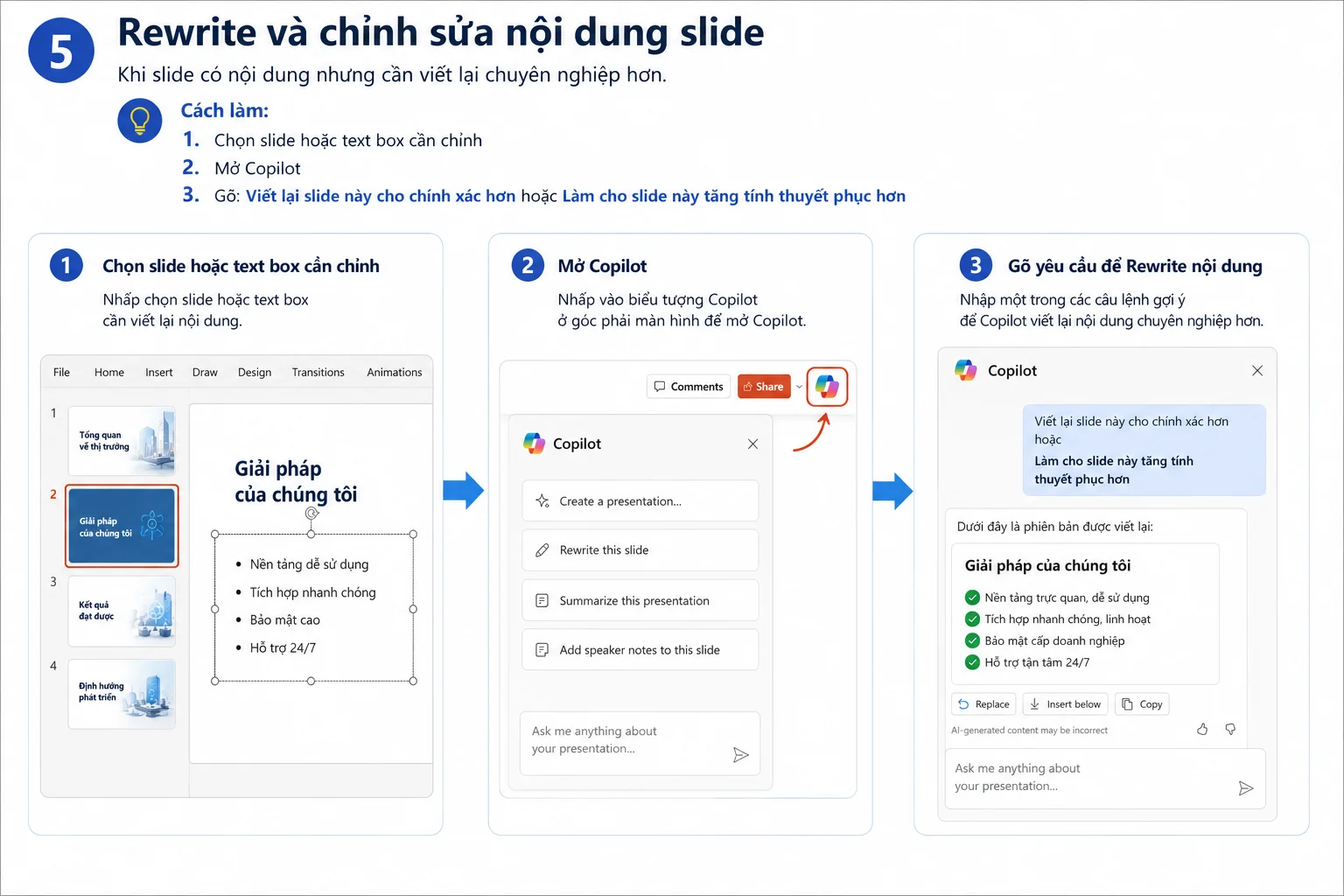
5. Rewrite và chỉnh sửa nội dung slide
Khi slide có nội dung nhưng cần viết lại chuyên nghiệp hơn.
Cách làm:
- Chọn slide hoặc text box cần chỉnh
- Mở Copilot
- Gõ: Viết lại slide này cho chính xác hơn hoặc Làm cho slide này tăng tính thuyết phục hơn
Tóm lại, Copilot trong PowerPoint hỗ trợ 5 luồng làm việc chính: tạo từ prompt, chuyển từ Word, tóm tắt, viết speaker notes và rewrite. Mỗi tính năng giải quyết một nỗi đau cụ thể trong quá trình tạo presentation.
Prompt mẫu dùng Copilot trong PowerPoint
Để giúp bạn ra lệnh chuẩn xác và đạt chất lượng tốt nhất, bộ thư viện câu lệnh mẫu dành cho Copilot trong PowerPoint dưới đây bao gồm 4 nhóm mục đích, cụ thể là: thiết kế slide bán hàng, đề xuất dự án, gọi vốn khởi nghiệp và bài giảng.
Prompt tạo slide bán hàng (Sales Deck)
- Tạo một bài thuyết trình bán hàng 10 slide cho [tên sản phẩm].
- Khách hàng mục tiêu: [mô tả].
- Bao gồm: giới thiệu sản phẩm, lợi ích chính, bảng giá, testimonial và CTA.
- Phong cách: chuyên nghiệp và mang tính thuyết phục.
Prompt tạo Business Proposal
- Tạo bản trình bày đề xuất kinh doanh trong 12 slide cho [dự án/ý tưởng].
- Bối cảnh: Chúng tôi đang đề xuất [mô tả ngắn gọn] cho [tên khách hàng/đối tác].
- Bao gồm: tóm tắt, trình bày vấn đề, giải pháp đề xuất,
- trình độ của nhóm, dòng thời gian, tổng quan về ngân sách và các bước tiếp theo.
Prompt tạo Pitch Deck (startup/đầu tư)
- Tạo bản chào hàng khởi động trong 10 trang trình bày theo định dạng cổ điển.
- Công ty: [tên công ty] — we [mô tả sản phẩm/dịch vụ].
- Vấn đề: [vấn đề đang giải quyết].
- Market: [quy mô trường].
- Bao gồm: vấn đề, giải pháp, quy mô thị trường, mô hình kinh doanh, lực kéo, nhóm, tài chính và hỏi.
- Giọng điệu: hấp dẫn và dựa trên dữ liệu.
Prompt tạo bài thuyết trình học tập
- Tạo một bài thuyết trình giáo dục gồm 6 slide về [chủ đề].
- Đối tượng: [chủ đề/khối học/năm học].
- Bao gồm: phần giới thiệu, các khái niệm chính (3 điểm chính), ví dụ, tóm tắt và câu hỏi thảo luận.
- Giọng văn: rõ ràng, hấp dẫn và dễ hiểu.
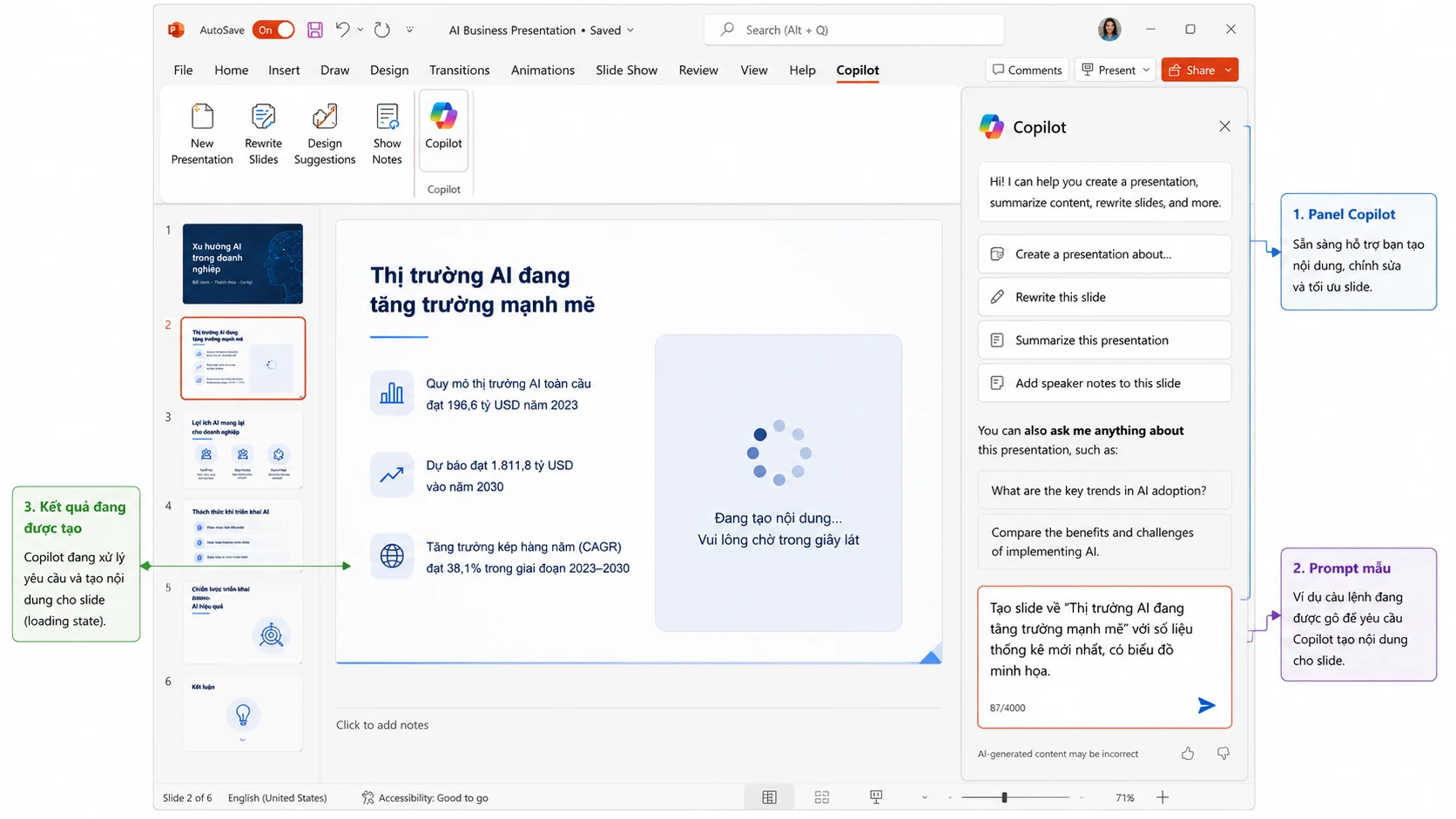
Tóm lại, prompt càng cụ thể, slide AI càng chất lượng. Hãy sử dụng các template prompt trên và điều chỉnh theo thực tế công việc. Đây là điểm tạo ra sự khác biệt lớn giữa người dùng Copilot hiệu quả và không hiệu quả.
Tại sao không thấy Copilot trong PowerPoint?
Để giúp bạn khắc phục sự cố nhanh chóng, phần tổng hợp lỗi không thấy Copilot trong PowerPoint dưới đây bao gồm 5 nguyên nhân, cụ thể là: thiếu bản quyền, sai tài khoản, chưa cập nhật phần mềm, chưa bật kết nối và biểu tượng bị mờ.
- Chưa có license Copilot
- Dấu hiệu: Nút Copilot không xuất hiện trên Ribbon hoặc bị ẩn hoàn toàn.
- Cách kiểm tra: File (Tệp) → Account (Tài khoản) → Subscription Benefits (Đặc quyền của người đăng ký)
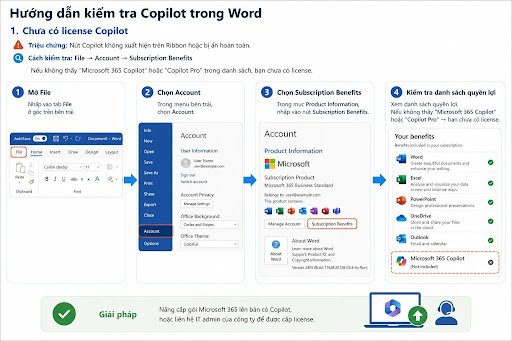
Nếu không thấy “Microsoft 365 Copilot” hoặc “Copilot Pro” trong danh sách, bạn chưa có license.
- Giải pháp: Nâng cấp gói Microsoft 365 lên bản có Copilot, hoặc liên hệ IT admin của công ty để được cấp license.
- Đăng nhập sai tài khoản
- Dấu hiệu: Nút Copilot bị mờ (grayed out) dù bạn nghĩ mình đã có license.
- Cách kiểm tra: File (Tệp) → Account (Tài khoản) → Thông tin đăng nhập

Xác nhận email hiển thị là tài khoản có license Copilot. Đôi khi bạn đăng nhập bằng account cá nhân trong khi license Copilot thuộc account công ty.
- Giải pháp: Sign out rồi sign in lại đúng tài khoản có license.
- Office chưa được cập nhật
- Dấu hiệu: Không thấy Copilot dù có license. Copilot yêu cầu phiên bản Microsoft 365 Apps mới nhất (Current Channel).
- Cách cập nhật: File (Tệp) → Account (Tài khoản) → Update Options (Tùy chọn cập nhật) → Update Now (Cập nhật ngay)
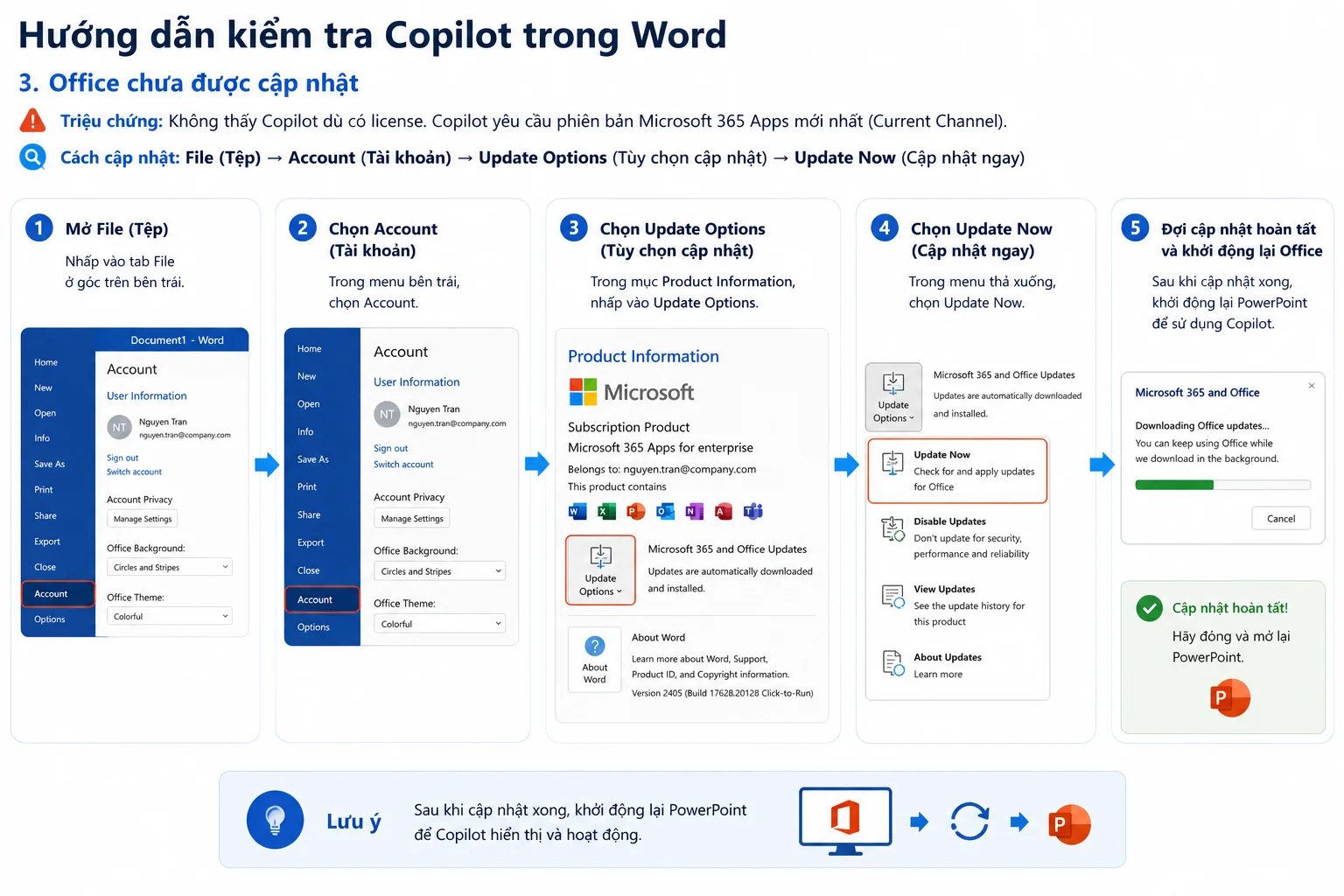
- Lưu ý: Sau khi cập nhật xong, khởi động lại PowerPoint.
- Chưa bật Connected Experiences
- Dấu hiệu: Nút Copilot xuất hiện nhưng bị mờ, không nhấn được. Connected Experiences là tính năng bắt buộc để Copilot hoạt động.
- Cách bật: File (Tệp) → Options (Tùy chọn) → Trust Center (Trung tâm tin tưởng) → Trust Center Settings → Privacy Options → bật “Turn on optional connected experiences”
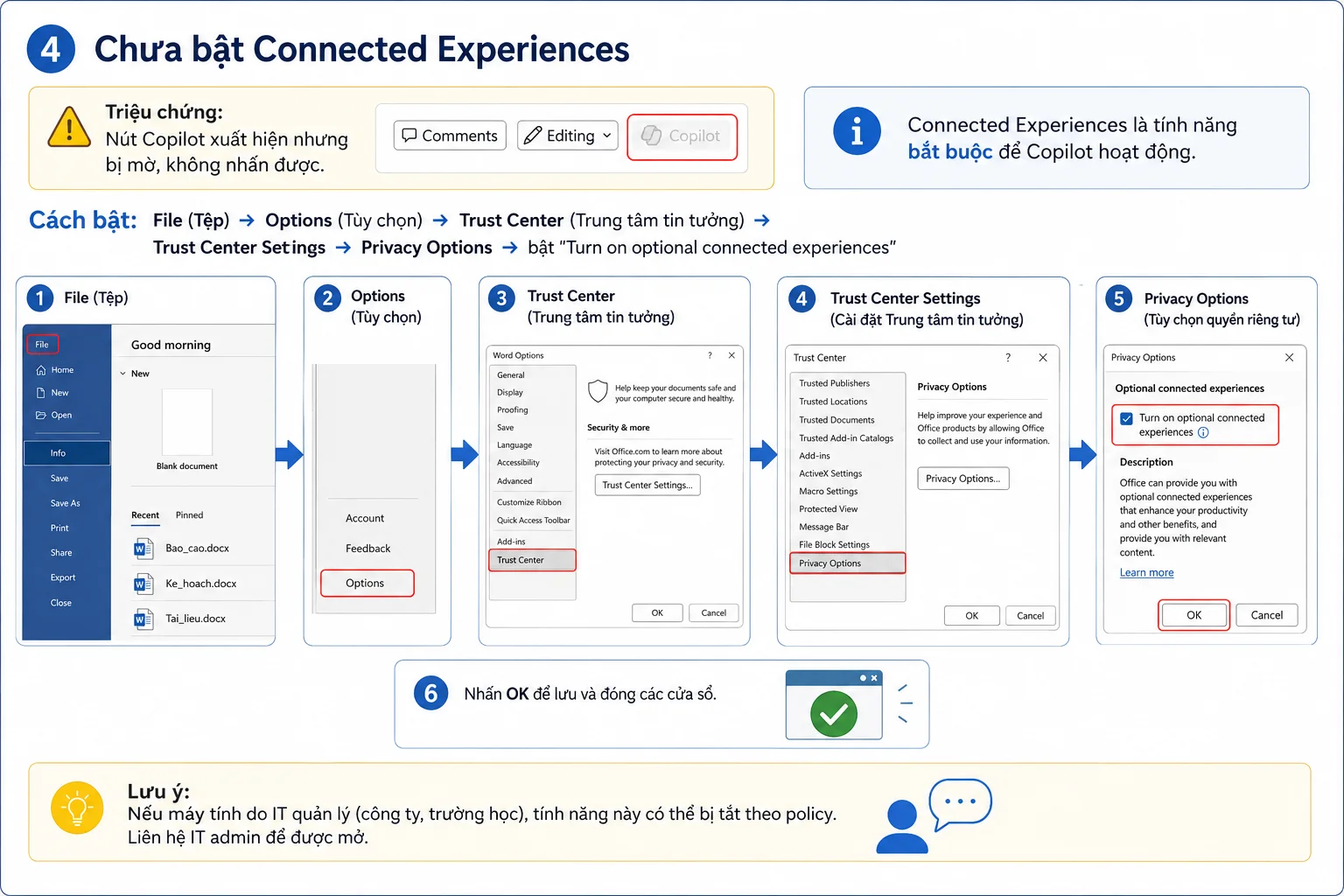
- Lưu ý: Nếu máy tính do IT quản lý (công ty, trường học), tính năng này có thể bị tắt theo policy. Liên hệ IT admin để được mở.
- Copilot bị mờ (grayed out)
Nguyên nhân phổ biến nhất gây ra lỗi này bao gồm:
- Đang dùng tài khoản không có license (xem lại điểm 2)
- File đang ở chế độ Protected View — nhấn Enable Editing để thoát
- File được lưu ở định dạng cũ (.ppt) — lưu lại thành .pptx
- File đang trên ổ local chưa sync OneDrive
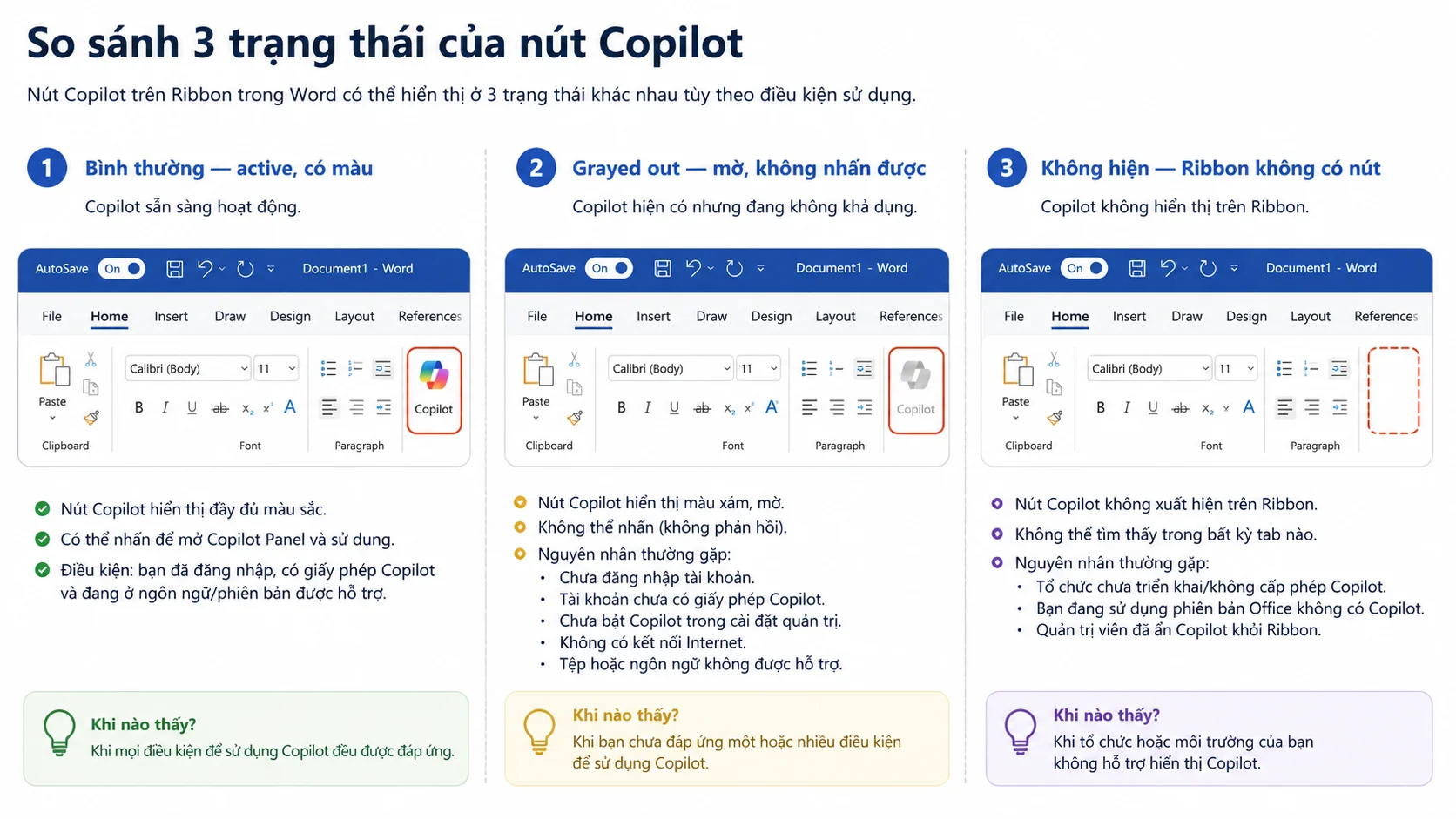
Tóm lại, 80% trường hợp Copilot không hiện hoặc bị mờ đến từ 3 nguyên nhân: chưa có license, sai tài khoản, hoặc Office chưa cập nhật. Kiểm tra 3 điểm này trước khi tìm nguyên nhân khác.
Ưu điểm và hạn chế của Copilot trong PowerPoint
Để giúp bạn có cái nhìn khách quan nhất, phần đánh giá ưu điểm và hạn chế của Copilot trong PowerPoint dưới đây bao gồm 10 tiêu chí, cụ thể là: 5 lợi ích thực tế vượt trội và 5 giới hạn kỹ thuật hiện tại
Lợi ích thực tế:
- Tiết kiệm thời gian đáng kể: Tạo draft đầu tiên trong 5 phút thay vì 2–3 giờ. Với người thường xuyên làm presentation, đây là lợi ích lớn nhất.
- Giảm hội chứng “trang trắng”: Nhiều người mất thời gian không phải vì thiếu ý tưởng mà vì không biết bắt đầu từ đâu. Copilot cho bạn cấu trúc ngay lập tức.
- Tích hợp sâu với hệ sinh thái Microsoft 365: Copilot kéo thông tin từ Word, Excel, Teams, SharePoint — giúp bạn tạo slide từ dữ liệu thực tế của mình, không phải nội dung chung chung.
- Nhất quán về format: AI đảm bảo font, size, spacing nhất quán trên toàn bộ deck — điều mà nhiều người bỏ qua khi làm thủ công.
- Hỗ trợ tốt cho người không giỏi thiết kế: Copilot kết hợp với Designer (PowerPoint Designer) giúp tạo slide đẹp dù bạn không có khiếu thẩm mỹ.
Các giới hạn hiện tại:
- Chưa hỗ trợ tiếng Việt tốt: Copilot hiểu tiếng Việt nhưng kết quả không ổn định. Prompt tiếng Anh cho kết quả tốt hơn đáng kể.
- File phải trên cloud: Tính năng “tạo từ Word” yêu cầu file ở OneDrive/SharePoint. File local không được hỗ trợ.
- Cần chỉnh sửa sau khi tạo: Slide AI thường đúng về cấu trúc nhưng nội dung cụ thể, số liệu, tên người cần bạn xác minh và chỉnh lại. Copilot không thay thế hoàn toàn tư duy con người.
- Hình ảnh còn hạn chế: Copilot gợi ý placeholder hình ảnh nhưng không tự chèn ảnh chất lượng cao. Bạn vẫn cần tìm và chèn ảnh thủ công.
- Chi phí: Copilot Pro có phí hàng tháng. Với người dùng cá nhân ít làm presentation, chi phí có thể không tương xứng.
Copilot trong PowerPoint mạnh nhất ở tốc độ tạo draft và tích hợp với dữ liệu Microsoft 365. Điểm yếu là tiếng Việt chưa hoàn hảo và vẫn cần chỉnh sửa thủ công. Hãy xem Copilot là công cụ tạo bản nháp, không phải sản phẩm cuối.
Có nên dùng Copilot trong PowerPoint không?
Để giúp bạn đưa ra quyết định chính xác, phần phân tích tính ứng dụng của Copilot trong PowerPoint dưới đây bao gồm 3 khía cạnh, cụ thể là: nhóm đối tượng phù hợp, các trường hợp nên sử dụng và những tình huống bắt buộc làm thủ công.
Phù hợp với ai?
Copilot trong PowerPoint thực sự đáng dùng nếu bạn:
- Tạo presentation ít nhất 2–3 lần/tháng
- Thường chuyển đổi từ Word/báo cáo sang slide
- Làm việc trong môi trường Microsoft 365 (công ty đã dùng Teams, SharePoint, OneDrive)
- Cần tạo nhiều deck theo template tương tự (báo cáo tháng, update tuần…)
- Ít kinh nghiệm thiết kế và cần hỗ trợ về layout
Khi nào nên dùng Copilot?
- Tạo bản nháp đầu tiên: Luôn dùng Copilot để có cấu trúc ban đầu
- Chuyển đổi tài liệu: Word → Slide, báo cáo → presentation
- Slide nội bộ, không quan trọng cao: Update, briefing, báo cáo tiến độ
- Khi bị thiếu thời gian: Cần slide trong 30 phút
Khi nào vẫn cần làm thủ công?
- Pitch deck cho nhà đầu tư lớn: Cần sự tinh tế và cá nhân hoá cao
- Presentation thương hiệu quan trọng: Brand guidelines chặt chẽ
- Nội dung nhạy cảm/bảo mật: Không nên đưa data nhạy cảm vào AI
- Khi cần sáng tạo cao: Copilot thiên về cấu trúc chuẩn, ít đột phá
Tóm lại, với người dùng Microsoft 365 thường xuyên làm presentation, Copilot là một trong những tính năng tiết kiệm thời gian nhất hiện có. Hãy dùng để tạo nhanh, chỉnh sửa để hoàn thiện.
FAQ — Câu hỏi thường gặp
Nhằm giải đáp các thắc mắc phổ biến, phần câu hỏi thường gặp về Copilot trong PowerPoint dưới đây bao gồm 5 chủ đề, cụ thể là: chi phí dịch vụ, hỗ trợ tiếng Việt, tạo slide từ Word, khả năng thiết kế và bảo mật dữ liệu
- Copilot trong PowerPoint có miễn phí không?
Không hoàn toàn. Copilot cơ bản được tích hợp vào một số gói Microsoft 365 (Personal, Family). Tuy nhiên, để có đầy đủ tính năng Copilot trong PowerPoint, bạn cần mua thêm Copilot Pro (cá nhân) hoặc Microsoft 365 Copilot (doanh nghiệp). Đây là dịch vụ trả phí hàng tháng.
- Copilot có hỗ trợ tiếng Việt không?
Có, nhưng chưa hoàn hảo. Bạn có thể gõ prompt tiếng Việt và nhận kết quả tiếng Việt. Tuy nhiên, chất lượng và độ chính xác của nội dung tiếng Anh vẫn tốt hơn đáng kể. Với các tài liệu quan trọng, khuyến nghị viết prompt bằng tiếng Anh, sau đó nhờ Copilot dịch sang tiếng Việt.
- Có thể tạo slide từ file Word không?
Có. Đây được xem là một trong những tính năng mạnh nhất. Bạn chỉ cần lưu file Word lên OneDrive hoặc SharePoint, sau đó trong panel Copilot gõ Create a presentation from [tên file].docx. Copilot sẽ đọc toàn bộ tài liệu và tự động tạo slide theo cấu trúc heading.
- Copilot có thay thế designer PowerPoint không?
Không. Copilot giỏi về nội dung và cấu trúc, còn designer chuyên về thẩm mỹ và thương hiệu. Trong thực tế, Copilot + PowerPoint Designer (tính năng gợi ý layout tích hợp sẵn) là kết hợp tốt cho người dùng thông thường. Với các deck đòi hỏi thiết kế cao cấp, designer hoặc agency vẫn cần thiết.
- Copilot có lưu dữ liệu của tôi không?
Microsoft cam kết dữ liệu dùng với Copilot không được dùng để huấn luyện mô hình AI công khai. Dữ liệu được xử lý theo chính sách bảo mật của Microsoft 365. Tuy nhiên, hãy thận trọng khi đưa thông tin tuyệt mật (dữ liệu khách hàng, thông tin tài chính nội bộ) vào bất kỳ công cụ AI nào.
>>>> Xem thêm: Copilot trong Outlook
Kết luận
Copilot trong PowerPoint mang đến bước đột phá khi rút ngắn thời gian tạo bài thuyết trình từ 2-3 giờ xuống chỉ còn 30 phút. Để tối ưu hiệu quả, bạn cần nắm vững cách viết prompt và các yêu cầu kỹ thuật. Khi kết hợp cùng Word và Excel, công cụ AI này tạo nên một hệ sinh thái hoàn chỉnh, giúp doanh nghiệp bứt phá năng suất và thúc đẩy quá trình chuyển đổi số.
Liên hệ ngay Hotline 024.9999.7777 để được đội ngũ M365 tư vấn và sẵn sàng đồng hành cùng doanh nghiệp bạn trong hành trình ứng dụng AI vào vận hành — từ bước đầu tiên đến khi nhân sự tự tin làm chủ công cụ
