




Copilot trong Power BI là tính năng AI tích hợp sẵn trong Power BI, cho phép bạn tạo báo cáo, phân tích dữ liệu và viết công thức DAX chỉ bằng ngôn ngữ tự nhiên — không cần biết code. Bài viết này sẽ hướng dẫn bạn toàn bộ quy trình: từ cách bật Copilot, cách sử dụng copilot trong power bi từng bước, các prompt mẫu thực tế, đến cách xử lý lỗi thường gặp. Phù hợp cho cả người mới bắt đầu lẫn dân phân tích dữ liệu chuyên nghiệp.
Copilot trong Power BI là gì?
Copilot trong Power BI là trợ lý AI được Microsoft tích hợp trực tiếp vào nền tảng Power BI, hoạt động dựa trên công nghệ mô hình ngôn ngữ lớn (LLM) của Azure OpenAI. Thay vì phải kéo thả thủ công hay viết DAX phức tạp, bạn chỉ cần gõ yêu cầu bằng tiếng Anh (hoặc các ngôn ngữ được hỗ trợ) và Copilot sẽ tự động tạo ra báo cáo, biểu đồ, hoặc phân tích theo đúng ý bạn.
Đây không phải chatbot thông thường — Copilot hiểu cấu trúc dữ liệu trong semantic model của bạn, từ đó đưa ra các insights có ngữ cảnh thực tế với tổ chức.
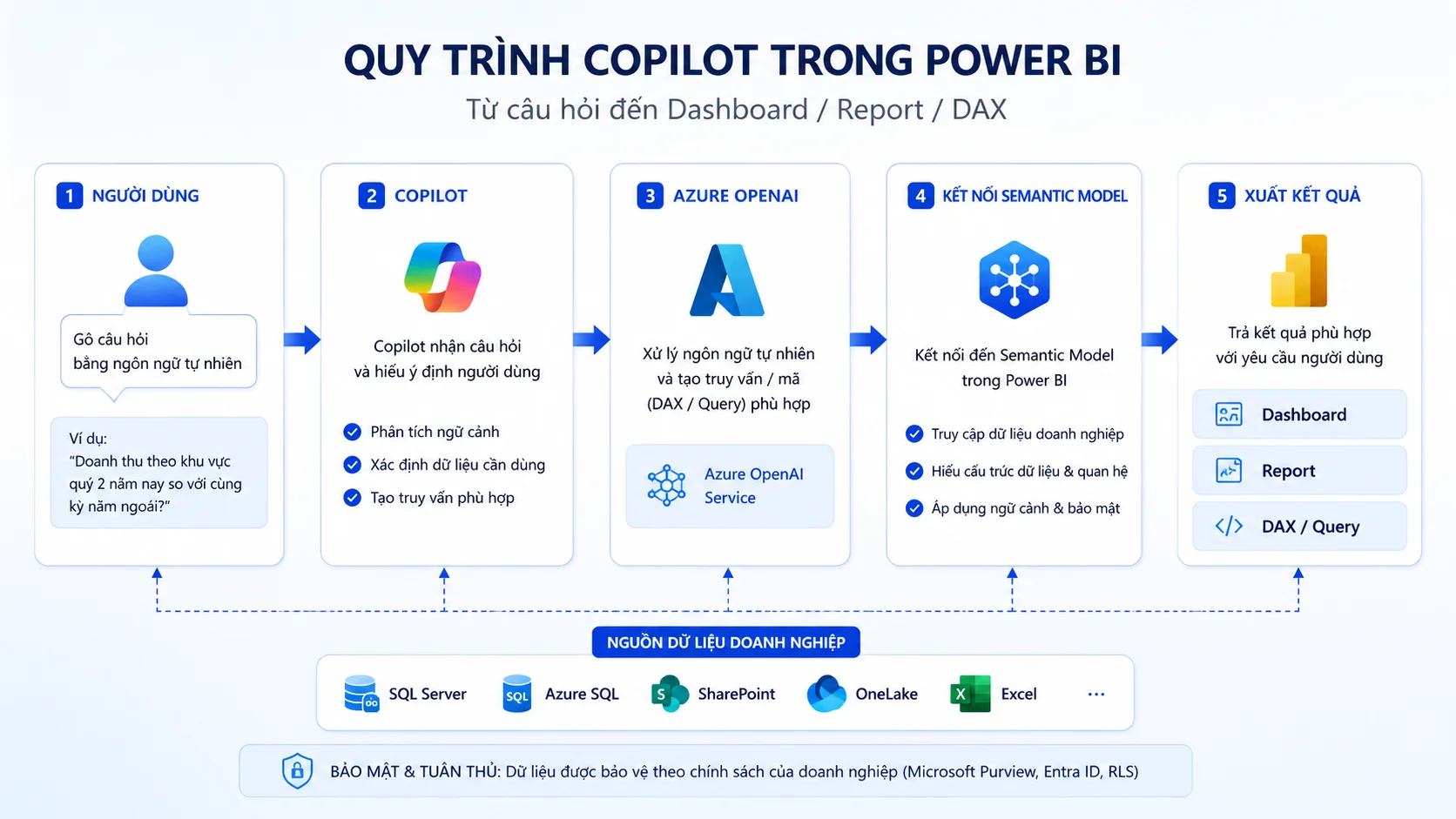
Nhìn chung là Copilot trong Power BI là công cụ AI giúp tự động hoá phân tích dữ liệu, tạo báo cáo và viết công thức DAX chỉ bằng câu lệnh ngôn ngữ tự nhiên, tiết kiệm hàng giờ làm việc thủ công.
Copilot hoạt động như thế nào trong Power BI?
Copilot kết nối trực tiếp với semantic model (bộ dữ liệu) đang được kết nối trong workspace của bạn. Khi bạn nhập một yêu cầu, Copilot phân tích schema dữ liệu, hiểu mối quan hệ giữa các bảng, rồi tự động sinh ra visual, measure DAX, hoặc tóm tắt nội dung phù hợp.
- Bạn nhập prompt → Copilot nhận yêu cầu
- Copilot đọc metadata của semantic model (tên cột, kiểu dữ liệu, quan hệ bảng)
- Azure OpenAI xử lý và sinh ra code DAX hoặc cấu hình visual
- Power BI render kết quả trực tiếp lên canvas báo cáo
- Bạn review và chỉnh sửa nếu cần
*Lưu ý: Copilot không gửi dữ liệu thô của bạn lên internet — chỉ metadata (tên field, schema) được sử dụng để tạo ngữ cảnh cho AI. Copilot đọc cấu trúc dữ liệu của bạn, dùng Azure OpenAI để sinh ra visuals và DAX, sau đó render trực tiếp trong Power BI — tất cả chỉ trong vài giây. Tiếp đến bên dưới là các tính năng và điều kiện để sử dụng của Copilot trong Power BI.
Các tính năng nổi bật của Copilot trong Power BI
Copilot mang đến nhiều tính năng AI thực sự hữu ích trong công việc hàng ngày. Bảng dưới đây tóm tắt giúp bạn nắm nhanh 5 nhóm tính năng chính của công cụ này trước khi bắt tay vào dùng bao gồm tự động tạo report, tóm tắt dữ liệu, tự động viết DAX, đề xuất visual, và trả lời câu hỏi dữ liệu.
| Tính năng | Mô tả | Ứng dụng thực tế |
| Tạo report tự động | Sinh ra toàn bộ trang báo cáo từ một prompt | “Tạo dashboard bán hàng theo tháng” |
| Tóm tắt dữ liệu | Tự động viết narrative summary cho report | “Tóm tắt điểm nổi bật trong doanh thu Q3” |
| Viết DAX tự động | Gợi ý và tạo công thức DAX theo yêu cầu | “Viết measure tính % tăng trưởng YoY” |
| Đề xuất visual | Gợi ý một số loại biểu đồ phù hợp với dữ liệu | “Nên dùng chart gì để so sánh 5 vùng?” |
| Trả lời câu hỏi dữ liệu | Hỏi đáp trực tiếp về số liệu trong dataset | “Sản phẩm nào có doanh thu cao nhất tháng 6?” |
Tóm lại, việc kích hoạt Copilot trong Power BI đòi hỏi hệ thống phải đáp ứng đủ ba tiêu chí: bản quyền Premium hoặc Fabric cấp cao, không gian làm việc chuyên biệt và định dạng dữ liệu chuẩn. Nếu thiếu sót bất kỳ yếu tố nào, trợ lý AI này sẽ không thể hiển thị hoặc hoạt động.

Điều kiện để sử dụng Copilot trong Power BI
Trước khi bật Copilot, bạn cần đảm bảo hệ thống của mình đáp ứng đủ 3 nhóm yêu cầu sau, bao gồm yêu cầu về License, yêu cầu về Workspace và cuối cùng là yêu cầu về Dataset. Đây là bước nhiều người bỏ qua dẫn đến Copilot không xuất hiện hoặc không hoạt động.
Yêu cầu License
- Power BI Premium Per User (PPU) hoặc Power BI Premium Capacity (P-SKU)
- Microsoft Fabric (F64 SKU trở lên) — đây là yêu cầu phổ biến nhất hiện nay
- Tài khoản Microsoft 365 có quyền Admin hoặc được Admin cấp phép
*Lưu ý: License Power BI Pro thông thường không đủ để dùng Copilot. Trong trường hợp này, bạn cần nâng cấp lên PPU hoặc Fabric để có thể sử dụng tính năng Copilot trong Power BI.
Yêu cầu Workspace
- Workspace phải ở chế độ Premium hoặc Fabric
- Không hoạt động với My Workspace (workspace cá nhân)
- Tenant của tổ chức phải ở US, EU hoặc một số region được hỗ trợ
Yêu cầu Dataset
- Semantic model phải ở định dạng Power BI Dataset (XMLA endpoint)
- Dataset phải được import vào workspace (không dùng được với live connection đến một số nguồn ngoài)
Việc sử dụng Copilot trong Power BI đòi hỏi hệ thống phải thỏa mãn ba điều kiện: bản quyền PPU hoặc Fabric F64+, không gian làm việc Premium và dữ liệu đúng chuẩn định dạng. Nếu thiếu sót bất kỳ tiêu chí nào, trợ lý AI sẽ không thể hiển thị hoặc lập tức báo lỗi.
Hướng dẫn cách bật Copilot trong Power BI
Để kích hoạt Copilot, Admin IT cần bật tính năng này từ cổng quản trị Power BI. Dưới đây là hướng dẫn đầy đủ cho cả Admin và người dùng cuối bao gồm 3 bước cơ bản, cụ thể là bật copilot trên Tenant, đặt workspace về chế độ Fabric/Premium, và cuối cùng là mở copilot trong báo cáo.
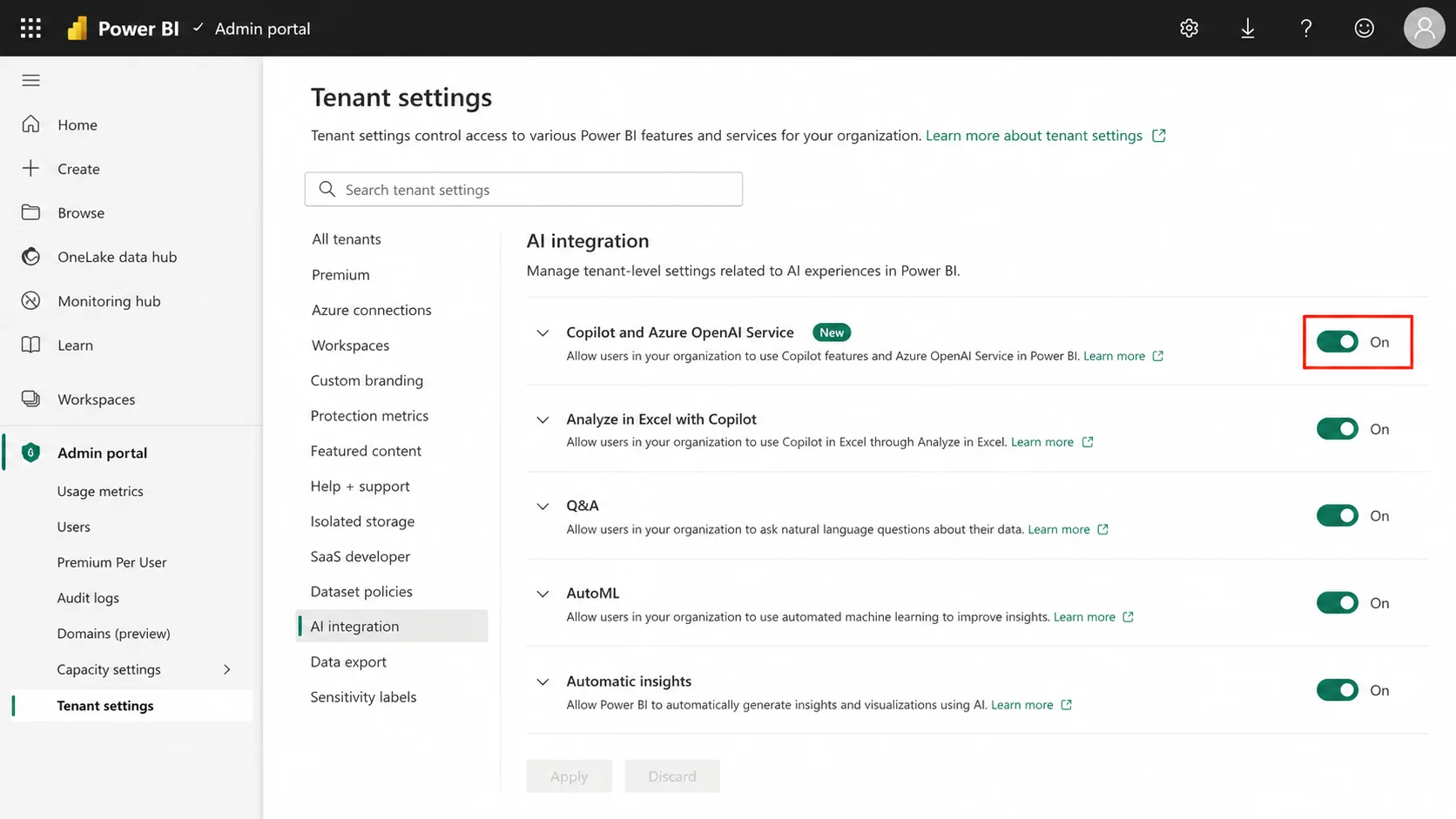
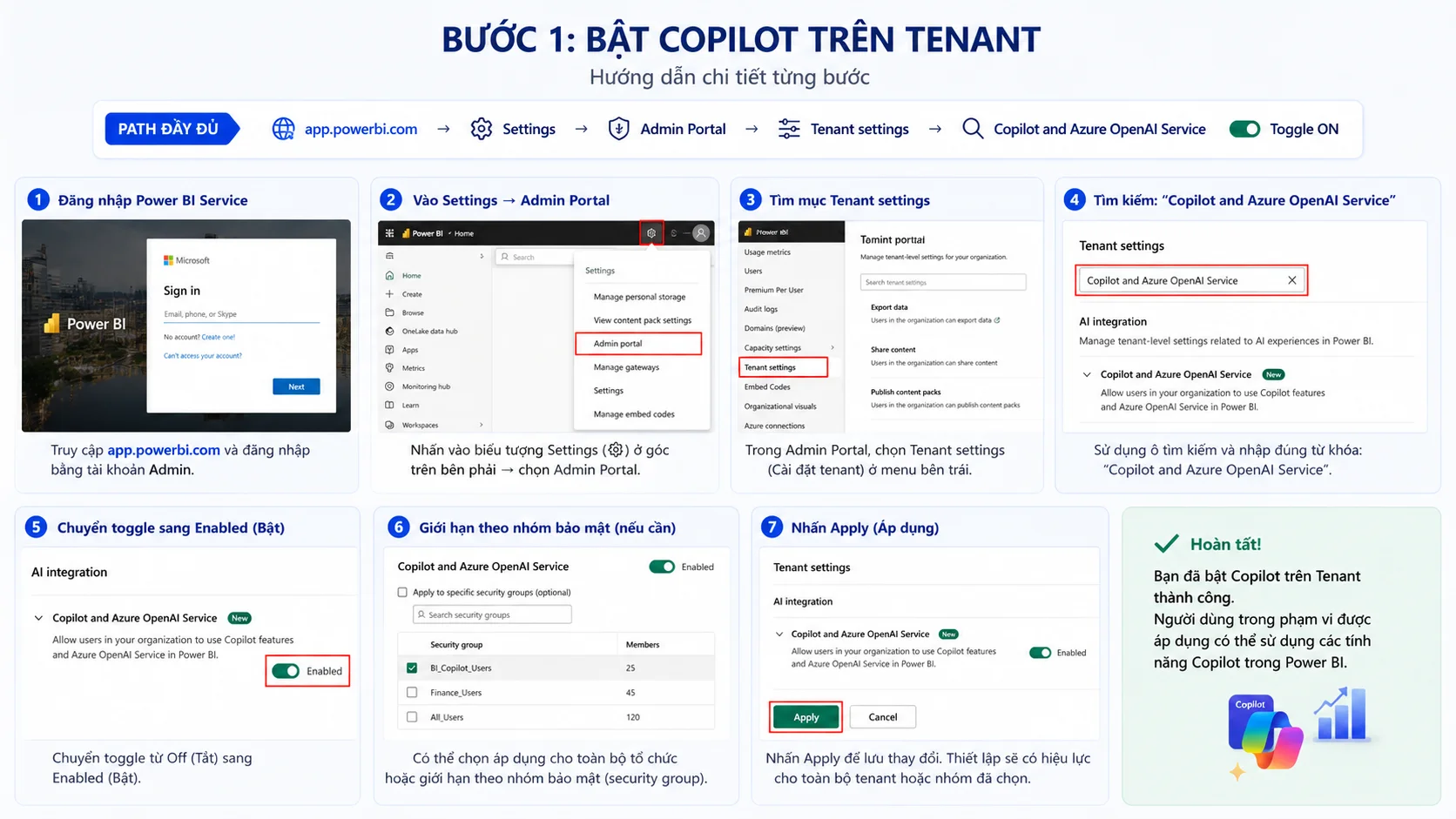
Bước 1: Admin bật Copilot trên Tenant
- Đăng nhập vào Power BI Service tại app.powerbi.com
- Vào Settings (Cài đặt) → chọn Admin Portal (Cổng quản trị)
- Tìm mục Tenant settings (Cài đặt tenant)
- Tìm kiếm: “Copilot and Azure OpenAI Service”
- Chuyển toggle sang Enabled (Bật)
- Có thể giới hạn theo nhóm bảo mật nếu cần
- Nhấn Apply (Áp dụng)
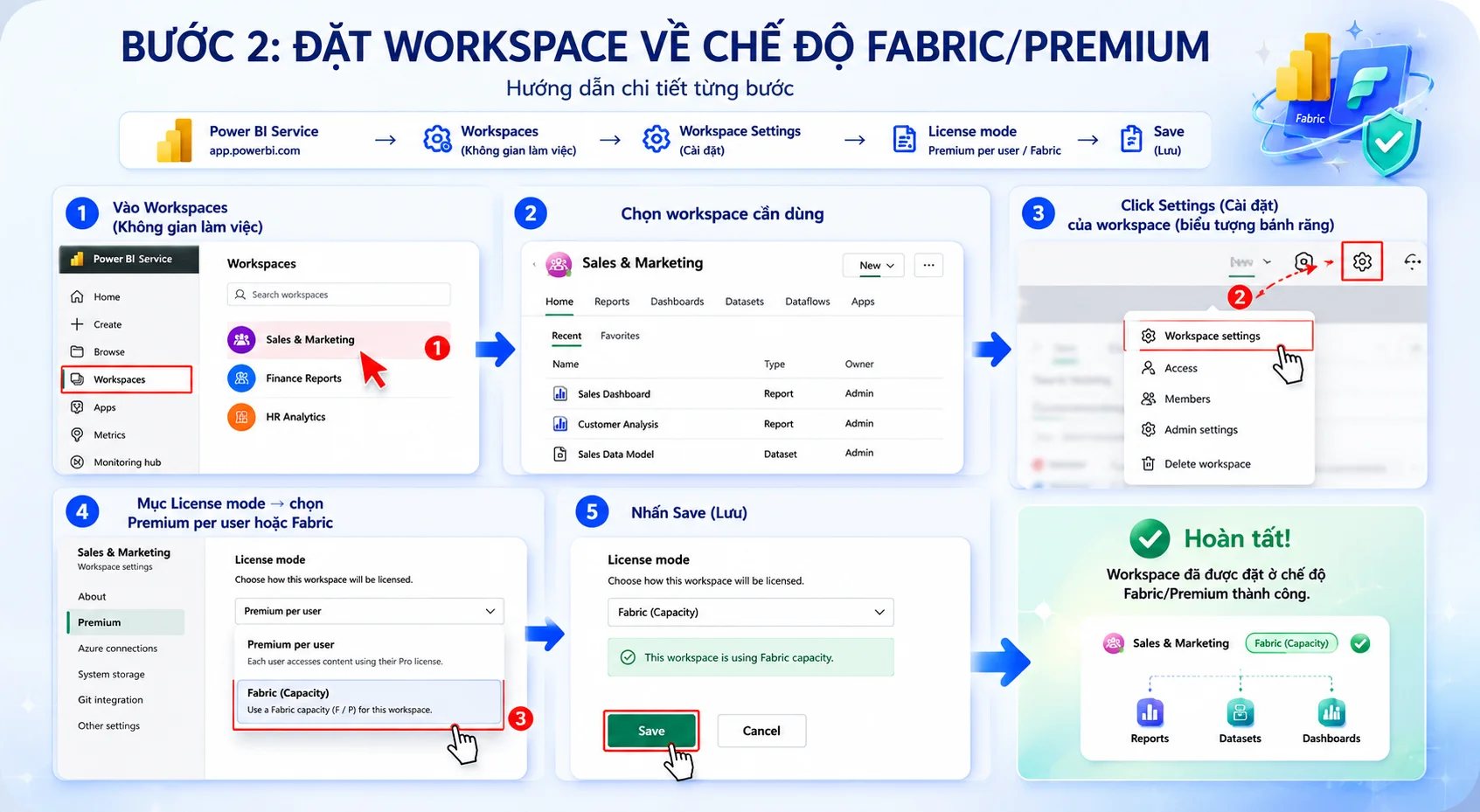
Bước 2: Đặt Workspace về chế độ Fabric/Premium
- Vào Workspaces (Không gian làm việc) → chọn workspace cần dùng
- Click Settings (Cài đặt) của workspace (biểu tượng bánh răng)
- Mục License mode → chọn Premium per user hoặc Fabric
- Nhấn Save (Lưu)
Bước 3: Mở Copilot trong báo cáo
- Mở một báo cáo trong phần mềm Power BI Service
- Trên thanh công cụ, click biểu tượng Copilot (hình ngôi sao/sparkle)
- Panel Copilot sẽ xuất hiện ở phía bên phải
- Gõ câu hỏi hoặc yêu cầu đầu tiên của bạn
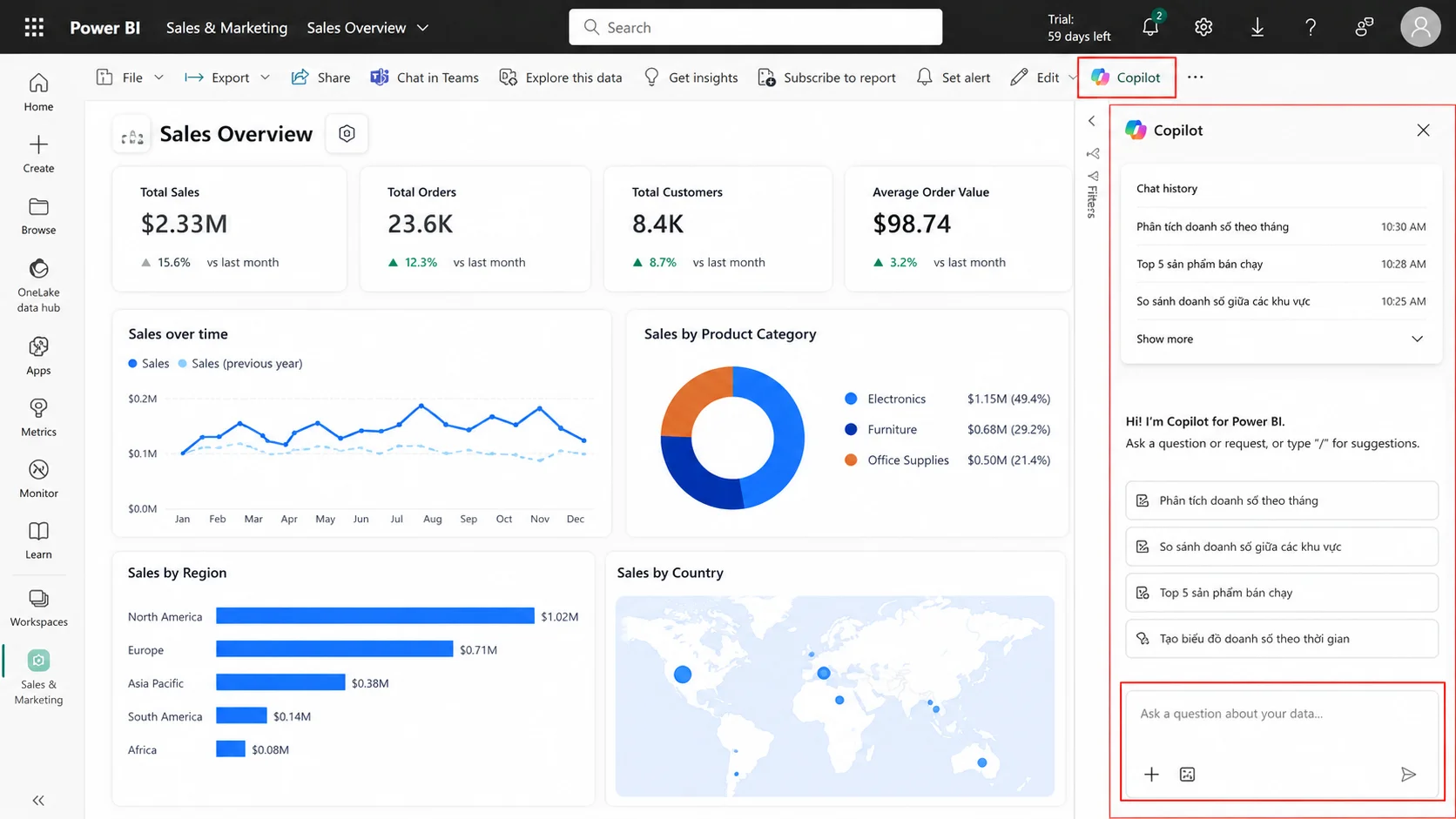
Để bật được Copilot trong Power BI bao gồm 3 bước: Admin kích hoạt trên Tenant settings, đặt workspace về chế độ Premium/Fabric, sau đó mở panel Copilot ngay trong báo cáo. Bên trên là 3 bước đơn giản và dễ tiếp cận nhất để mở Copilot trong Power BI.
Cách sử dụng Copilot trong Power BI từng bước
Sau khi Copilot đã được bật, bạn có thể bắt đầu sử dụng ngay. Phần này hướng dẫn 3 tác vụ quan trọng nhất mà người dùng thường xuyên cần đến, bao gồm: dùng Copilot để tạo báo cáo tự động, đặt câu hỏi dữ liệu bằng ngôn ngữ tự nhiên, và viết công thức DAX với Copilot.
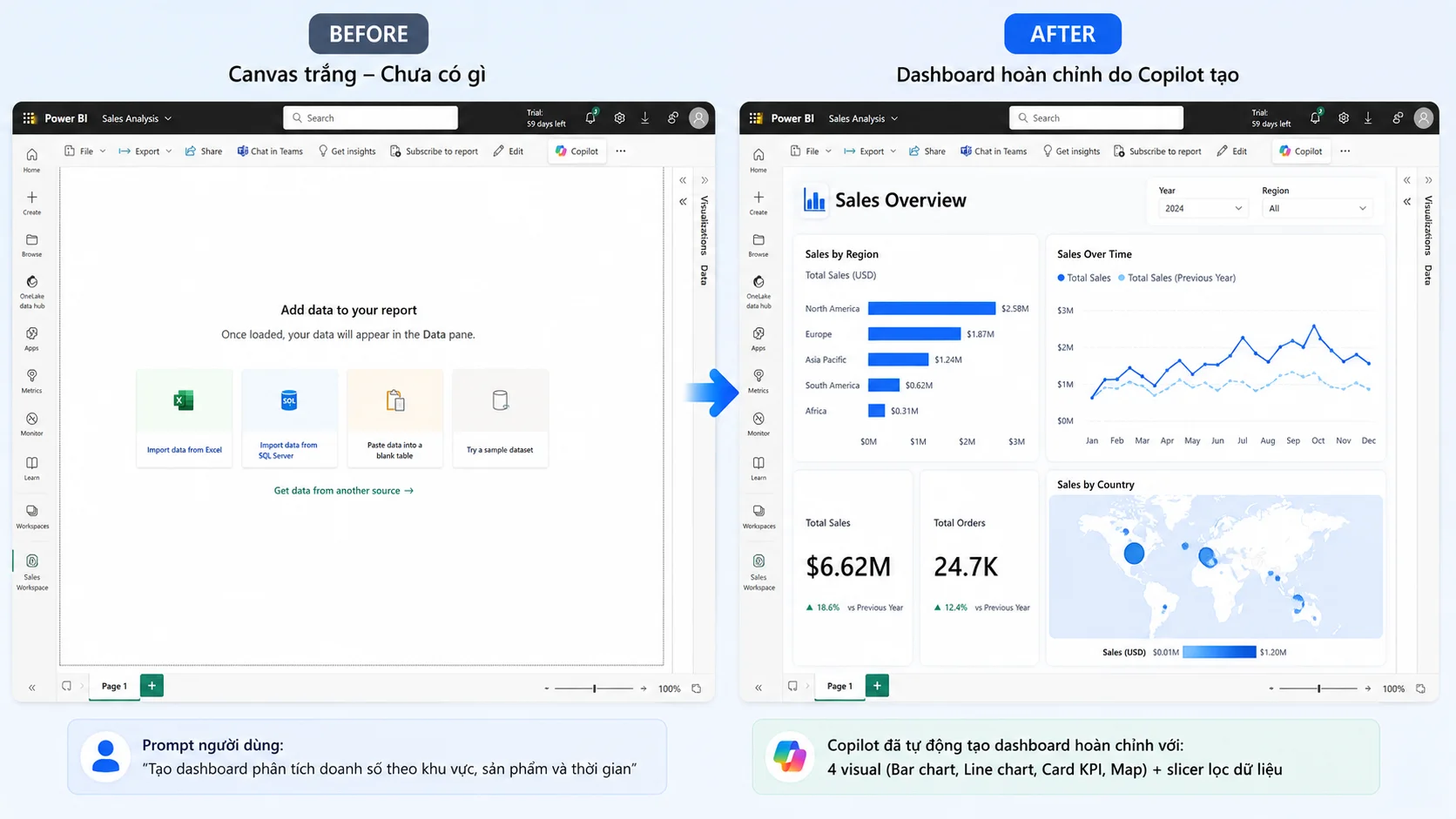
Tạo báo cáo tự động với Copilot
- Trong Power BI Service, tạo một New report (Báo cáo mới) hoặc mở báo cáo hiện có
- Chọn semantic model phù hợp (bảng dữ liệu bán hàng, KPI, v.v.)
- Mở panel Copilot → nhập prompt:
- Ví dụ: “Create a sales dashboard showing revenue by month, top 5 products, and regional comparison”
- Copilot sẽ đề xuất từ 3–5 trang báo cáo với các visual tự động
- Click Add to report (Thêm vào báo cáo) để chèn vào canvas
- Chỉnh sửa thủ công nếu cần
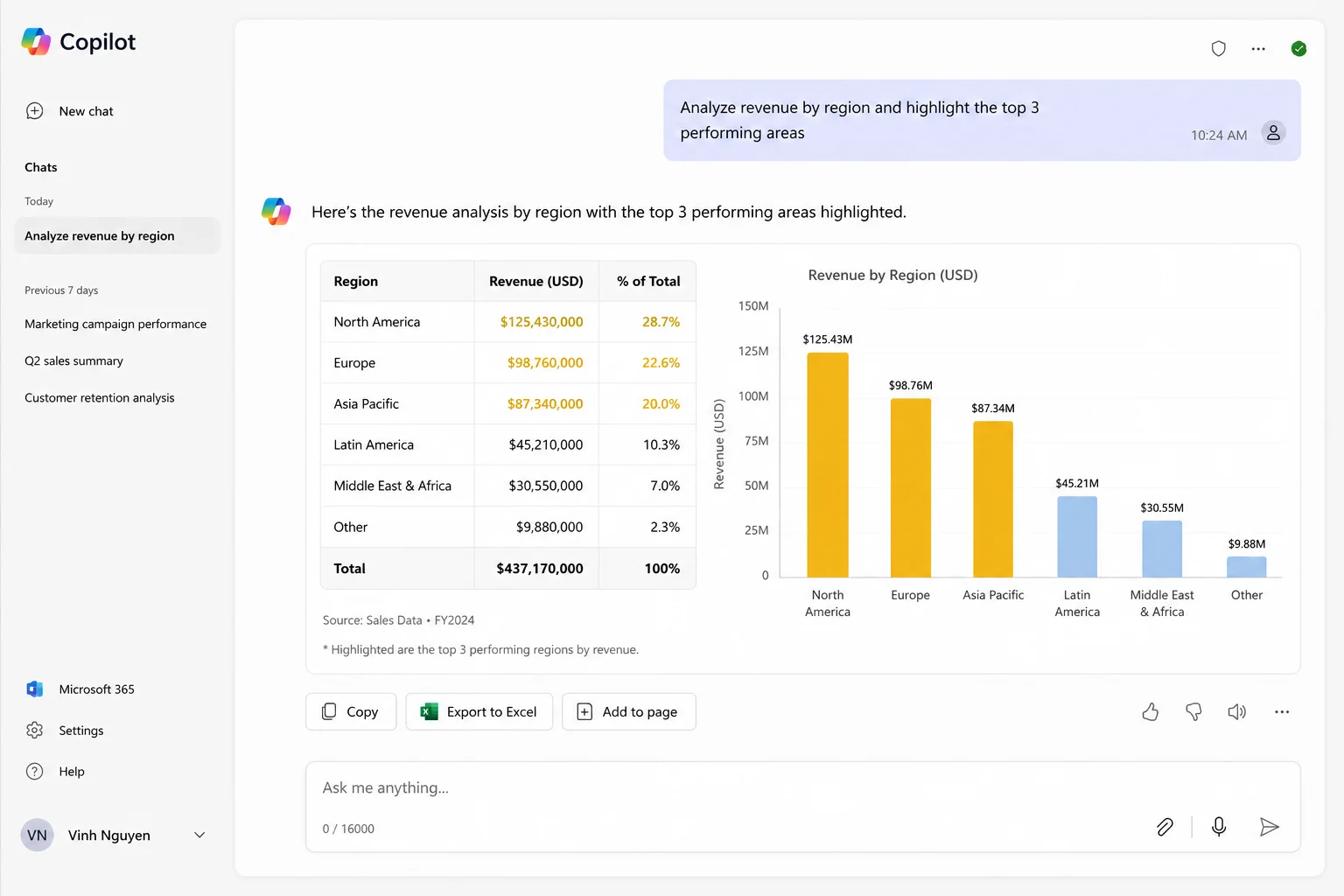
Đặt câu hỏi dữ liệu bằng ngôn ngữ tự nhiên
- Trong panel Copilot, nhập câu hỏi trực tiếp bằng tiếng Anh
- Ví dụ: “What was the total revenue in Q3 compared to Q2?”
- Copilot trả lời bằng số liệu cụ thể + biểu đồ minh họa
- Bạn có thể hỏi tiếp: “Which region had the biggest drop?”
- Copilot nhớ ngữ cảnh hội thoại trước đó
Viết công thức DAX với Copilot
- Trong Power BI Desktop hoặc Service, mở Data view (Chế độ xem dữ liệu)
- Click New measure (Đo lường mới)
- Trong thanh công thức, click biểu tượng Copilot
- Nhập mô tả bằng tiếng Anh: “Calculate year-over-year revenue growth percentage”
- Copilot sinh ra toàn bộ công thức DAX
- Review và nhấn Accept (Chấp nhận)
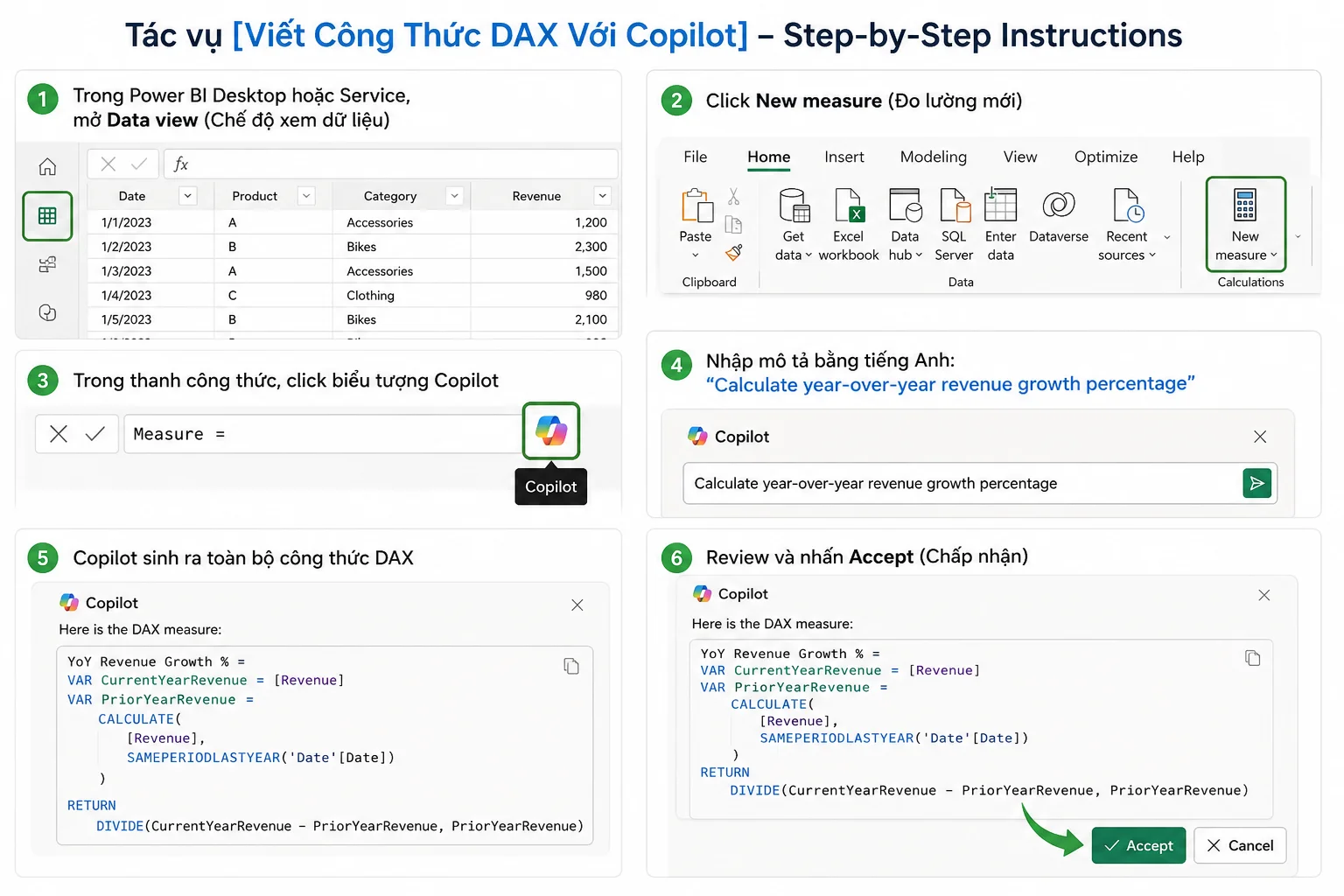
Copilot trong Power BI hỗ trợ hiệu quả ba tác vụ cốt lõi: tạo báo cáo tự động, truy vấn dữ liệu và viết công thức DAX. Nhờ sức mạnh của ngôn ngữ tự nhiên, trợ lý AI này giúp bạn thao tác nhanh chóng, chính xác mà hoàn toàn không yêu cầu kỹ năng lập trình.
Bộ Prompt mẫu thực tế cho Copilot trong Power BI
Đây là phần giá trị nhất nếu bạn mới bắt đầu bao gồm 5 bộ prompt phổ biến nhất đã được kiểm tra thực tế, và chia theo từng mục đích sử dụng, cụ thể là tạo dashboard, phân tích doanh thu, tạo bản tóm tắt, viết DAX và tóm tắt biểu đồ. Hãy copy và chỉnh sửa theo dữ liệu của bạn.
- Prompt tạo Dashboard
Create a comprehensive multi-page sales dashboard with the following structure:
– Page 1 (Sales Overview): Key KPI cards (total revenue, total orders, average order value), monthly revenue trend (line chart), top 10 products by sales (bar chart), and a regional performance comparison (map visual).
– Page 2 (Executive Summary): YTD performance vs. target, including traffic light indicators for each business unit.”
- Prompt phân tích doanh thu
Analyze revenue performance for the last 12 months.Identify months with below-average performance and explain possible causes based on the available data. Compare Q3 2024 revenue against Q3 2023. Show percentage change by product category and highlight categories with more than 20% decline.
- Prompt tạo Summary (Tóm Tắt)
Write a narrative summary of this report page. Include: key highlights, areas of concern, and recommended actions based on the data shown. Summarize the top 5 insights from this dataset in plain language suitable for a non-technical executive audience.
- Prompt viết DAX
Write DAX measures to calculate the following metrics:
– Revenue for the same period last year (SPLY)
– Year-over-year (YoY) growth percentage
– Rolling 3-month average revenue
– A status flag for “At Risk” customers (no purchases in the last 90 days)
- Prompt tối ưu biểu đồ
Review the visuals on this report page. Suggest which charts should be replaced for better data storytelling and explain why. The bar chart on this page is hard to read. Recommend a better visualization type for comparing 8 product categories over a 24-month period.
Bộ prompt này bao gồm 5 nhóm tác vụ phổ biến nhất. Hãy bắt đầu với prompt tạo dashboard để thấy ngay sức mạnh của Copilot, sau đó dần khám phá các tính năng nâng cao như DAX tự động và phân tích chuyên sâu.
Copilot trong Power BI trong công việc hàng ngày
Lý thuyết là một chuyện — nhưng Copilot thực sự hữu ích như thế nào trong thực tế? Dưới đây là 4 tình huống phổ biến nhất mà các doanh nghiệp Việt Nam đang ứng dụng, bao gồm phân tích doanh thu theo vùng, tạo dashboard bán hàng cho Team Sales, theo dõi KPI tháng, và phân tích hành vi của khách hàng
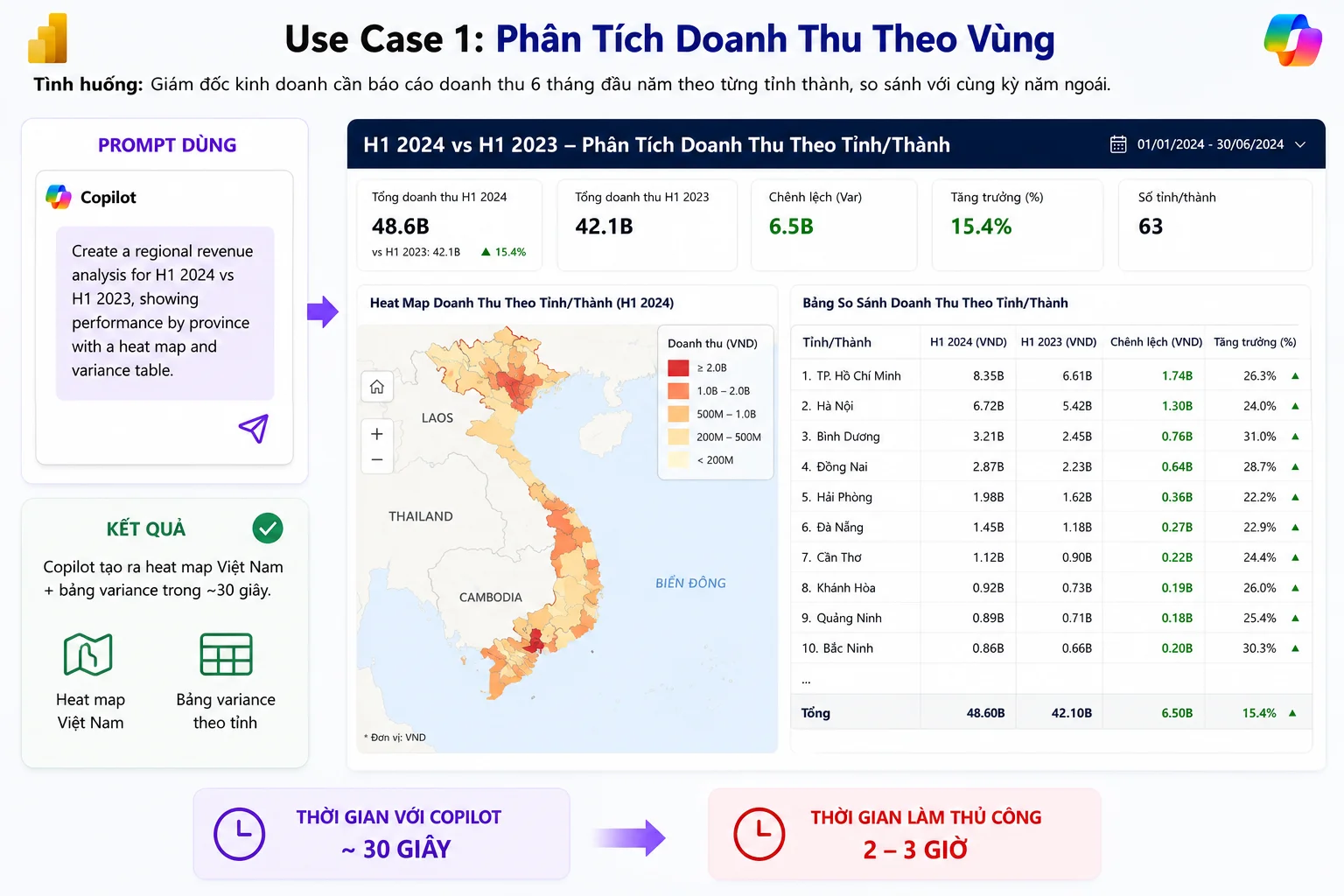
Use Case 1: Phân tích doanh thu theo vùng
- Tình huống: Giám đốc kinh doanh cần báo cáo doanh thu 6 tháng đầu năm theo từng tỉnh thành, so sánh với cùng kỳ năm ngoái.
- Prompt dùng: “Create a regional revenue analysis for H1 2024 vs H1 2023, showing performance by province with a heat map and variance table.”
- Kết quả: Copilot tạo ra heat map Việt Nam + bảng variance trong ~30 giây. Việc làm thủ công sẽ mất 2–3 giờ.
Use Case 2: Dashboard bán hàng cho Team Sales
- Tình huống: Trưởng phòng Sales muốn có dashboard tự cập nhật hàng ngày, hiển thị target vs actual cho từng nhân viên.
- Prompt dùng: “Build a sales team performance dashboard showing each rep’s target achievement rate, deal pipeline, and ranking.”
- Kết quả: Dashboard hoàn chỉnh với 5 visual, có bảng xếp hạng và indicator màu sắc. Team không cần chờ báo cáo Excel thủ công nữa.
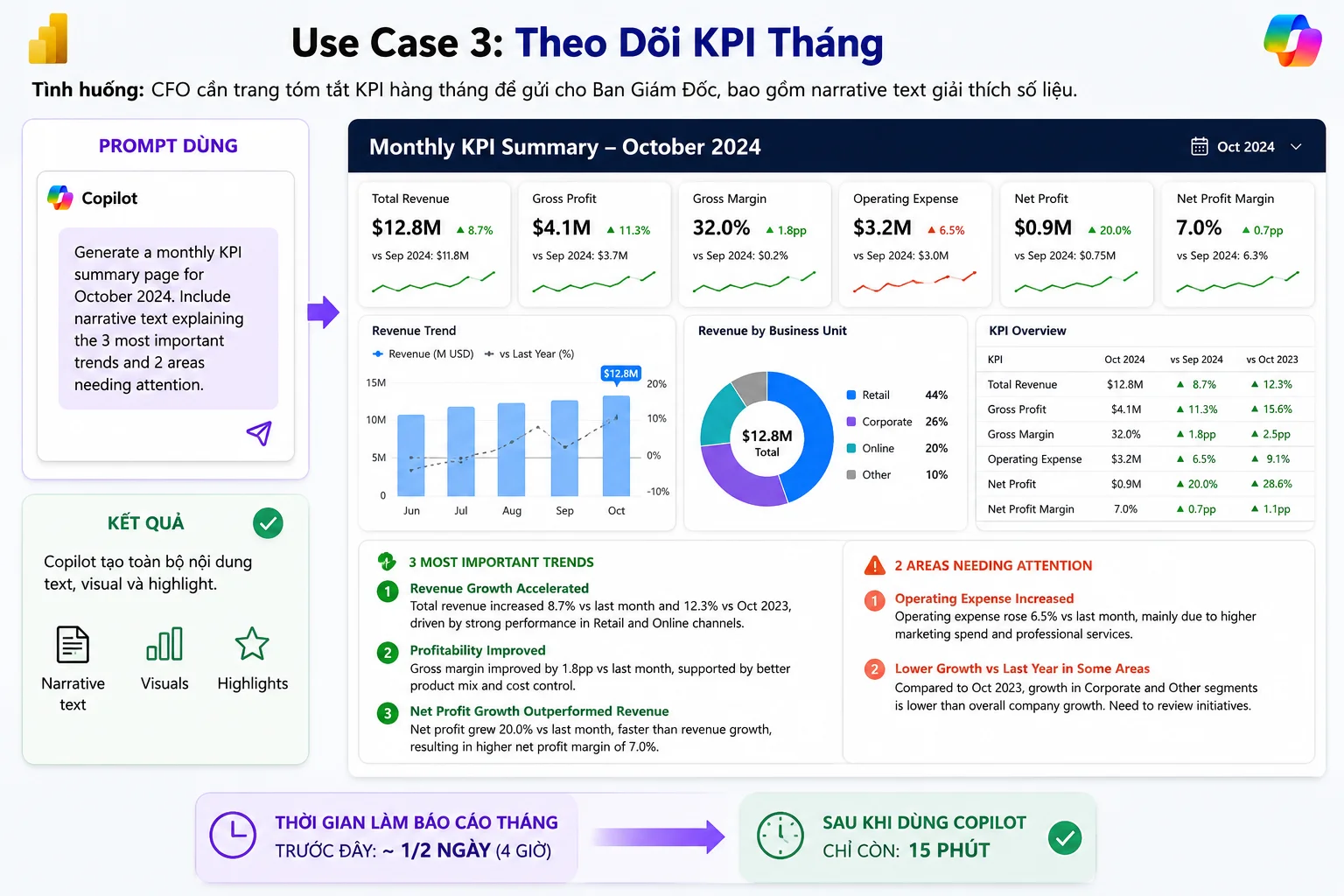
Use Case 3: Theo dõi KPI tháng
- Tình huống: CFO cần trang tóm tắt KPI hàng tháng để gửi cho Ban Giám Đốc, bao gồm narrative text giải thích số liệu.
- Prompt dùng: “Generate a monthly KPI summary page for October 2024. Include narrative text explaining the 3 most important trends and 2 areas needing attention.”
- Kết quả: Copilot tạo toàn bộ nội dung text, visual và highlight — giảm thời gian làm báo cáo tháng từ nửa ngày xuống còn 15 phút.
Use Case 4: Phân tích hành vi khách hàng
- Tình huống: Data Analyst cần phân tích segment khách hàng và xác định nhóm có nguy cơ rời bỏ (churn risk).
- Prompt dùng: “Analyze customer purchase patterns. Identify segments with declining order frequency and flag customers who haven’t purchased in 60+ days.”
- Kết quả: Copilot tạo phân tích segment kèm DAX measure “Churn Risk Flag” và biểu đồ cohort — công việc thường đòi hỏi Data Analyst có kinh nghiệm.
- Tóm tắt: Dù bạn làm Sales, Finance hay Data Analysis — Copilot đều có thể rút ngắn quy trình từ hàng giờ xuống còn vài phút với chất lượng báo cáo chuyên nghiệp.
Copilot không hoạt động? Nguyên nhân và cách xử lý
Để giúp bạn nhanh chóng khắc phục sự cố, phần hướng dẫn chi tiết cách xử lý lỗi Copilot không hoạt động dưới đây bao gồm 5 trường hợp phổ biến, cụ thể là: lỗi hiển thị, sai license, sai workspace, lỗi dataset và lỗi vùng địa lý.
| Triệu chứng | Nguyên nhân | Cách khắc phục |
| Không thấy nút Copilot | Chưa bật trên Admin Portal | Admin vào Tenant settings → bật “Copilot and Azure OpenAI Service” |
| Copilot có nhưng không dùng được | Sai license (đang dùng Pro) | Nâng cấp lên PPU hoặc Fabric F64+ |
| Lỗi “Copilot not available for this workspace” | Workspace không phải Premium/Fabric | Đổi license mode của workspace về Fabric |
| Copilot xuất hiện nhưng không sinh được visual | Dataset không tương thích | Kiểm tra dataset có phải định dạng Power BI Dataset không, chuyển sang Import mode |
| Lỗi liên quan đến region | Tenant ở vùng chưa được hỗ trợ | Liên hệ Microsoft để kiểm tra region availability, hoặc bật “Allow data to leave your region” trong Admin Portal |
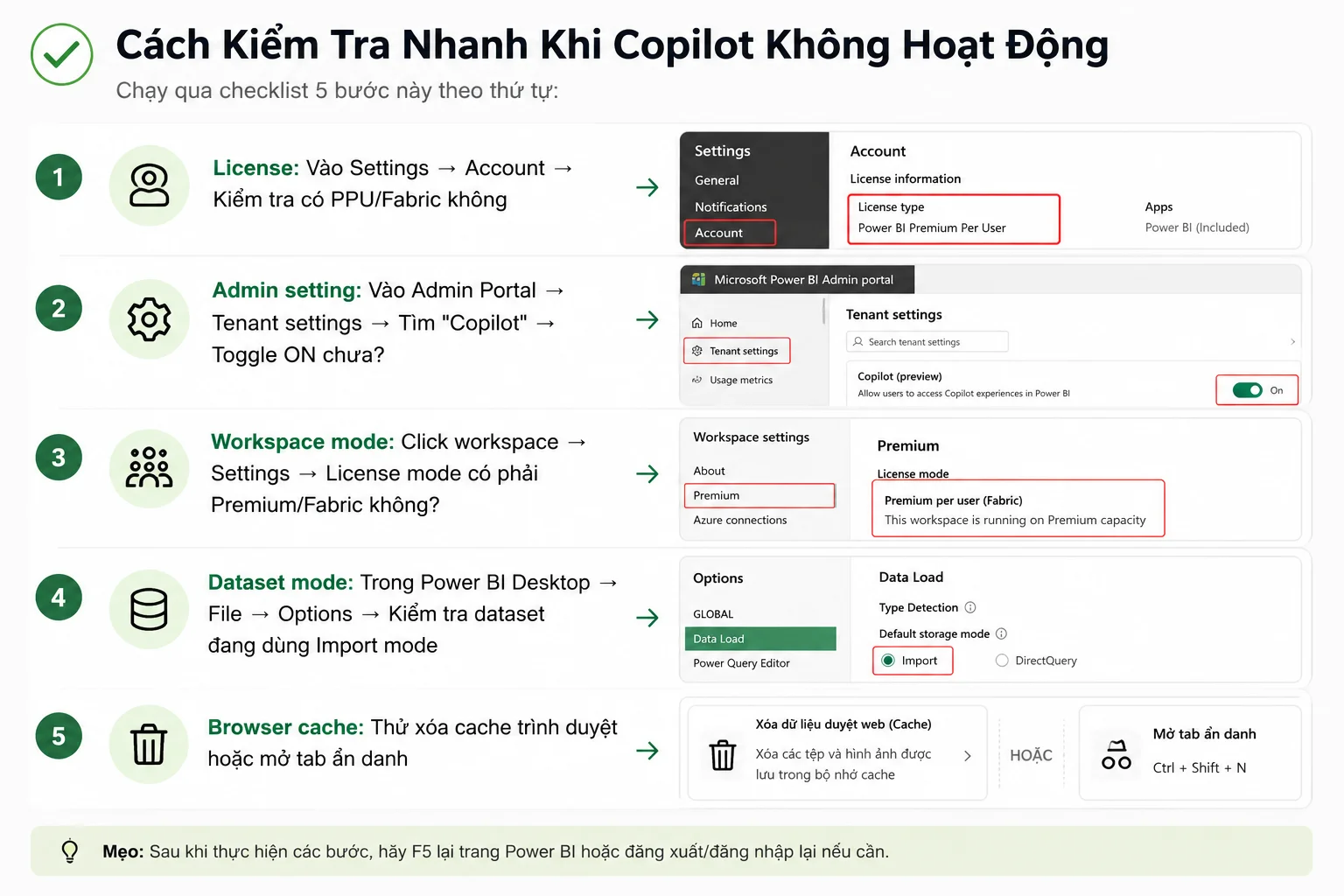
Cách kiểm tra nhanh khi Copilot không hoạt động
Để hỗ trợ bạn rà soát lỗi nhanh chóng, quy trình kiểm tra khi Copilot không hoạt động dưới đây bao gồm 5 bước, cụ thể là: xác định bản quyền, cài đặt quản trị, không gian làm việc, định dạng dữ liệu và xóa bộ nhớ tạm.
- License: Vào Settings → Account → Kiểm tra có PPU/Fabric không
- Admin setting: Vào Admin Portal → Tenant settings → Tìm “Copilot” → Toggle ON chưa?
- Workspace mode: Click workspace → Settings → License mode có phải Premium/Fabric không?
- Dataset mode: Trong Power BI Desktop → File → Options → Kiểm tra dataset đang dùng Import mode
- Browser cache: Thử xóa cache trình duyệt hoặc mở tab ẩn danh
Nhìn chung, 80% trường hợp Copilot không hoạt động đến từ 3 nguyên nhân: sai license, workspace chưa đổi sang Premium/Fabric, hoặc Admin chưa bật tính năng. Kiểm tra theo checklist trên sẽ giải quyết phần lớn vấn đề
>>>> Xem thêm: Copilot trong Word là gì? Hướng dẫn cách bật và sử dụng chi tiết từ A-Z
Có nên dùng Copilot trong Power BI không?
Để giúp bạn đưa ra quyết định tối ưu, bài viết phân tích tính khả thi của Copilot trong Power BI dưới đây bao gồm 3 khía cạnh, cụ thể là: những trường hợp nên dùng, khi nào chưa cần thiết và bảng so sánh hiệu suất.
Khi nào Copilot Thực sự đáng dùng?
- Bạn cần tạo báo cáo nhanh và thường xuyên (hàng tuần/hàng tháng)
- Team có nhiều người không rành DAX nhưng cần tự kéo báo cáo
- Bạn muốn tự động hóa phần narrative/tóm tắt báo cáo
- Doanh nghiệp đang trong quá trình chuyển đổi số, muốn tận dụng AI
Khi nào chưa cần vội?
- Doanh nghiệp nhỏ dưới 10 người, nhu cầu báo cáo đơn giản
- Chưa có Power BI Premium hoặc Fabric (chi phí nâng cấp đáng kể)
- Dữ liệu nhạy cảm và chưa rõ chính sách data privacy của tổ chức
So sánh nhanh: Làm thủ công vs. dùng Copilot
| Tác vụ | Thủ công | Với Copilot |
| Tạo dashboard từ đầu | 3–5 giờ | 10–20 phút |
| Viết measure DAX phức tạp | 30–60 phút (cần kinh nghiệm) | 2–3 phút |
| Tóm tắt báo cáo tháng | 1–2 giờ | 5 phút |
| Phân tích churn khách hàng | Nửa ngày | 30 phút |
Copilot trong Power BI mang lại ROI rõ ràng nhất cho các doanh nghiệp dùng Power BI thường xuyên với nhu cầu báo cáo cao. Với doanh nghiệp nhỏ, hãy đánh giá kỹ chi phí license trước khi đầu tư.
FAQ — Câu hỏi thường gặp về Copilot trong Power BI
Nhằm giải đáp các thắc mắc nhanh chóng, phần câu hỏi thường gặp về Copilot trong Power BI dưới đây bao gồm 6 chủ đề, cụ thể là: chi phí, lỗi hiển thị, nền tảng hỗ trợ, ngôn ngữ, quy mô doanh nghiệp và bảo mật dữ liệu.
- Copilot trong Power BI có miễn phí không?
Không. Copilot yêu cầu license Power BI Premium Per User (PPU) hoặc Microsoft Fabric (F64 SKU trở lên). Đây là tính năng trả phí, không có trong gói Power BI Pro thông thường. Tuy nhiên, bạn có thể dùng thử qua gói Fabric trial 60 ngày mà Microsoft cung cấp.
- Vì sao Copilot không xuất hiện trong Power BI của tôi?
Có 3 nguyên nhân phổ biến: (1) Admin chưa bật Copilot trong Tenant settings, (2) Workspace chưa được đặt về chế độ Premium/Fabric, (3) License của bạn chưa đủ (đang dùng Pro). Hãy kiểm tra lần lượt theo checklist trong phần “Copilot không hoạt động” ở trên.
- Có thể dùng Copilot trên Power BI Desktop không?
Có. Nhưng chức năng bị giới hạn hơn. Trên Power BI Desktop, Copilot chủ yếu hỗ trợ viết DAX và gợi ý measure. Để có đầy đủ tính năng tạo report và phân tích dữ liệu, bạn cần dùng Power BI Service (phiên bản web tại app.powerbi.com).
- Copilot trong Power BI có hỗ trợ tiếng Việt không?
Hiện tại, Copilot hoạt động tốt nhất với tiếng Anh. Bạn có thể nhập prompt bằng tiếng Anh và Copilot sẽ cho ra kết quả chính xác hơn. Việc nhập tiếng Việt có thể hoạt động với câu đơn giản, nhưng kết quả không ổn định. Microsoft đang mở rộng hỗ trợ đa ngôn ngữ, nhưng tiếng Việt chưa trong danh sách chính thức.
- Doanh nghiệp nhỏ có nên dùng Copilot trong Power BI không?
Phụ thuộc vào nhu cầu. Nếu doanh nghiệp bạn có 5–10 người thường xuyên làm báo cáo và đang dùng nhiều dữ liệu phức tạp, chi phí nâng cấp lên PPU (~$20/user/tháng) hoàn toàn xứng đáng. Nếu chỉ cần báo cáo đơn giản 1–2 lần/tháng, có thể Power BI Pro kết hợp với template sẵn là đủ. Hãy liên hệ m365 (024.9999.7777) để được tư vấn cụ thể theo quy mô của bạn.
- Dữ liệu của tôi có bị gửi lên đám mây khi dùng Copilot không?
Copilot chỉ gửi metadata (tên cột, cấu trúc bảng, schema) — không phải dữ liệu thô — lên Azure OpenAI để tạo ngữ cảnh. Tuy nhiên, bạn nên kiểm tra chính sách data residency của tenant và bật các thiết lập bảo mật phù hợp trong Admin Portal nếu dữ liệu thuộc diện nhạy cảm.

Kết luận
Copilot trong Power BI đang thay đổi hoàn toàn cách xử lý dữ liệu, giúp bạn nhận ngay dashboard, báo cáo narrative và công thức DAX phức tạp chỉ bằng ngôn ngữ tự nhiên. Thay vì tốn hàng giờ kéo thả, hãy chuẩn bị đúng bản quyền và thực hành ngay với bộ prompt mẫu để tối ưu thời gian và tăng vọt năng suất.
Bạn muốn triển khai Copilot trong Power BI cho team nhưng chưa biết bắt đầu từ đâu, license nào phù hợp, cách cấu hình đúng, hay cần đào tạo nhân viên? Gọi ngay đến Hotline: 024.9999.7777 để đội ngũ m365 hỗ trợ tư vấn, đánh giá nhu cầu và đề xuất license phù hợp với quy mô doanh nghiệp của bạn.
