



Microsoft Copilot vs GitHub Copilot đều mang tên “Copilot” và đều do Microsoft phát triển, nhưng đây là hai công cụ AI hoàn toàn khác nhau về mục đích, tính năng và đối tượng sử dụng. Nếu bạn đang phân vân không biết nên lựa chọn cái nào, bài viết này sẽ giúp bạn có thể hiểu rõ sự khác biệt cốt lõi — từ tính năng, use case thực tế, pricing cho đến khuyến nghị cụ thể theo từng nhóm người dùng.
Microsoft Copilot là gì?
Microsoft Copilot là AI assistant được tích hợp trực tiếp vào hệ sinh thái Microsoft. Tuy nhiên, cần phân biệt rõ hai phiên bản quan trọng để tránh nhầm lẫn:
Microsoft Copilot (Free / Web)
Đây là phiên bản AI chatbot miễn phí, có thể truy cập tại copilot.microsoft.com hoặc tích hợp trong trình duyệt Edge. Phiên bản này dùng mô hình GPT-4o, cho phép tìm kiếm web theo thời gian thực, tạo hình ảnh với DALL-E, trả lời câu hỏi và hỗ trợ soạn thảo cơ bản. Đây là công cụ AI đa năng dành cho cá nhân, không cần đăng ký Microsoft 365.
Microsoft 365 Copilot (Trả Phí)
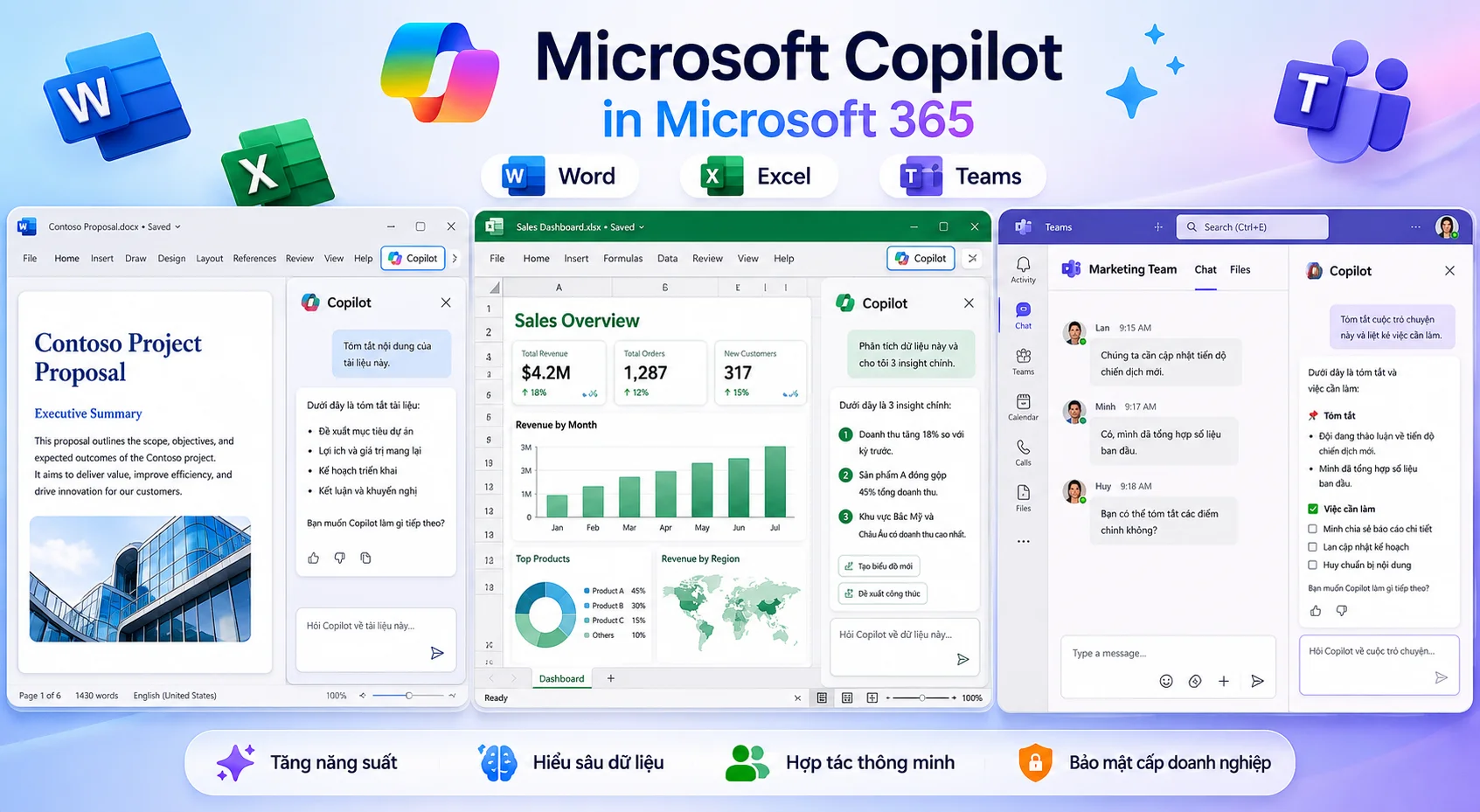
Đây là phiên bản nâng cao, tích hợp sâu vào bộ ứng dụng Microsoft 365 như Word, Excel, PowerPoint, Outlook và Teams. Microsoft 365 Copilot có khả năng đọc và phân tích nội dung thực tế trong tài liệu, email, cuộc họp của người dùng — không chỉ trả lời câu hỏi chung chung. Tính năng nổi bật gồm:
- Word: Tự động soạn thảo, tóm tắt, cải thiện văn bản theo ngữ cảnh tài liệu
- Excel: Phân tích dữ liệu, tạo formula, đề xuất biểu đồ bằng ngôn ngữ tự nhiên
- Teams: Tóm tắt cuộc họp, tạo action items, recap nội dung đã bỏ lỡ
- Outlook: Soạn email, tóm tắt chuỗi hội thoại, đề xuất lịch hẹn
- PowerPoint: Tạo slide từ outline, đề xuất bố cục và hình ảnh
Microsoft Copilot tồn tại ở hai dạng: chatbot AI miễn phí (copilot.microsoft.com) và Microsoft 365 Copilot trả phí tích hợp sâu vào Word, Excel, Teams, Outlook. Đây là AI productivity tool dành cho người dùng doanh nghiệp, không phải developer.
GitHub Copilot là gì?
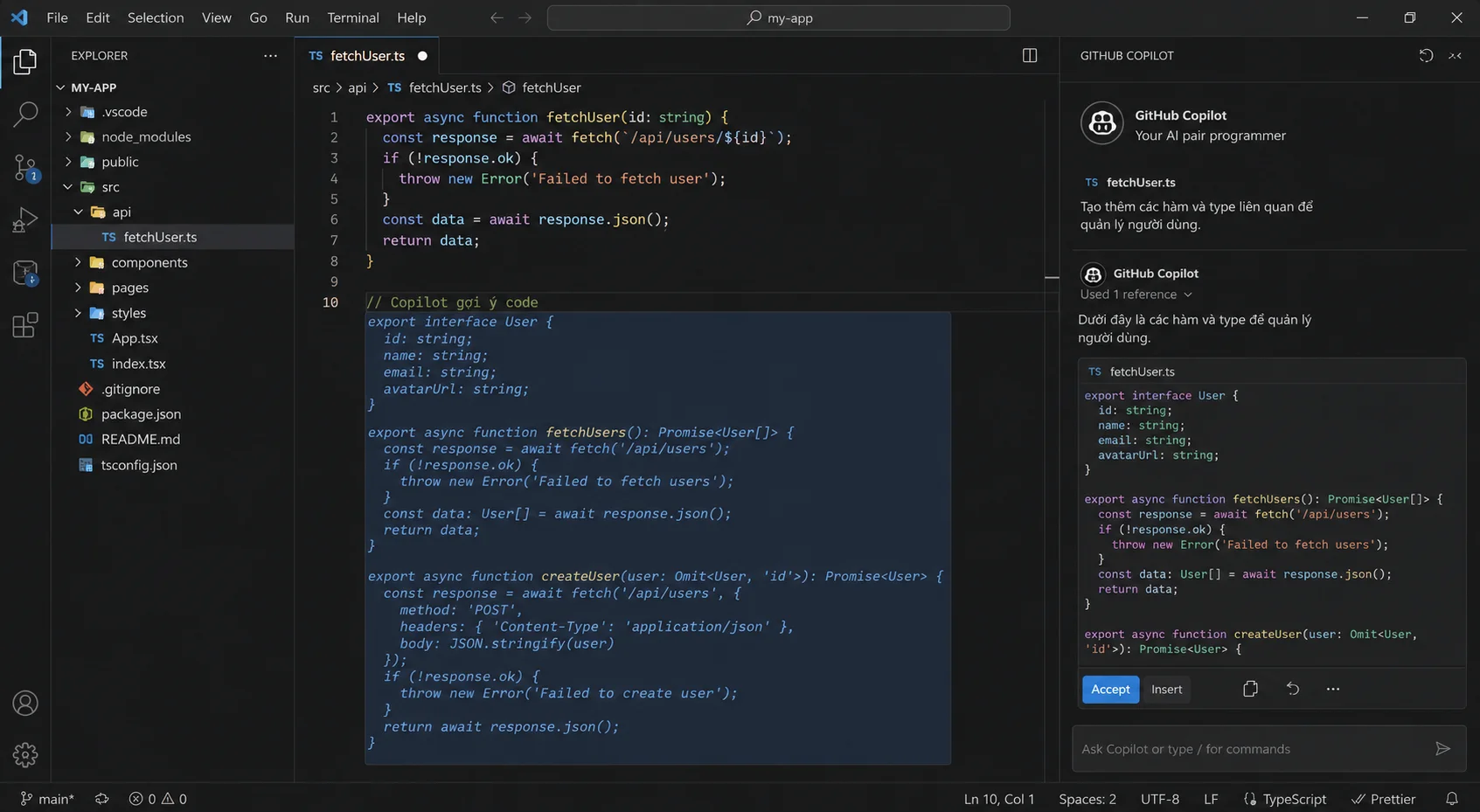
GitHub Copilot là AI coding assistant được GitHub và OpenAI phát triển cùng nhau, tích hợp trực tiếp vào môi trường lập trình (IDE). Không giống Microsoft Copilot, GitHub Copilot không hoạt động trong ứng dụng văn phòng — mà “sống” ngay trong editor nơi developer viết code hàng ngày.
GitHub Copilot được huấn luyện trên hàng tỷ dòng code từ các repository công khai trên GitHub, cho phép nó hiểu ngữ cảnh code và đề xuất những đoạn code phù hợp theo thời gian thực. Các tính năng cốt lõi bao gồm:
- Code Completion: Gợi ý code tự động khi bạn gõ, từ một dòng đến toàn bộ hàm
- Code Generation: Tạo code từ comment hoặc mô tả bằng ngôn ngữ tự nhiên
- Copilot Chat: Chat trực tiếp trong IDE để hỏi về code, debug, giải thích logic
- Pull Request Summary: Tự động tóm tắt thay đổi trong PR để review nhanh hơn
- Code Review: Phân tích và đề xuất cải thiện chất lượng code
- CLI Support: Hỗ trợ command line để generate script, giải thích lệnh
GitHub Copilot hỗ trợ hầu hết ngôn ngữ lập trình phổ biến, bao gồm Python, JavaScript, TypeScript, Java, C#, C++, Go, Ruby, Rust, PHP, Kotlin, Swift và nhiều hơn nữa. Hiệu suất tốt nhất khi dùng với Python và JavaScript và nền tảng này sẽ tích hợp tốt với IDE:
- Visual Studio Code (VS Code)
- Visual Studio 2022
- JetBrains IDEs (IntelliJ IDEA, WebStorm, PyCharm, GoLand…)
- Neovim
- GitHub.com (trực tiếp trong web editor)
Tóm lại, GitHub Copilot là AI coding assistant chuyên biệt cho developer, hoạt động trong IDE như VS Code, JetBrains. Nó gợi ý code, tạo hàm, giải thích logic và hỗ trợ review PR — tất cả ngay trong môi trường lập trình quen thuộc.
Bảng so sánh Copilot vs GitHub Copilot
Bảng dưới đây giúp bạn so sánh Microsoft Copilot và GitHub Copilot theo 7 tiêu chí chính, cụ thể là: loại AI, đối tượng sử dụng, môi trường hoạt động, tính năng chính, AI nền tảng, khả năng tích hợp và mục tiêu sử dụng.
| Tiêu chí | Microsoft Copilot | GitHub Copilot |
| Loại AI | AI chatbot / AI productivity assistant | AI coding assistant |
| Đối tượng | Business user, Knowledge worker, M365 user | Developer, Software Engineer, DevOps |
| Môi trường | Word, Excel, Teams, Outlook, PowerPoint, Edge | VS Code, Visual Studio, JetBrains, Neovim, CLI |
| Tính năng chính | Tóm tắt tài liệu, soạn email, phân tích dữ liệu, tạo slide | Code completion, code generation, code review, PR summary |
| AI nền tảng | GPT-4o (Azure OpenAI) | OpenAI Codex + GPT-4o |
| Tích hợp nổi bật | Microsoft 365, Azure, Power Platform, Copilot Studio | GitHub, Azure DevOps, Jira, Slack |
| Phù hợp nhất | Doanh nghiệp dùng Microsoft 365 | Developer & Engineering team |
Nhìn tổng quan, Microsoft Copilot phục vụ productivity cho business user trong hệ sinh thái Office, còn GitHub Copilot tập trung hỗ trợ developer viết code nhanh hơn, ít lỗi hơn. Hai công cụ bổ sung cho nhau, không cạnh tranh trực tiếp.
So Sánh chi tiết từng tính năng giữa Copilot vs GitHub Copilot
Để giúp bạn dễ dàng nắm bắt sự khác biệt, phần so sánh tính năng chi tiết dưới đây bao gồm 3 tiêu chí, cụ thể là: khả năng xử lý ngôn ngữ theo cách tự nhiên, mức độ tích hợp quy trình làm việc và mở rộng hệ sinh thái.
Khả năng xử lý ngôn ngữ tự nhiên
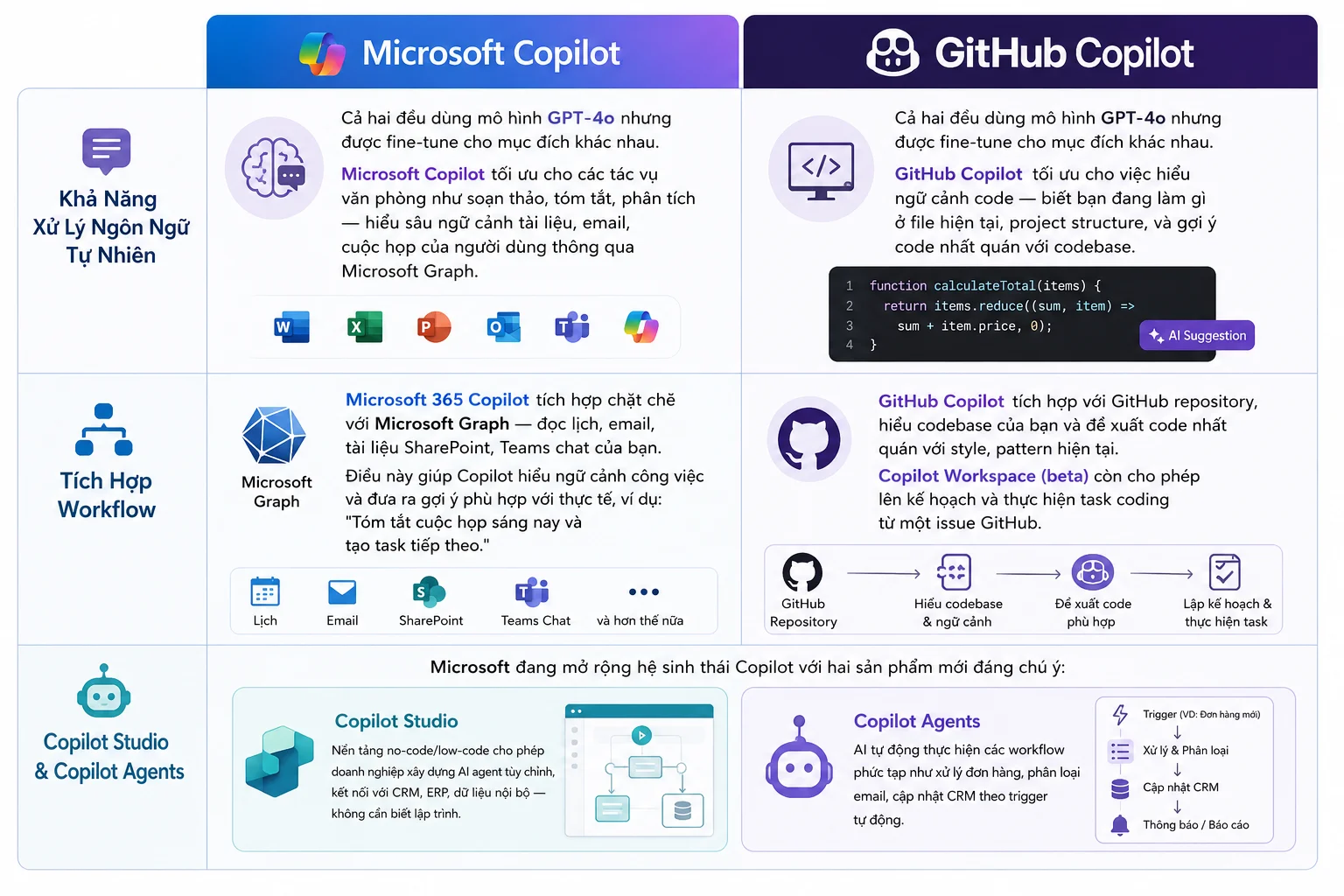
Cả hai đều dùng mô hình GPT-4o nhưng được fine-tune cho mục đích khác nhau. Microsoft Copilot tối ưu cho các tác vụ văn phòng như soạn thảo, tóm tắt, phân tích — hiểu sâu ngữ cảnh tài liệu, email, cuộc họp của người dùng thông qua Microsoft Graph. GitHub Copilot tối ưu cho việc hiểu ngữ cảnh code — biết bạn đang làm gì ở file hiện tại, project structure, và gợi ý code nhất quán với codebase.
Tích hợp Workflow
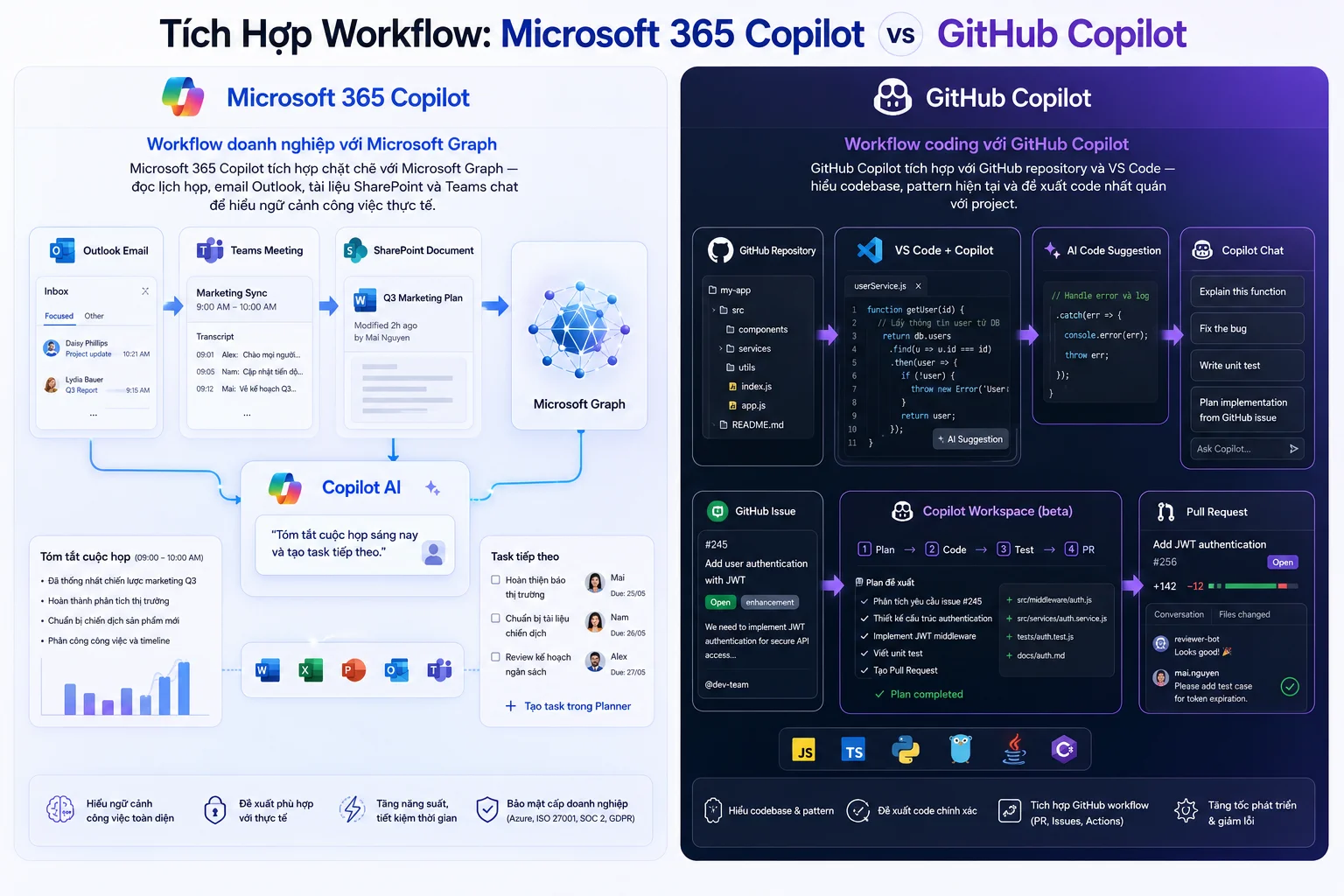
- Microsoft 365 Copilot tích hợp chặt chẽ với Microsoft Graph — đọc lịch, email, tài liệu SharePoint, Teams chat của bạn. Điều này giúp Copilot hiểu ngữ cảnh công việc và đưa ra gợi ý phù hợp với thực tế, ví dụ: “Tóm tắt cuộc họp sáng nay và tạo task tiếp theo.”
- GitHub Copilot tích hợp với GitHub repository, hiểu codebase của bạn và đề xuất code nhất quán với style, pattern hiện tại. Copilot Workspace (beta) còn cho phép lên kế hoạch và thực hiện task coding từ một issue GitHub.
Copilot Studio & Copilot Agents
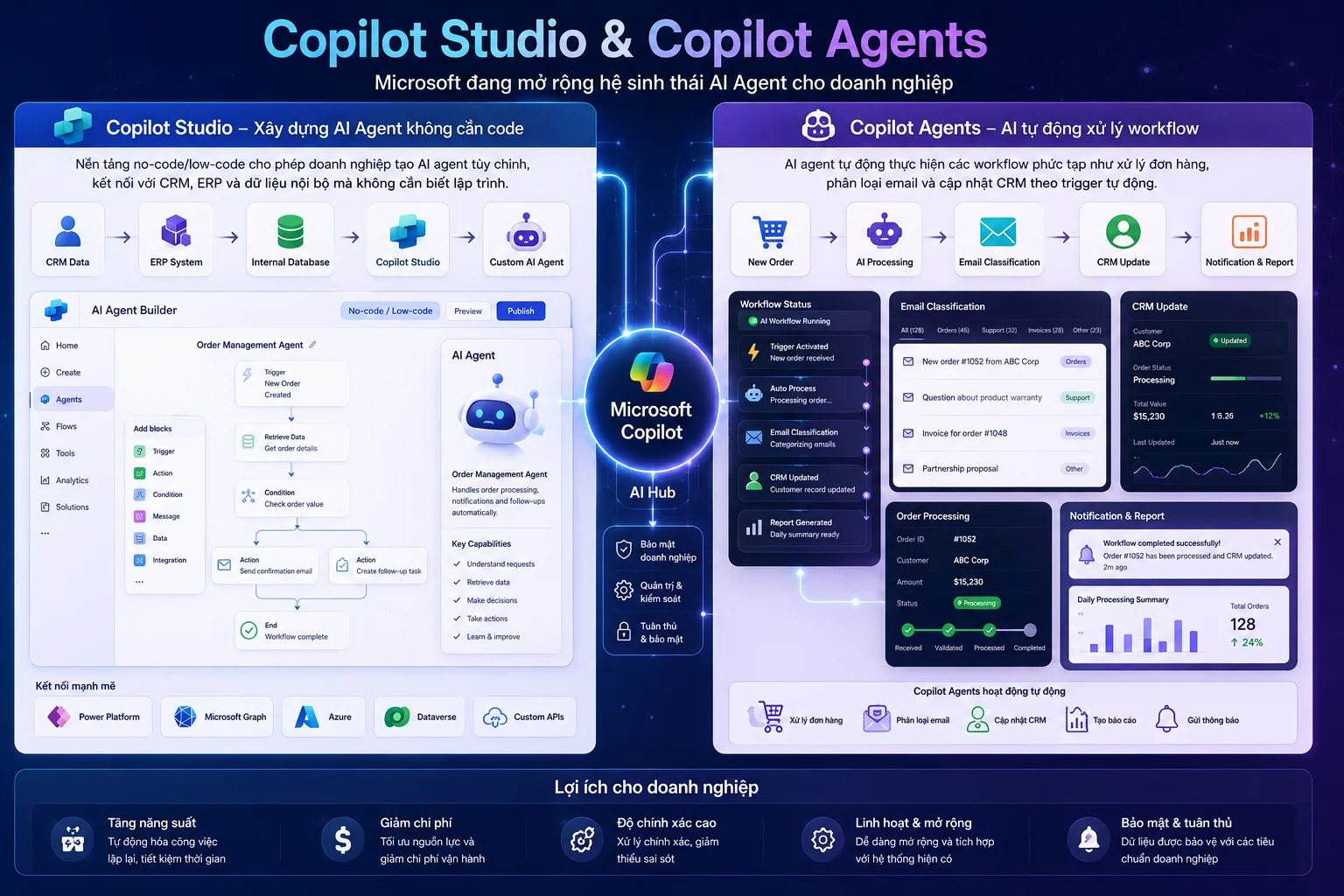
Microsoft đang mở rộng hệ sinh thái Copilot với hai sản phẩm mới đáng chú ý:
- Copilot Studio: Nền tảng no-code/low-code cho phép doanh nghiệp xây dựng AI agent tùy chỉnh, kết nối với CRM, ERP, dữ liệu nội bộ — không cần biết lập trình.
- Copilot Agents: AI tự động thực hiện các workflow phức tạp như xử lý đơn hàng, phân loại email, cập nhật CRM theo trigger tự động.
GitHub Copilot Extensions cũng cho phép developer kết nối Copilot với các tool bên ngoài như Datadog, Sentry, Docker để tra cứu thông tin ngay trong chat IDE. Tóm lại, Microsoft Copilot mạnh ở khả năng hiểu ngữ cảnh công việc toàn diện trong M365 ecosystem, còn GitHub Copilot xuất sắc trong việc hiểu và generate code. Cả hai đều đang mở rộng sang AI automation với Copilot Studio và Copilot Extensions.
So sánh use case thực tế của Copilot vs GitHub Copilot
Để giúp bạn dễ dàng hình dung khả năng ứng dụng, phần so sánh use case thực tế dưới đây bao gồm 3 tình huống, cụ thể là: quy trình làm việc của lập trình viên, người dùng văn phòng và chuyên viên phân tích dữ liệu.
Workflow của Developer dùng GitHub Copilot trong VS Code
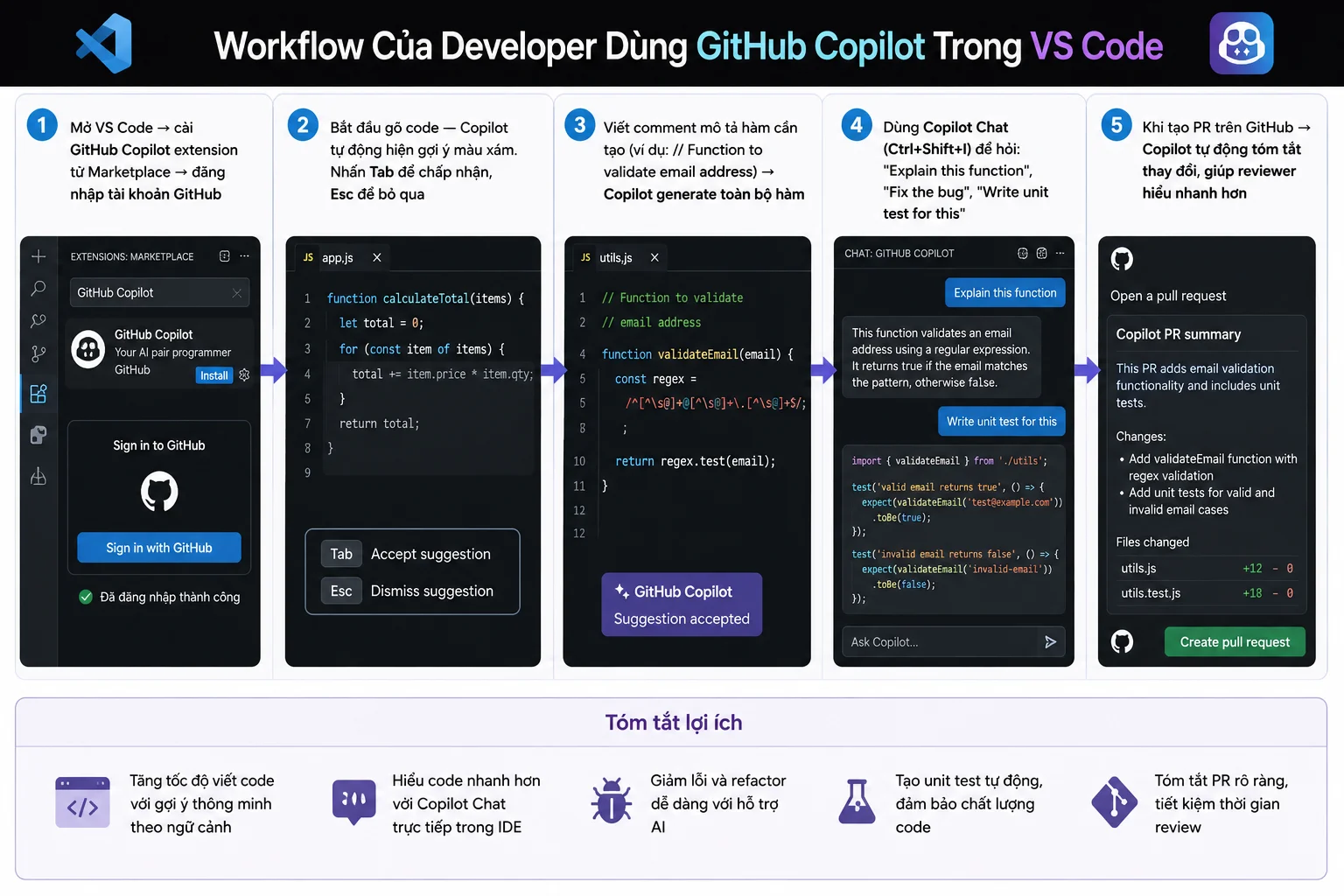
Đây là quy trình thực tế 5 bước của một developer sử dụng GitHub Copilot hàng ngày:
- Bước 1: Mở VS Code → cài GitHub Copilot extension từ Marketplace → đăng nhập tài khoản GitHub.
- Bước 2: Bắt đầu gõ code — Copilot tự động hiện gợi ý màu xám. Nhấn Tab để chấp nhận, và Esc để bỏ qua.
- Bước 3: Viết comment mô tả hàm cần tạo (ví dụ: // Function to validate email address) → Copilot generate toàn bộ hàm.
- Bước 4: Dùng Copilot Chat (Ctrl+Shift+I) để hỏi: “Explain this function”, “Fix the bug”, “Write unit test for this”.
- Bước 5: Khi tạo PR trên GitHub → Copilot tự động tóm tắt thay đổi, giúp reviewer hiểu nhanh hơn.
Workflow của Business User dùng Microsoft 365 Copilot
- Trong Word: Nhập outline hoặc mô tả → Copilot tạo draft bài báo cáo. Bôi đen đoạn văn → chọn Rewrite để cải thiện giọng văn hoặc rút ngắn nội dung.
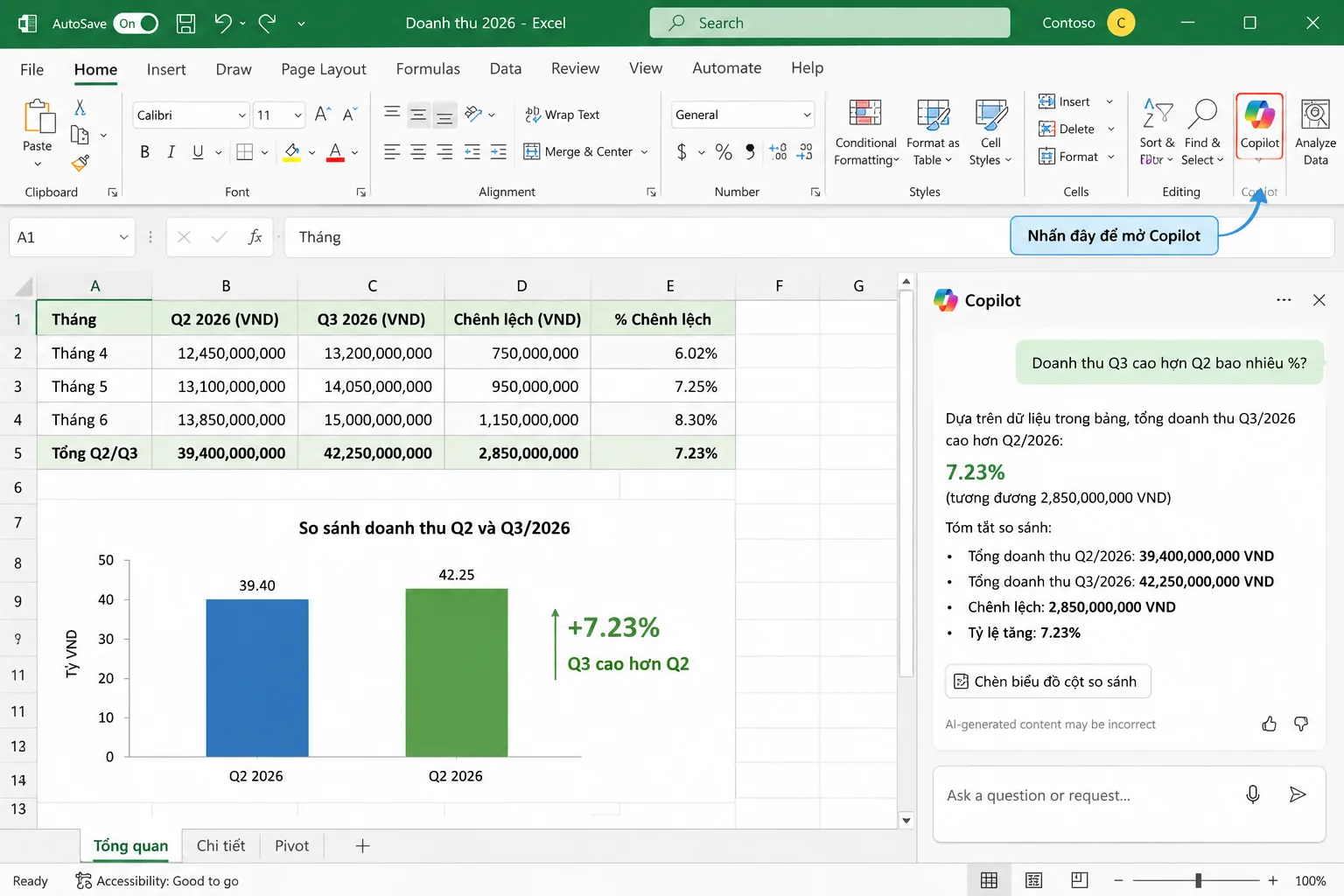
- Trong Excel: Nhập câu hỏi bằng tiếng Việt, ví dụ “Doanh thu Q3 cao hơn Q2 bao nhiêu %?” → Copilot phân tích bảng dữ liệu và trả lời kèm biểu đồ. Cách truy cập: chọn tab Home → biểu tượng Copilot ở góc phải ribbon.
- Trong Teams: Sau cuộc họp, chọn Recap → Copilot tạo tóm tắt meeting, danh sách action items và trả lời câu hỏi “Quyết định nào đã được thống nhất trong cuộc họp?”
- Trong Outlook: Chọn email dài → Copilot tóm tắt trong 3 dòng. Khi soạn reply → Copilot đề xuất nội dung dựa trên ngữ cảnh chuỗi email.
Use case cho Data Analyst
Data Analyst có thể tận dụng cả hai công cụ song song:
- Dùng Microsoft 365 Copilot trong Excel và Power BI để phân tích dữ liệu, tạo report bằng ngôn ngữ tự nhiên — không cần biết DAX hay công thức phức tạp
- Dùng GitHub Copilot trong VS Code hoặc Jupyter Notebook để viết Python/pandas/SQL nhanh hơn, generate data pipeline, debug script phân tích
Nhìn chung, GitHub Copilot tăng tốc coding 30–55% cho developer. Microsoft 365 Copilot tiết kiệm 2–3 giờ/ngày cho business user qua việc tự động hóa email, meeting recap và phân tích dữ liệu. Data analyst có thể dùng cả hai để tối đa hóa năng suất.
So sánh chi phí sử dụng Copilot vs GitHub Copilot 2026
Nhằm giúp bạn dễ dàng cân nhắc ngân sách đầu tư, phần so sánh bảng giá chi tiết năm 2026 của hai công cụ AI dưới đây bao gồm 4 gói cước, cụ thể là: miễn phí, cá nhân, doanh nghiệp vừa và tập đoàn lớn.
| Gói | Microsoft Copilot | GitHub Copilot | Phù hợp |
| Free | Có (web, giới hạn lượt/ngày) | Có (2.000 completions/tháng) | Cá nhân, thử nghiệm |
| Pro / Individual | — | $10/user/tháng | Developer cá nhân |
| Business | M365 Copilot: $30/user/tháng | $19/user/tháng | Doanh nghiệp vừa |
| Enterprise | Theo hợp đồng | $39/user/tháng | Tập đoàn lớn |
cả hai trợ lý AI đều có gói miễn phí để trải nghiệm. Ở phân khúc trả phí, GitHub Copilot chia thành nhiều mức giá linh hoạt từ 10 đến 39 USD cho cá nhân và tổ chức. Trong khi đó, Microsoft Copilot tập trung vào khách hàng doanh nghiệp với mức phí 30 USD một tháng.
Lưu ý bảo mật doanh nghiệp: Gói GitHub Copilot Business và Enterprise cam kết không dùng code khách hàng để huấn luyện AI model. Microsoft 365 Copilot cũng cam kết tương tự — phù hợp với yêu cầu bảo mật của tổ chức.
** Để nhận được mức giá ưu đãi nhất theo nhu cầu thực tế, Quý khách hàng liên hệ ngay với M365 qua Hotline 024.9999.7777.
Ưu điểm và nhược điểm của Copilot vs GitHub Copilot
Để giúp bạn có cái nhìn khách quan nhất, phần đánh giá ưu nhược điểm của từng công cụ dưới đây bao gồm 4 tiêu chí, cụ thể là: thế mạnh, điểm hạn chế của Microsoft Copilot cùng với ưu điểm, điểm yếu của nền tảng GitHub Copilot.
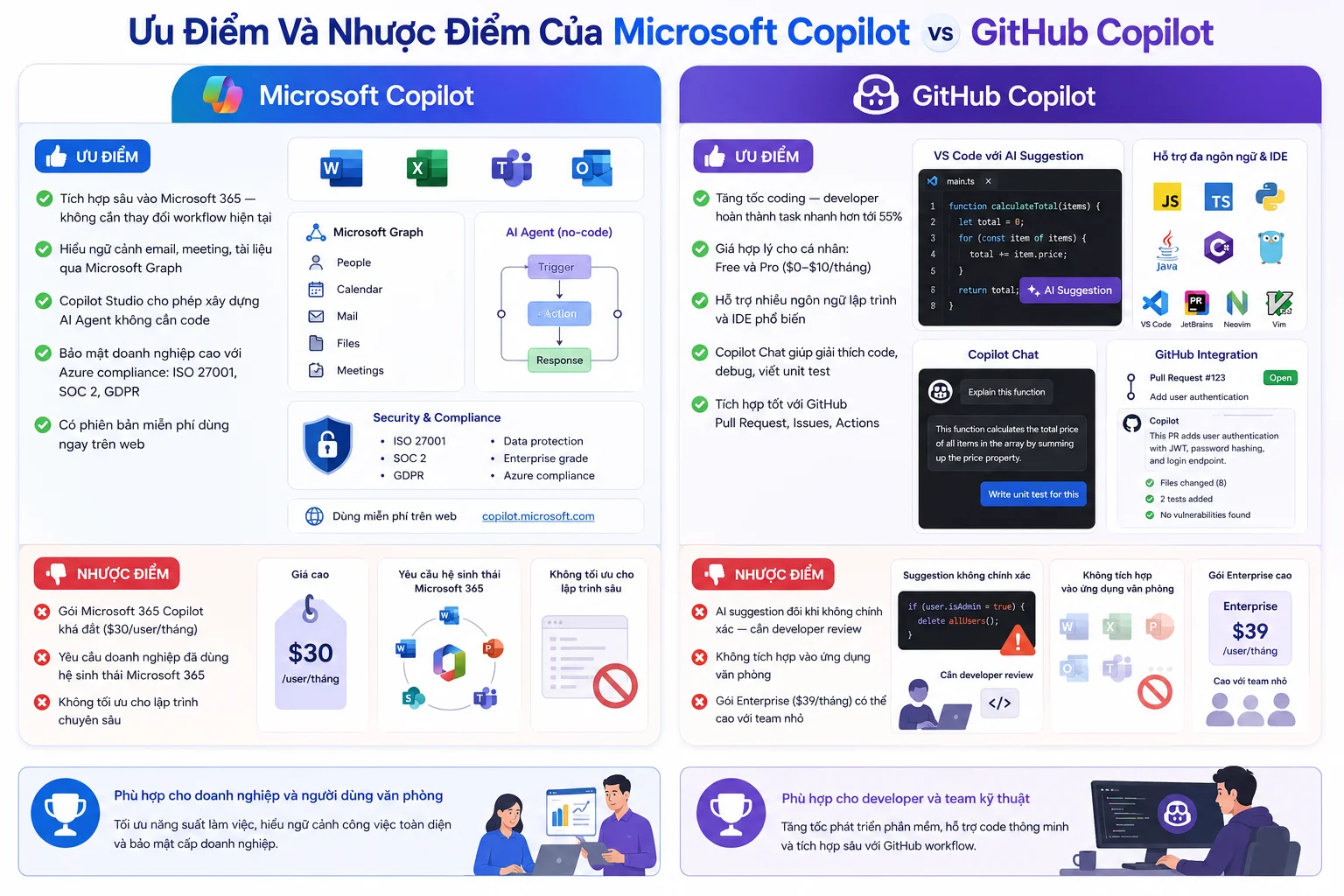
Microsoft Copilot
Nhằm giúp bạn có cái nhìn khách quan nhất, phần đánh giá chi tiết về nền tảng Microsoft Copilot dưới đây bao gồm 2 khía cạnh, cụ thể là: danh sách các ưu điểm vượt trội và những nhược điểm cần lưu ý trước khi quyết định sử dụng.
Ưu điểm:
- Tích hợp sâu vào Microsoft 365 — không cần thay đổi workflow hiện tại
- Hiểu ngữ cảnh toàn bộ dữ liệu công việc (email, meeting, tài liệu) qua Microsoft Graph
- Copilot Studio cho phép xây dựng AI agent tùy chỉnh không cần code
- Bảo mật doanh nghiệp cao với Azure compliance (ISO 27001, SOC 2, GDPR)
- Phiên bản miễn phí có thể dùng ngay, không cần cài đặt
Nhược điểm:
- Gói M365 Copilot khá đắt ($30/user/tháng) và yêu cầu đã có sẵn M365
- Hiệu quả phụ thuộc vào chất lượng dữ liệu và mức độ áp dụng M365 trong tổ chức
- Không có tính năng hỗ trợ lập trình chuyên sâu cho developer
GitHub Copilot
Để giúp bạn đánh giá toàn diện công cụ này, phần phân tích chi tiết về GitHub Copilot dưới đây bao gồm 2 khía cạnh, cụ thể là: những ưu điểm nổi bật hỗ trợ lập trình và các nhược điểm cần lưu ý khi triển khai.
Ưu điểm:
- Tăng tốc coding đáng kể — theo GitHub, developer hoàn thành task nhanh hơn tới 55%
- Gói Free và Pro giá hợp lý ($0–$10/tháng) cho developer cá nhân
- Hỗ trợ hầu hết ngôn ngữ lập trình và IDE phổ biến
- Copilot Chat giải thích code, debug, viết test — như có một senior developer kề bên
- Tích hợp tốt với GitHub workflow: PR, Issues, Actions
Nhược điểm:
- Gợi ý đôi khi không chính xác — developer vẫn cần review kỹ trước khi dùng
- Không tích hợp vào ứng dụng văn phòng hay productivity tool
- Gói Enterprise ($39/tháng) có thể cao so với một số team nhỏ
Microsoft Copilot nổi bật nhờ tích hợp sâu vào hệ sinh thái văn phòng với độ bảo mật cao, nhưng chi phí khá đắt. Ngược lại, GitHub Copilot sở hữu mức giá hợp lý, giúp lập trình viên tăng tốc độ viết code vượt trội, nhưng không hỗ trợ các tác vụ văn phòng.
Phân loại Copilot vs GitHub Copilot cho từng đối tượng cụ thể
Nhằm giúp bạn đưa ra lựa chọn chính xác nhất, bảng phân loại trợ lý AI dưới đây bao gồm 6 nhóm đối tượng, cụ thể là: lập trình viên, khối văn phòng, chuyên viên phân tích dữ liệu, đội ngũ IT, doanh nghiệp M365 và startup kỹ thuật.
| Đối tượng | Nên dùng | Lý do |
| Developer / Engineer | GitHub Copilot | Code completion trong IDE, tiết kiệm 30–55% thời gian code |
| Marketing / HR / Finance | Microsoft Copilot | Soạn thảo, tóm tắt email, tạo slide nhanh chóng |
| Data Analyst | Cả hai | M365 Copilot cho Excel/Power BI; GitHub Copilot cho Python/SQL |
| IT Team | Cả hai | GitHub Copilot debug và review code; M365 Copilot quản lý tài liệu kỹ thuật |
| Doanh nghiệp dùng M365 | Microsoft 365 Copilot | Tích hợp sâu vào toàn bộ Microsoft ecosystem |
| Startup kỹ thuật | GitHub Copilot | Chi phí thấp, ROI cao cho engineering team |
Nhiều tổ chức hiện đại đang sử dụng song song cả hai công cụ — đặc biệt là doanh nghiệp vừa và lớn có cả engineering team lẫn business team. Đây là chiến lược tối ưu khi:
- Công ty đã dùng Microsoft 365 và có đội ngũ developer nội bộ
- Data team cần cả phân tích dữ liệu (M365 Copilot) và scripting (GitHub Copilot)
- IT team cần quản lý tài liệu kỹ thuật (M365) và viết code automation (GitHub Copilot)
Tóm lại là không có công cụ nào “tốt hơn tuyệt đối” — tất cả phụ thuộc vào nhu cầu thực tế. Developer chọn GitHub Copilot; business user chọn Microsoft 365 Copilot; tổ chức lớn nên đầu tư cả hai để tối đa ROI.
FAQ — Câu hỏi thường gặp
Để hỗ trợ giải đáp nhanh chóng, phần câu hỏi thường gặp dưới đây bao gồm 6 chủ đề, cụ thể là: phân biệt sản phẩm, chi phí dịch vụ, cách thức hoạt động, độ bảo mật dữ liệu, phân loại phiên bản và định hướng lựa chọn.
- Copilot và GitHub Copilot có phải cùng một sản phẩm không?
Không. Dù cùng do Microsoft phát triển và cùng tên Copilot, đây là hai sản phẩm hoàn toàn khác nhau. Microsoft Copilot là AI assistant cho người dùng Microsoft 365 (Word, Excel, Teams), còn GitHub Copilot là AI coding assistant dành riêng cho developer trong IDE.
- GitHub Copilot có phải là phần mềm miễn phí không?
Có. GitHub Copilot hiện có gói Free với 2.000 code completions và 50 chat messages mỗi tháng — đủ để developer thử nghiệm. Gói Pro (không giới hạn) có giá $10/user/tháng. Sinh viên và maintainer open-source được dùng miễn phí.
- Microsoft Copilot trong Word hoạt động như thế nào?
Trong Word, Microsoft 365 Copilot có thể tạo draft từ outline, cải thiện văn bản đã viết, tóm tắt tài liệu dài và thay đổi giọng văn. Cách truy cập: chọn tab Home → biểu tượng Copilot ở góc phải ribbon (hoặc dùng phím tắt Alt+I tùy phiên bản).
- GitHub Copilot có an toàn cho code doanh nghiệp không?
Gói GitHub Copilot Business và Enterprise cam kết không sử dụng code của khách hàng để huấn luyện AI model. Doanh nghiệp cũng có thể cấu hình content exclusion để ngăn Copilot đọc các file nhạy cảm. GitHub Copilot tuân thủ SOC 2 Type 2 và các tiêu chuẩn bảo mật doanh nghiệp.
- Microsoft 365 Copilot và Microsoft Copilot Chat khác nhau thế nào?
Microsoft Copilot Chat là phiên bản chatbot AI cơ bản dành cho doanh nghiệp, tập trung vào tìm kiếm và Q&A có bảo mật dữ liệu. Microsoft 365 Copilot là bộ tính năng AI tích hợp sâu vào từng ứng dụng M365 với khả năng đọc và phân tích dữ liệu thực tế của người dùng.
- Nên bắt đầu với công cụ nào nếu đang dùng Microsoft 365?
Nếu bạn đã dùng Microsoft 365 và muốn tăng năng suất cho toàn bộ team, nên bắt đầu với Microsoft 365 Copilot. Nếu trong team có developer, hãy triển khai thêm GitHub Copilot cho engineering team để tối đa hóa ROI.
>>>> Xem thêm: Copilot trong Power BI
Kết luận
Microsoft Copilot là trợ lý tối ưu năng suất cho người dùng văn phòng trên Microsoft 365, trong khi GitHub Copilot hỗ trợ chuyên biệt cho lập trình viên tại IDE. Hai công cụ Copilot vs GitHub Copilot hoàn toàn bổ trợ cho nhau. Việc doanh nghiệp triển khai đúng mục đích hai trợ lý AI này sẽ tạo ra lợi thế cạnh tranh vượt trội về năng suất.
Doanh nghiệp của bạn đang dùng Microsoft 365 và muốn khai thác tối đa sức mạnh của AI? Liên hệ ngay với m365 qua Hotline: 024.9999.7777 để được tư vấn triển khai Microsoft 365 Copilot phù hợp với nhu cầu thực tế, tối ưu quy trình làm việc và nâng cao hiệu suất toàn đội ngũ.
