




Bạn muốn xóa bộ nhớ Copilot trên máy tính nhưng không biết bắt đầu từ đâu? AI của Microsoft thường lưu lại hội thoại và thói quen để cá nhân hóa trải nghiệm. Đôi khi, bạn cần xóa sạch dữ liệu để bảo vệ quyền riêng tư cá nhân. Bài viết này hướng dẫn ba cách xóa bộ nhớ Copilot hiệu quả trên Windows 11 và tài khoản Microsoft. Và kèm theo cách khắc phục các lỗi phổ biến nhất khi tắt tính năng ghi nhớ này.
Hướng dẫn cách xóa bộ nhớ Copilot trên máy tính
Nhằm giúp bạn dễ dàng lựa chọn theo nhu cầu, phần hướng dẫn xóa bộ nhớ Copilot trên máy tính dưới đây bao gồm 3 phương pháp, cụ thể là: thao tác bằng Windows Settings, dọn sạch qua tài khoản Microsoft và khôi phục cài đặt gốc.
Cách 1: Xóa bộ nhớ Copilot trong Windows Settings
Đây là cách nhanh nhất, phù hợp khi bạn chỉ cần xóa dữ liệu trên máy tính đang dùng. Không cần đăng nhập web, không cần mở trình duyệt — thực hiện ngay trong Settings của Windows 11.
Các bước thực hiện:
- Bước 1: Nhấn Windows + I để mở Settings (Cài đặt).
- Bước 2: Chọn Privacy & Security (Quyền riêng tư & Bảo mật) trong menu bên trái.
- Bước 3: Kéo xuống phần Windows permissions, chọn Copilot (hoặc AI Features tùy phiên bản Windows 11).
- Bước 4: Tìm mục Memory hoặc Conversation History.
- Bước 5: Nhấn Clear hoặc Delete all để xóa toàn bộ bộ nhớ.
- Bước 6: Xác nhận khi hệ thống hỏi lại bằng hộp thoại xác nhận.
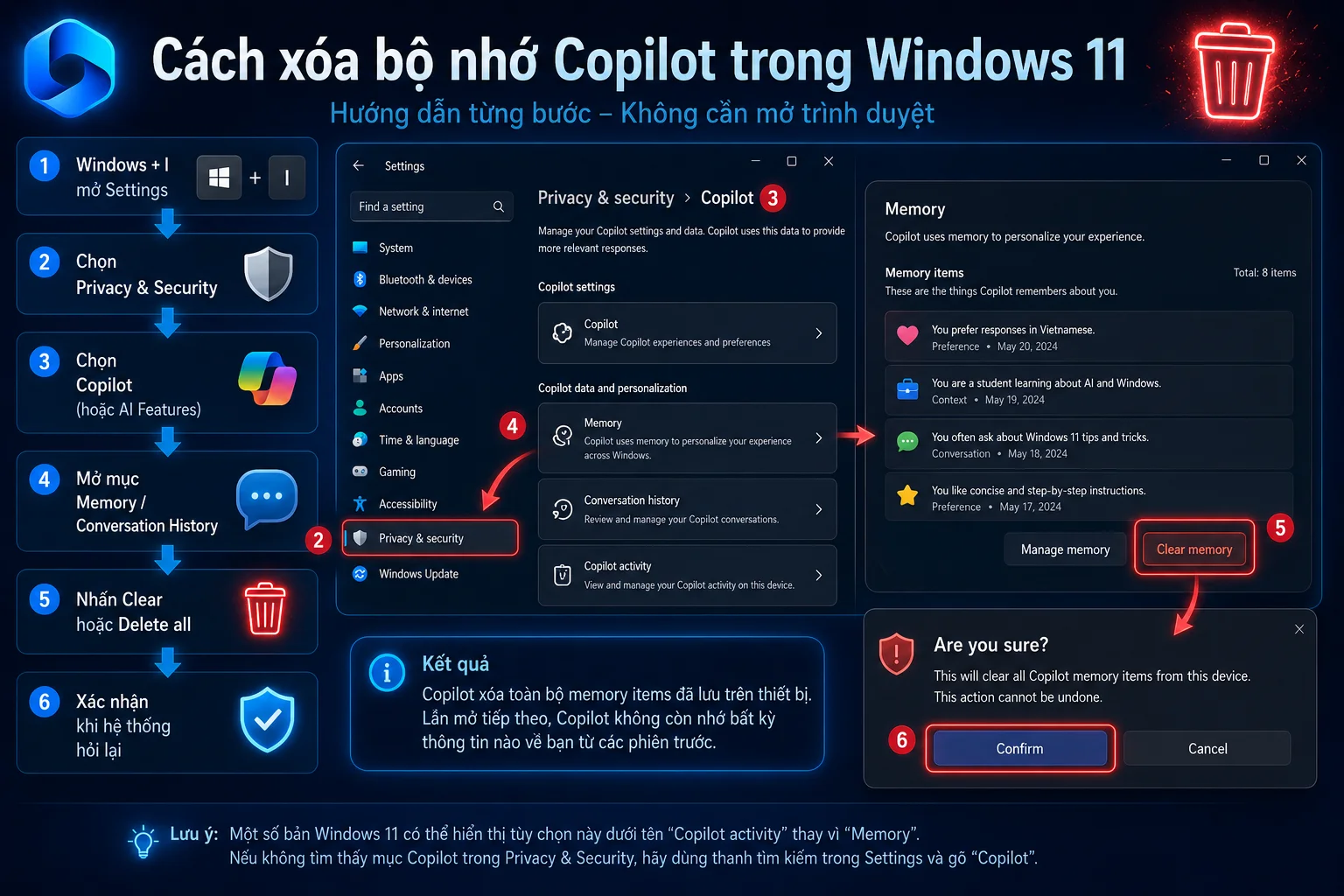
Sau khi thao tác, Copilot sẽ xóa toàn bộ dữ liệu trên thiết bị và không nhớ thông tin từ các phiên trước. Tuy nhiên, lưu ý rằng một số bản Windows 11 có thể hiển thị tùy chọn này là “Copilot activity” thay vì “Memory”. Nếu không tìm thấy nó trong mục Privacy & Security, bạn hãy gõ từ khóa “Copilot” vào thanh tìm kiếm của Settings.
Cách 2: Xóa bộ nhớ Copilot khỏi tài khoản Microsoft
Cách này xóa dữ liệu trên cloud, đảm bảo Copilot “quên” bạn trên tất cả thiết bị đã đăng nhập cùng tài khoản Microsoft. Đây là phương pháp toàn diện nhất nếu bạn dùng Copilot trên nhiều máy tính hoặc điện thoại.
Các bước thực hiện:
- Bước 1: Mở trình duyệt (Chrome, Edge hoặc Firefox…), truy cập: account.microsoft.com
- Bước 2: Đăng nhập bằng tài khoản Microsoft của bạn (email và mật khẩu).
- Bước 3: Trên thanh điều hướng trên cùng, chọn tab Privacy (Quyền riêng tư).
- Bước 4: Trong trang Privacy, nhấn vào Privacy Dashboard.
- Bước 5: Kéo xuống phần AI & Copilot hoặc tìm mục Copilot conversation history.
- Bước 6: Nhấn Clear all hoặc View and clear để xem và xóa lịch sử theo từng mục.
- Bước 7: Xác nhận thao tác trong hộp thoại hiện ra.
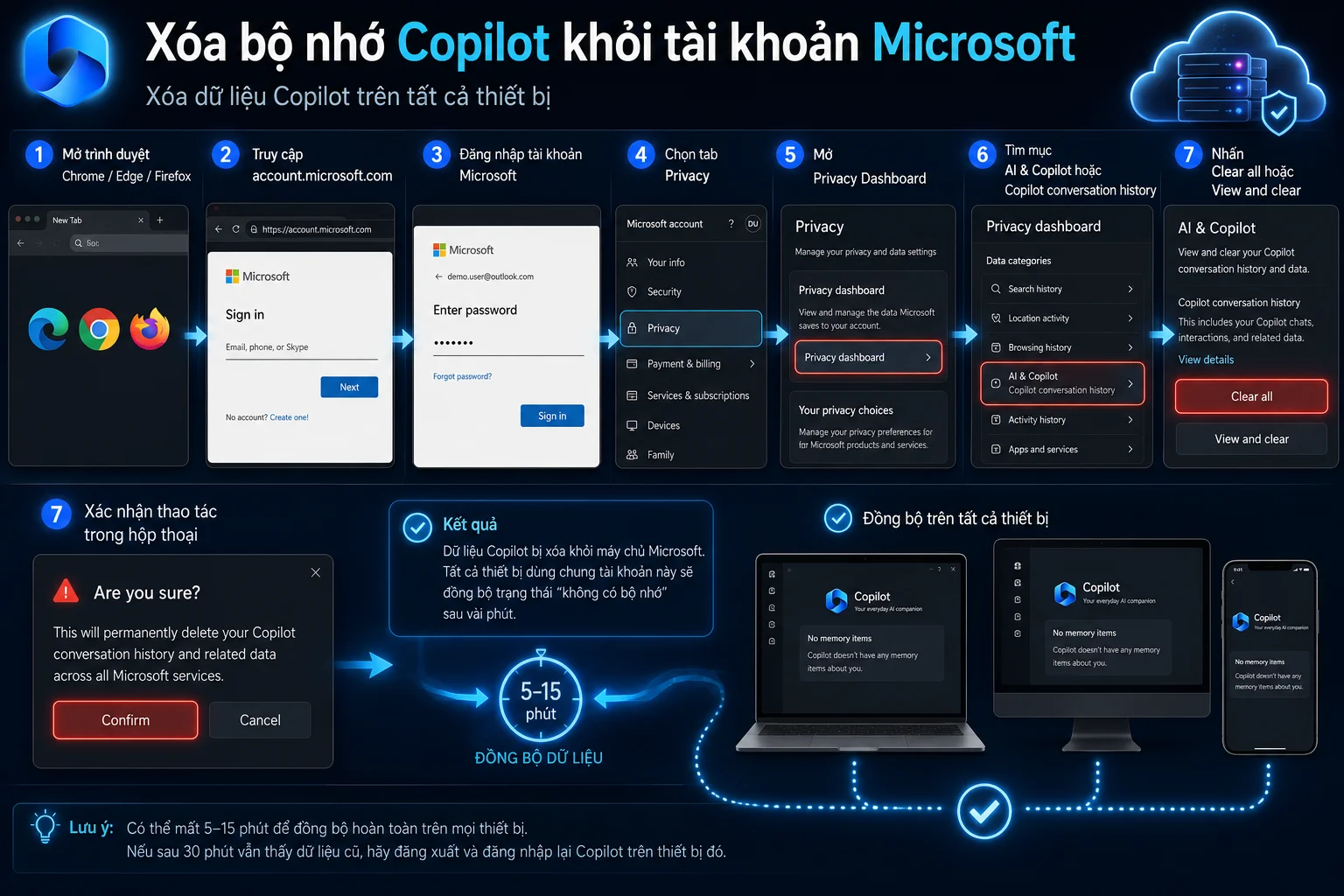
Kết quả là dữ liệu Copilot sẽ bị xóa khỏi máy chủ Microsoft và đồng bộ trạng thái trống trên tất cả thiết bị dùng chung tài khoản. Quá trình này thông thường sẽ mất khoảng 5 đến 15 phút. Nếu sau 30 phút mà bạn vẫn còn thấy dữ liệu cũ, hãy thử đăng xuất và đăng nhập lại Copilot trên thiết bị đó để cập nhật.
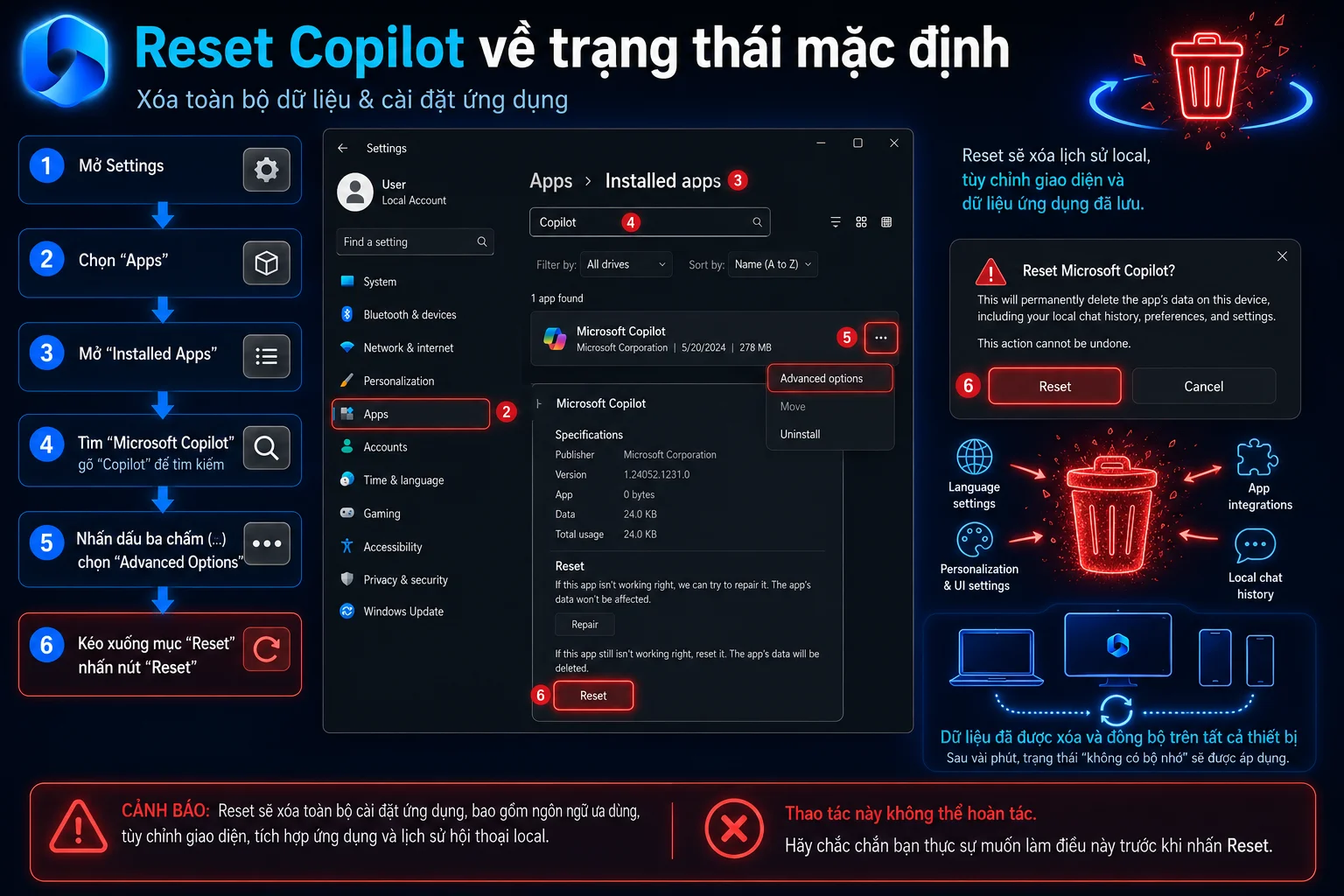
Cách 3: Reset Copilot về trạng thái mặc định
Dùng khi bạn muốn xóa toàn bộ cài đặt cá nhân, không chỉ bộ nhớ hội thoại. Đây là lựa chọn thích hợp khi:
- Bước 1: Copilot liên tục hoạt động bất thường hoặc bị lỗi.
- Bước 2: Bạn chuẩn bị chuyển nhượng hoặc bán thiết bị.
- Bước 3: Bạn muốn trải nghiệm Copilot hoàn toàn như người dùng mới.
Các bước thực hiện:
- Vào mục Settings → chọn Apps → tiếp đến chọn Installed Apps.
- Tìm Microsoft Copilot trong danh sách (có thể gõ “Copilot” vào ô tìm kiếm).
- Nhấn vào dấu ba chấm (…) bên phải → click chọn vào Advanced Options.
- Kéo xuống phần Reset, nhấn nút Reset — thao tác này xóa toàn bộ dữ liệu ứng dụng lưu trên máy.
- Xác nhận trong hộp thoại hiển thị cảnh báo.
- Khởi động lại Copilot, đăng nhập lại tài khoản nếu cần.
Cảnh báo: Reset sẽ xóa toàn bộ cài đặt ứng dụng, bao gồm ngôn ngữ ưa dùng, tùy chỉnh giao diện, tích hợp ứng dụng và lịch sử hội thoại local. Thao tác này sẽ không thể hoàn tác. Hãy chắc chắn bạn thực sự muốn làm điều này trước khi nhấn Reset.
Cách xóa bộ nhớ Copilot trên từng phiên làm việc cụ thể
Để giúp bạn dọn dẹp thông tin một cách linh hoạt, phần hướng dẫn xóa bộ nhớ Copilot theo từng phiên dưới đây bao gồm 6 bước, cụ thể là: mở ứng dụng, truy cập hồ sơ cá nhân, chọn quản lý, xem danh sách và tiến hành thao tác xóa.
- Bước 1: Mở Copilot trên máy tính (nhấn phím Windows → gõ “Copilot”).
- Bước 2: Nhấn vào biểu tượng hồ sơ / avatar của bạn ở góc trên bên phải.
- Bước 3: Chọn Manage memory hoặc Memory settings.
- Bước 4: Danh sách các memory items sẽ hiện ra — mỗi item là một thông tin Copilot đã ghi nhớ về bạn.
- Bước 5: Nhấn biểu tượng thùng rác hoặc Delete bên cạnh từng item bạn muốn xóa.
- Bước 6: Hoặc nhấn Clear all nếu muốn xóa toàn bộ trong một bước.
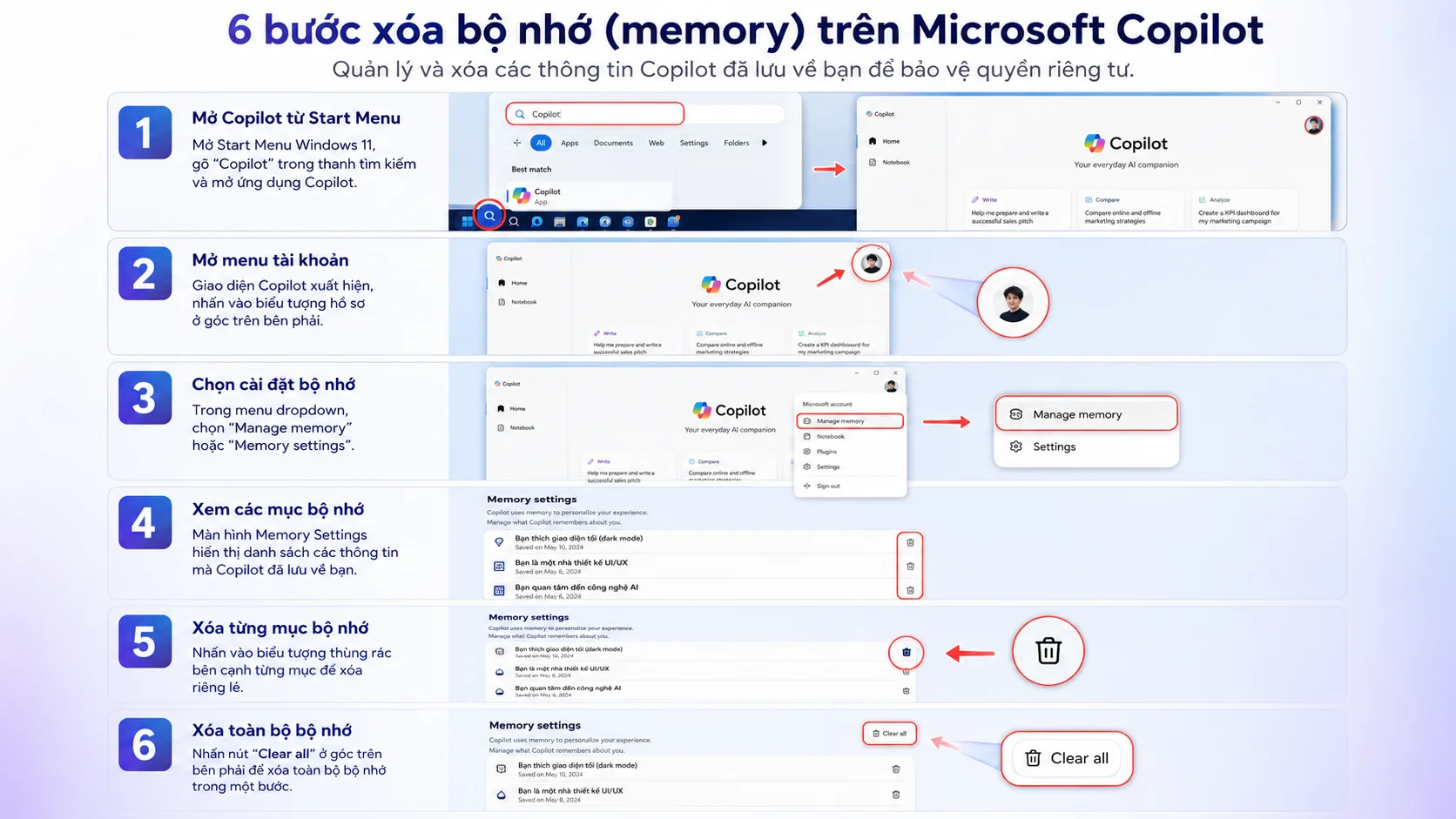
Bên cạnh thao tác dọn sạch toàn hệ thống, bạn hoàn toàn có thể chủ động quản lý AI bằng cách xóa chọn lọc từng thông tin mà Copilot đã ghi nhớ. Phương pháp này rất hữu ích khi bạn cần loại bỏ nhanh các dữ liệu nhạy cảm hoặc bị sai lệch.
Hướng dẫn cách tắt bộ nhớ Copilot thay vì chỉ xóa
Để giúp bạn kiểm soát quyền riêng tư hiệu quả, phần hướng dẫn cách tắt bộ nhớ Copilot thay vì chỉ xóa dưới đây bao gồm 2 nội dung chính, cụ thể là: các bước vô hiệu hóa tính năng và những trường hợp nên áp dụng.
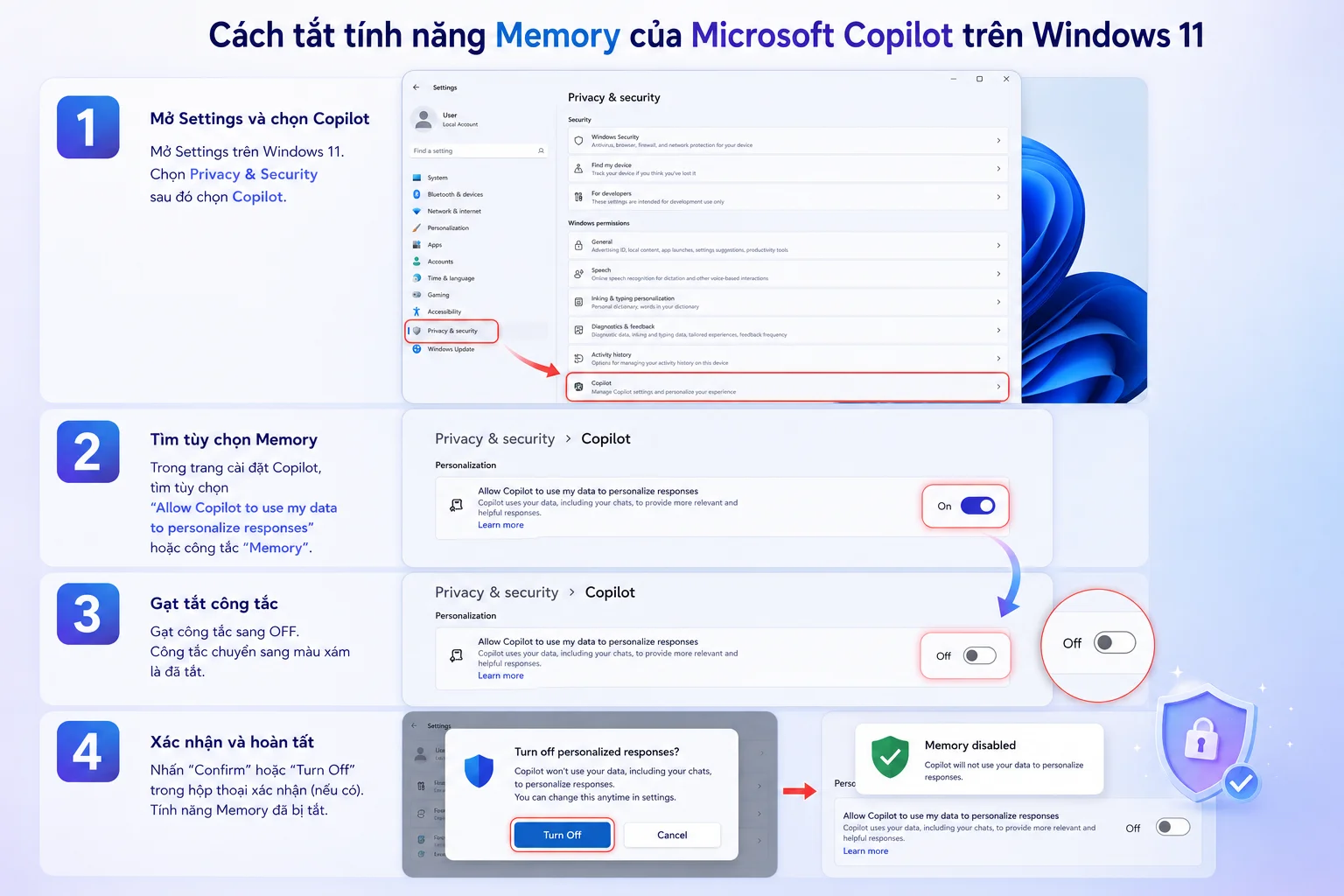
Cách tắt tính năng Memory của Copilot:
- Bước 1: Vào Settings → Privacy & Security → Copilot.
- Bước 2: Tìm tùy chọn “Allow Copilot to use my data to personalize responses” hoặc công tắc “Memory”.
- Bước 3: Gạt tắt (Off) công tắc — màu xám là đã tắt.
- Bước 4: Xác nhận nếu có hộp thoại yêu cầu.
Khi nào nên tắt hoàn toàn Memory?
- Bạn dùng máy tính ở nơi công cộng hoặc thiết bị dùng chung.
- Bạn thường xuyên hỏi Copilot về thông tin công việc nội bộ, hợp đồng, dữ liệu khách hàng.
- Bạn muốn kiểm soát tuyệt đối dữ liệu — không cho phép AI thu thập bất kỳ thứ gì.
- Doanh nghiệp của bạn có chính sách bảo mật thông tin nghiêm ngặt.
Xóa và tắt bộ nhớ là hai thao tác hoàn toàn khác biệt. Nếu việc xóa chỉ dọn dẹp dữ liệu cũ, thì tắt tính năng này sẽ ngăn chặn AI thu thập thông tin mới. Đây là giải pháp bảo mật tối ưu khi bạn dùng máy tính chung hoặc xử lý dữ liệu nhạy cảm.
Bộ nhớ Copilot là gì và nó lưu những dữ liệu nào?
Copilot không chỉ trả lời câu hỏi mà còn sở hữu cơ chế “bộ nhớ” (memory) lưu lại thông tin từ các phiên làm việc trước. Qua mỗi lần sử dụng, Copilot “học” thói quen, ngôn ngữ và các chủ đề bạn quan tâm để cá nhân hóa câu trả lời ở những lần sau. Dù tính năng này giúp trải nghiệm thông minh hơn, sự ghi nhớ chi tiết cũng là lý do khiến nhiều người muốn chủ động xóa bộ nhớ định kỳ.
Copilot ghi nhớ những gì?
Để bạn nắm rõ cơ chế thu thập thông tin, bảng tổng hợp các loại dữ liệu mà Copilot ghi nhớ dưới đây bao gồm 5 nhóm, cụ thể là: nội dung hội thoại, thói quen sử dụng, ngữ cảnh cá nhân, dữ liệu ứng dụng và phản hồi.
| Loại dữ liệu | Ví dụ cụ thể |
| Nội dung hội thoại | Câu hỏi, yêu cầu, chủ đề bạn đã thảo luận |
| Thói quen sử dụng | App bạn thường mở, tác vụ bạn hay nhờ Copilot |
| Ngữ cảnh cá nhân | Tên, sở thích, ngôn ngữ ưa dùng |
| Dữ liệu từ ứng dụng | Nội dung từ Word, Outlook (nếu được bật tích hợp) |
| Phản hồi người dùng | Những gì bạn thích hoặc không thích trong câu trả lời trước |
Copilot không chỉ lưu trữ những đoạn chat thông thường mà còn thu thập sâu các thói quen, ngữ cảnh cá nhân, dữ liệu từ hệ sinh thái ứng dụng và cả những đánh giá của bạn. Việc hiểu rõ 5 loại dữ liệu này sẽ giúp bạn kiểm soát quyền riêng tư tốt hơn.
Cơ chế hoạt động của Memory trong Copilot
Memory của Copilot không ghi lại toàn bộ nội dung hội thoại theo dạng văn bản thô. Thay vào đó, nó trích xuất các điểm thông tin quan trọng — gọi là “memory items” — và lưu chúng lại. Những memory items này được dùng để điều chỉnh phản hồi trong các phiên tiếp theo, ngay cả khi bạn không nhắc lại thông tin đó.
Vì sao người dùng muốn xóa bộ nhớ Copilot?
- Bảo vệ quyền riêng tư: Không muốn AI lưu thông tin cá nhân hoặc công việc nhạy cảm, đặc biệt khi dùng Copilot để xử lý tài liệu nội bộ công ty.
- Chia sẻ thiết bị: Xóa dữ liệu cá nhân trước khi bàn giao máy cho đồng nghiệp, người thân hoặc khi bán/trả máy.
- Copilot hoạt động sai lệch: Bộ nhớ cũ lỗi thời khiến AI đưa ra đề xuất không còn phù hợp, ví dụ vẫn gợi ý theo dự án cũ dù bạn đã chuyển sang dự án mới.
- Reset hoàn toàn: Muốn trải nghiệm Copilot “sạch” như lần đầu, không bị ảnh hưởng bởi lịch sử trước đó.
- Nghi ngờ dữ liệu bị sai: Copilot nhớ sai thông tin về bạn và liên tục đưa ra gợi ý không chính xác.

Tóm lại, bộ nhớ Copilot lưu trữ hội thoại, thói quen và ngữ cảnh cá nhân để tối ưu hóa trải nghiệm người dùng. Dù mang lại sự tiện lợi, bạn vẫn nên chủ động xóa các dữ liệu này định kỳ nhằm bảo mật quyền riêng tư và đảm bảo AI luôn phản hồi chính xác nhất.
Vì sao đã xóa bộ nhớ Copilot nhưng vẫn còn dữ liệu?
Để giúp bạn khắc phục vấn đề, phần giải thích lý do xóa bộ nhớ Copilot nhưng vẫn còn dữ liệu dưới đây bao gồm 4 nguyên nhân, cụ thể là: chưa xóa dữ liệu cloud, lỗi bộ nhớ đệm, đồng bộ tài khoản và bản Windows cũ.
Lỗi 1: Chỉ xóa local — dữ liệu cloud chưa được xóa
Dấu hiệu: Đã xóa thành công qua Windows Settings nhưng khi mở Copilot vẫn thấy gợi ý, đề xuất dựa trên lịch sử cũ.
Nguyên nhân: Windows Settings chỉ xóa dữ liệu lưu trên thiết bị. Dữ liệu đã đồng bộ lên cloud (máy chủ Microsoft) vẫn còn nguyên và sẽ tải lại thiết bị trong lần mở tiếp theo.
Cách khắc phục:
- Thực hiện thêm Cách 2 — xóa từ Microsoft Account Dashboard.
- Đăng xuất và đăng nhập lại Copilot sau khi xóa xong.
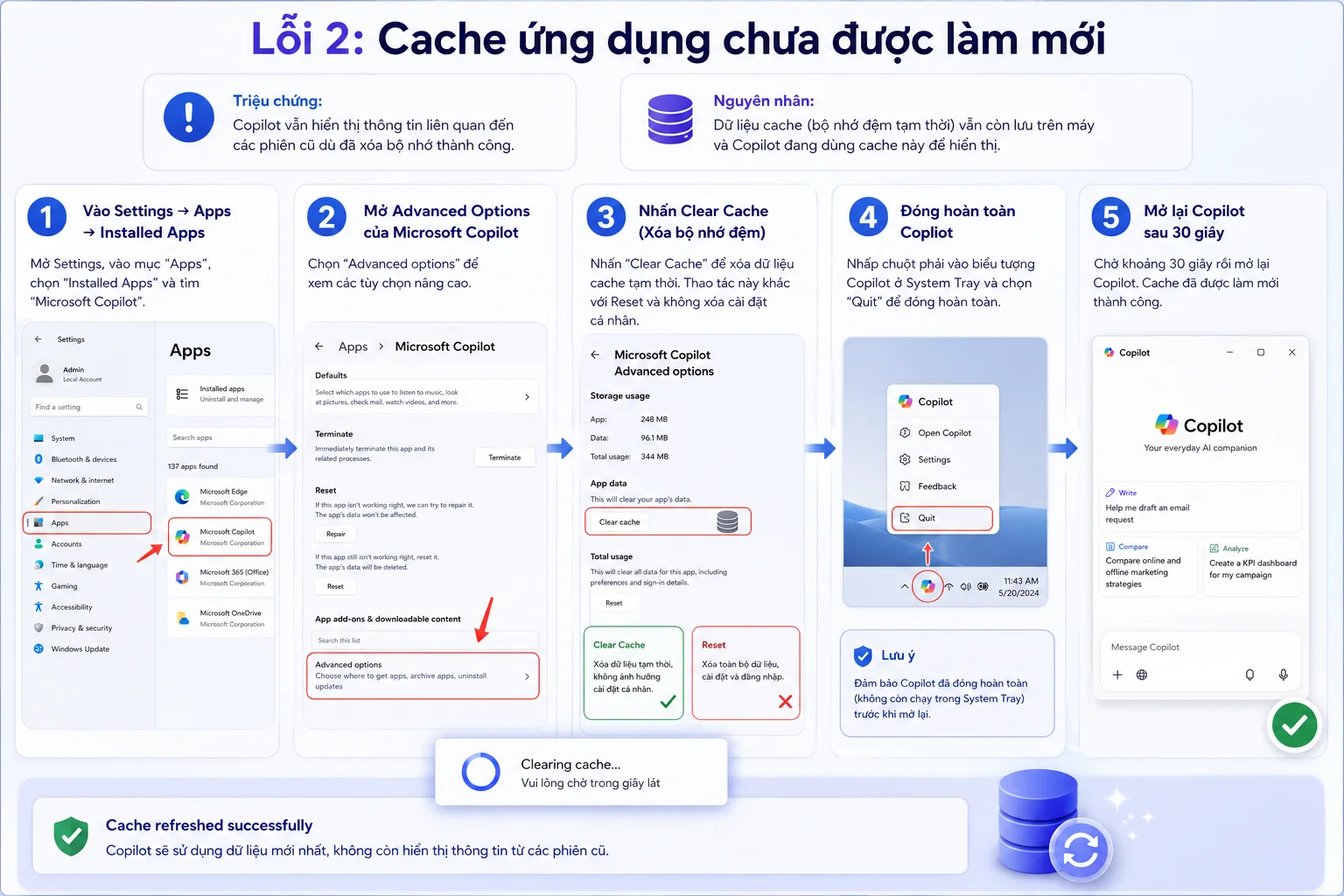
Lỗi 2: Cache ứng dụng chưa được làm mới
Dấu hiệu: Copilot vẫn hiển thị thông tin liên quan đến các phiên cũ dù đã xóa bộ nhớ thành công.
Nguyên nhân: Dữ liệu cache (bộ nhớ đệm tạm thời) vẫn còn lưu trên máy và Copilot đang dùng cache này để hiển thị.
Cách khắc phục:
- Bước 1: Vào Settings → Apps → Microsoft Copilot → Advanced Options.
- Bước 2: Nhấn Clear Cache (Xóa bộ nhớ đệm) — thao tác này khác với Reset, sẽ không xóa cài đặt cá nhân.
- Bước 3: Đóng hoàn toàn Copilot (kể cả trong System Tray).
- Bước 4: Mở lại Copilot sau 30 giây.
Lỗi 3: Tài khoản đồng bộ trên nhiều thiết bị
Dấu hiệu: Xóa bộ nhớ trên máy tính A xong, nhưng khi mở Copilot trên điện thoại hoặc máy tính B, nó vẫn nhớ đầy đủ thông tin về bạn.
Nguyên nhân: Copilot đồng bộ dữ liệu qua tài khoản Microsoft. Xóa trên một thiết bị không tự động xóa trên các thiết bị khác — trừ khi bạn xóa từ nguồn cloud.
Cách khắc phục: Dùng Cách 2 (Microsoft Account Dashboard) để xóa từ cloud. Thao tác này sẽ đồng bộ xóa dữ liệu trên tất cả thiết bị liên kết với tài khoản đó trong vòng 5–15 phút.
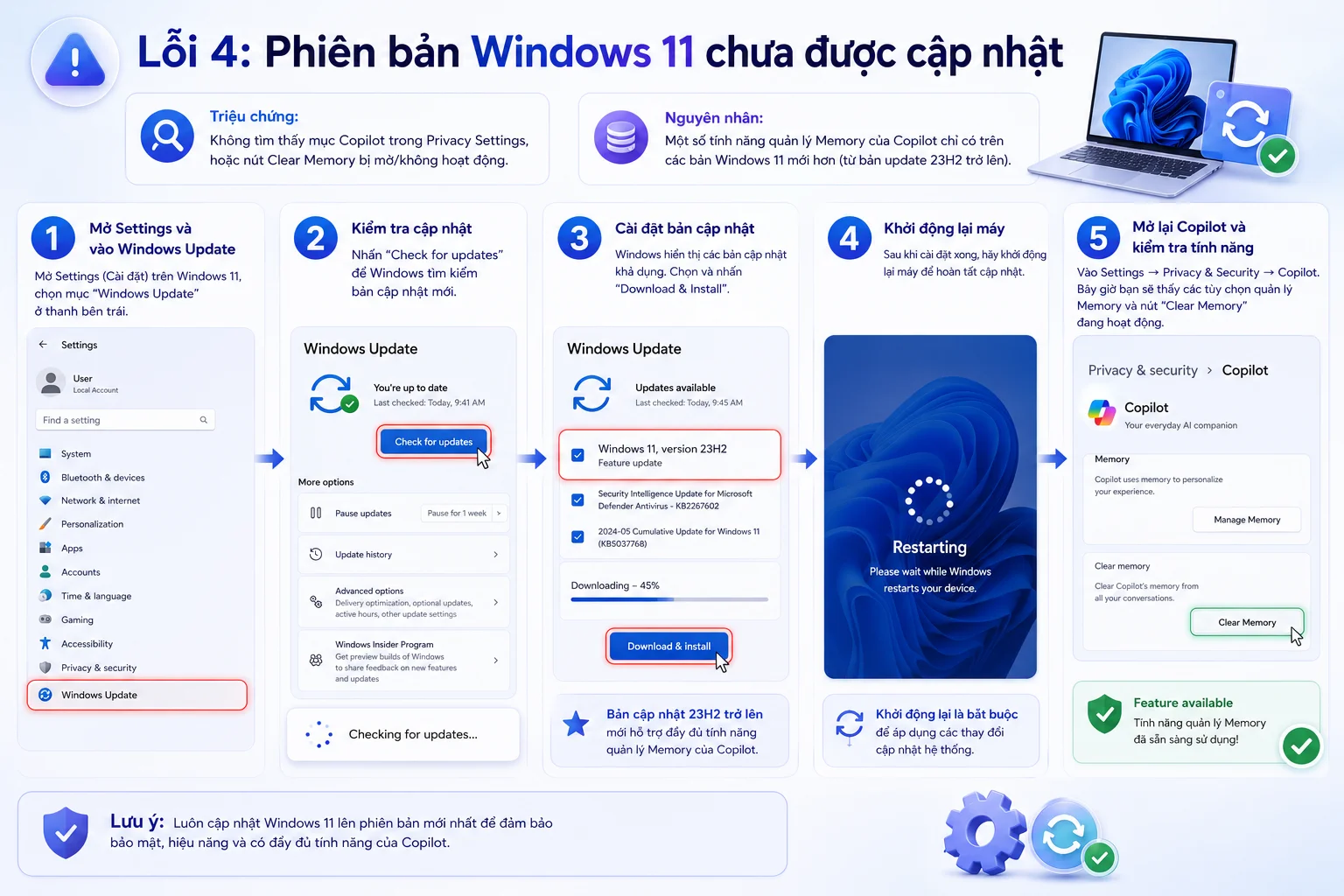
Lỗi 4: Phiên bản Windows 11 chưa được cập nhật
Dấu hiệu: Không tìm thấy mục Copilot trong Privacy Settings, hoặc nút Clear Memory bị mờ/không hoạt động.
Nguyên nhân: Một số tính năng quản lý Memory của Copilot chỉ có trên các bản Windows 11 mới hơn (từ bản update 23H2 trở lên).
Cách khắc phục:
- Bước 1: Vào Settings → sau đó chọn Windows Update → tiếp đến chọn Check for updates.
- Bước 2: Cài đặt tất cả các bản cập nhật có sẵn.
- Bước 3: Khởi động lại máy và thử lại các bước xóa bộ nhớ.
Nhìn chung, nếu đã thao tác xóa nhưng Copilot vẫn nhớ dữ liệu cũ, nguyên nhân thường xuất phát từ việc dữ liệu cloud chưa bị dọn sạch, lỗi bộ nhớ đệm hoặc Windows chưa cập nhật. Việc kết hợp xóa trên tài khoản Microsoft và xóa cache sẽ giúp bạn khắc phục triệt để lỗi này.
Copilot lưu dữ liệu ở đâu và có an toàn không?
Nhằm giúp bạn an tâm, phần giải đáp về vị trí và độ an toàn của dữ liệu Copilot dưới đây bao gồm 3 nội dung, cụ thể là: phân loại nơi lưu trữ, chính sách bảo mật của Microsoft và các lưu ý dành cho doanh nghiệp.
Dữ liệu local và dữ liệu cloud
Copilot lưu dữ liệu ở hai nơi song song cả trên máy tính của bạn lẫn trên máy chủ Microsoft:
Local (trên máy tính của bạn):
- Cache ứng dụng (dữ liệu tạm thời để tăng tốc độ phản hồi).
- Cài đặt ứng dụng và tùy chỉnh theo mong muốn cá nhân.
- Lịch sử phiên ngắn hạn (thường trong vòng 24–48 giờ nếu không đồng bộ).
Cloud (máy chủ của Microsoft):
- Lịch sử hội thoại dài hạn.
- Memory items — các điểm thông tin được trích xuất và lưu để cá nhân hóa trải nghiệm.
- Dữ liệu hành vi sử dụng được mã hóa (dùng để cải thiện AI).
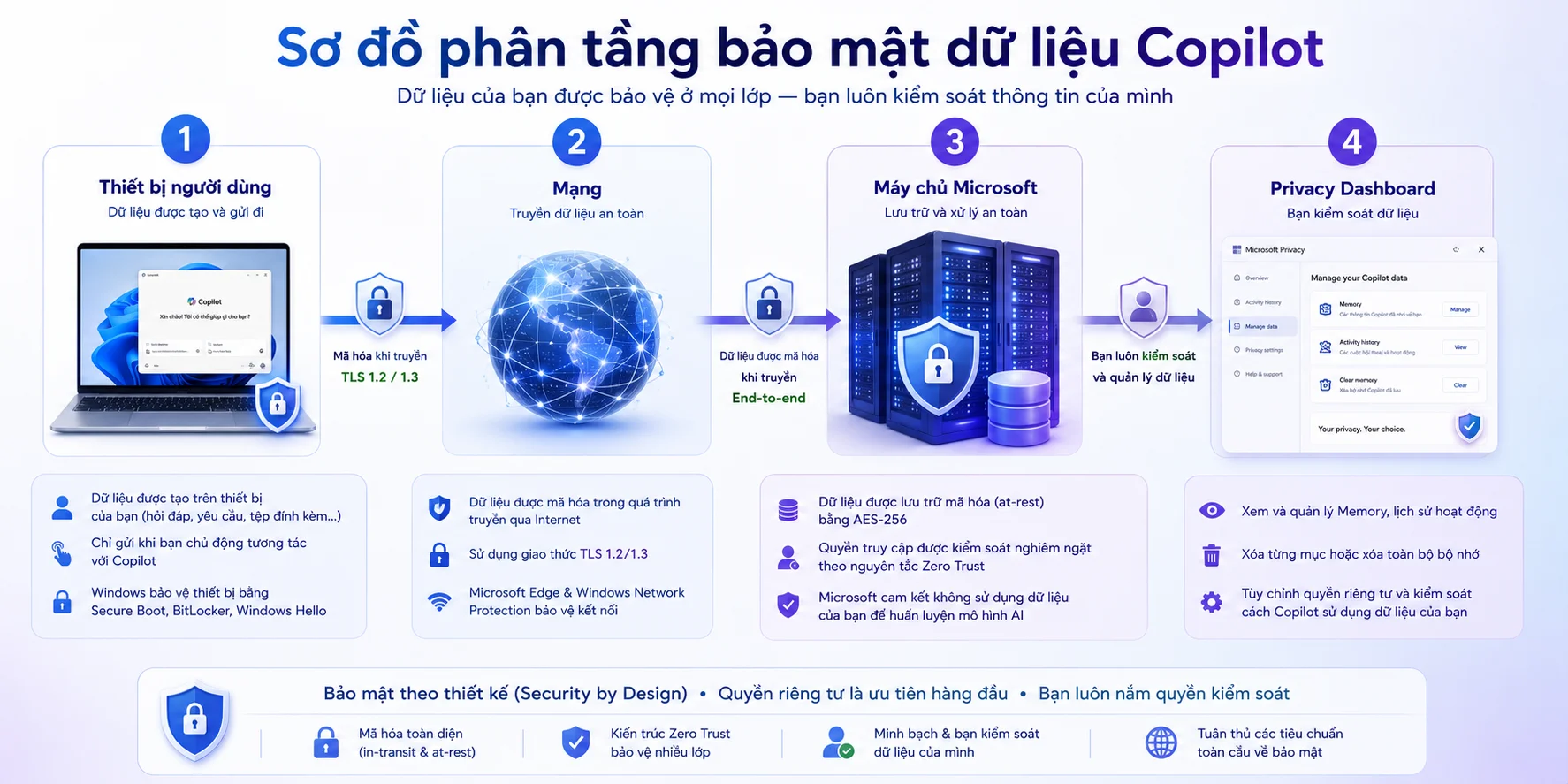
Microsoft quản lý dữ liệu Copilot như thế nào?
Microsoft cam kết trong chính sách bảo mật về việc xử lý dữ liệu Copilot:
- Mã hóa đầu cuối: Dữ liệu Copilot được mã hóa cả khi truyền (in transit) và khi lưu trữ (at rest) trên máy chủ Microsoft.
- Quyền kiểm soát người dùng: Người dùng có toàn quyền truy cập, chỉnh sửa và xóa dữ liệu Copilot bất kỳ lúc nào qua Privacy Dashboard.
- Không bán dữ liệu: Microsoft cam kết không bán dữ liệu cá nhân của người dùng Copilot cho bên thứ ba.
- Lưu trữ có giới hạn: Lịch sử hội thoại Copilot có thể được cấu hình để tự động xóa sau 30, 90 hoặc 180 ngày.
- Tuân thủ GDPR: Với người dùng tại các khu vực áp dụng GDPR (bao gồm nhiều quốc gia châu Á), Microsoft phải tuân thủ các quy định bảo vệ dữ liệu nghiêm ngặt.
Tham khảo chính sách bảo mật đầy đủ tại: microsoft.com/privacy
Doanh nghiệp cần lưu ý gì?
Nếu bạn dùng Copilot trong môi trường doanh nghiệp (gói Microsoft 365 Business hoặc Enterprise), quản trị viên IT có thể:
- Tắt hoàn toàn tính năng Memory cho toàn bộ tổ chức thông qua Microsoft 365 Admin Center.
- Thiết lập chính sách dữ liệu để giới hạn những gì Copilot có thể ghi nhớ.
- Xem nhật ký audit về việc sử dụng Copilot trong tổ chức.
- Cấu hình Data Residency để đảm bảo dữ liệu được lưu trong khu vực địa lý cụ thể.
Dữ liệu Copilot được lưu trữ an toàn trên cả thiết bị cá nhân và máy chủ đám mây. Microsoft cam kết bảo mật bằng mã hóa cao cấp và không bán dữ liệu. Dù vậy, để tối ưu quyền riêng tư, bạn nên chủ động thiết lập tự động xóa định kỳ.
Câu hỏi thường gặp (FAQ)
Để hỗ trợ giải đáp nhanh chóng, phần câu hỏi thường gặp về bộ nhớ Copilot dưới đây bao gồm 6 chủ đề, cụ thể là: cơ chế ghi nhớ, xóa vĩnh viễn, hiệu suất sau xóa, bảo mật dữ liệu, ảnh hưởng phần mềm và cách kiểm tra.
- Copilot có tự động ghi nhớ mọi cuộc hội thoại không?
Không hoàn toàn. Copilot chỉ ghi nhớ khi tính năng Memory được bật trong Settings. Ngoài ra, Copilot không lưu toàn bộ nội dung hội thoại mà chỉ trích xuất các “memory items” — những điểm thông tin quan trọng mà nó cho là cần thiết để cá nhân hóa. Nếu bạn tắt Memory, Copilot sẽ không lưu lại bất kỳ thông tin nào sau khi kết thúc phiên.
- Có thể xóa bộ nhớ Copilot vĩnh viễn không?
Có. Khi bạn xóa từ Microsoft Account Dashboard, dữ liệu sẽ bị đánh dấu để xóa khỏi hệ thống. Microsoft xác nhận dữ liệu bị xóa sẽ không thể khôi phục sau tối đa 30 ngày (thời gian cần để xóa khỏi toàn bộ hệ thống backup). Sau đó, dữ liệu biến mất vĩnh viễn.
- Xóa bộ nhớ có làm Copilot hoạt động kém hơn không?
Ngắn hạn: có thể. Trong vài phiên đầu sau khi xóa, Copilot sẽ không còn cá nhân hóa phản hồi theo lịch sử của bạn — câu trả lời có thể “chung chung” hơn. Tuy nhiên, nếu Memory đang bật, Copilot sẽ dần học lại và điều chỉnh sau vài phiên. Nếu Memory đang tắt, Copilot vẫn hoạt động đầy đủ chức năng — chỉ không cá nhân hóa mà thôi.
- Copilot có lưu dữ liệu cá nhân nhạy cảm không?
Tùy cách bạn dùng. Nếu bạn chủ động chia sẻ thông tin cá nhân (họ tên, email, địa chỉ, sở thích) trong hội thoại, Copilot có thể lưu lại dưới dạng memory items. Copilot không tự “đào” thông tin từ email hay file của bạn trừ khi bạn cấp quyền tích hợp cụ thể. Để an toàn, hạn chế nhập thông tin nhạy cảm vào Copilot và xóa bộ nhớ định kỳ.
- Xóa bộ nhớ Copilot có ảnh hưởng đến các ứng dụng Microsoft khác không?
Không. Bộ nhớ Copilot là độc lập với dữ liệu của các ứng dụng khác như Word, Excel, Outlook hay OneDrive. Xóa memory Copilot không làm mất file, email hay bất kỳ dữ liệu nào trong hệ sinh thái Microsoft 365 của bạn.
>>>> Xem thêm: Copilot trong PowerPoint
Tổng kết
Thao tác xóa bộ nhớ Copilot trên máy tính rất đơn giản nếu chọn đúng phương pháp. Bạn có thể dùng Windows Settings để xóa nhanh cục bộ hoặc Microsoft Account Dashboard để dọn sạch trên mọi thiết bị. Để tối ưu bảo mật khi dùng máy chung hay làm việc quan trọng, hãy kết hợp xóa định kỳ và tắt hẳn tính năng ghi nhớ. Việc này giúp bảo vệ quyền riêng tư tuyệt đối.
Nếu doanh nghiệp bạn đang tìm kiếm giải pháp triển khai Microsoft 365 an toàn, hoặc cần tư vấn chuyên sâu về cách cấu hình Copilot đúng chuẩn bảo mật cho tổ chức? Liên hệ trực tiếp qua đầu số Hotline: 024.9999.7777 hoặc truy cập website m365 để đội ngũ chuyên gia đăng ký buổi tư vấn miễn phí về giải pháp Microsoft 365 phù hợp nhất với quy mô và ngành nghề của bạn.
